


Linux和Windows各有所长,macOS非我所爱。对我来说,习惯使用XMonad这类平铺式窗口管理器,而Windows并没有好的替代品,再加上 Windows相比来说更加吃内存,国产软件又比较流氓等多个原因,我的方案是使用Linux作为桌面系统,而Windows装在虚拟机里,这样有 多个好处:
所以对我来说,方案基本确定,即Linux作为宿主机(host),而Windows作为客户机(guest)。Linux下当然是使用kvm,VirtualBox也能用, 但是效率还是有点低。
首先确定CPU支持虚拟化,这年头的机器基本上都支持,要是不支持,就不用折腾了。
$ grep -E --color=auto 'vmx|svm|0xc0f' /proc/cpuinfo
...vmx
如果有输出,那么就是支持了。接下来我们就安装 libvirtd 和 virt-manager,一个是daemon,用于跑虚拟机服务,一个是client,
用于管理:
$ sudo pacman -S libvirtd virt-manager qemu dnsmasq
$ sudo systemctl enable libvirtd
$ sudo gpasswd -a `whoami` libvirt
退出登录一下,然后启动libvirtd:sudo systemctl start libvirtd,或者也可以直接重启 sudo reboot。
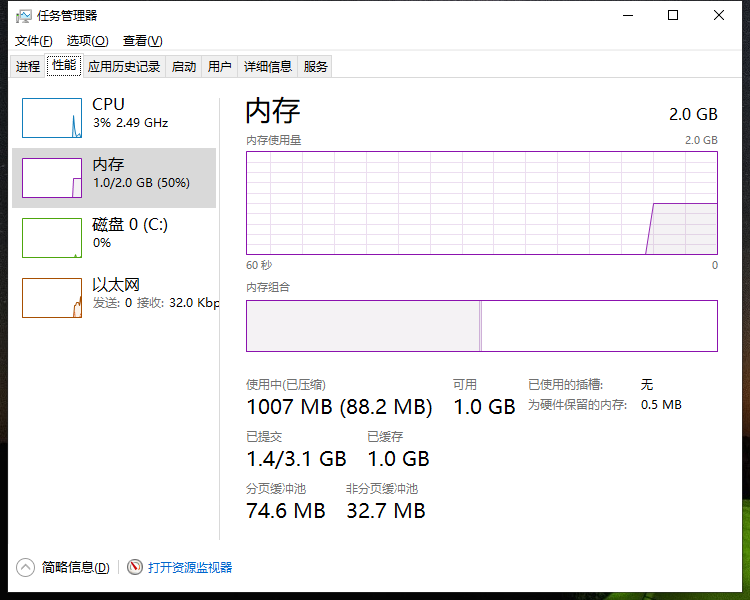
下一步就是启动virt-manager进行安装了,一般我不会给虚拟机太大内存,省得影响宿主机发挥,而Windows有个特点,那就是吃性能,
不过,要知道微软还有一批客户,就是工厂里的那些老旧机器,他们可没有什么强悍的性能,因此微软一直都有一些给垃圾机器运行的
Windows系统,例如 Windows Thin PC,Windows 10 LTSC 2019。这两个都还不错,只不过Windows Thin PC要跟着Windows 7一起在
2020年1月份结束支持了,所以我们以 Windows 10 LTSC 2019 为例。
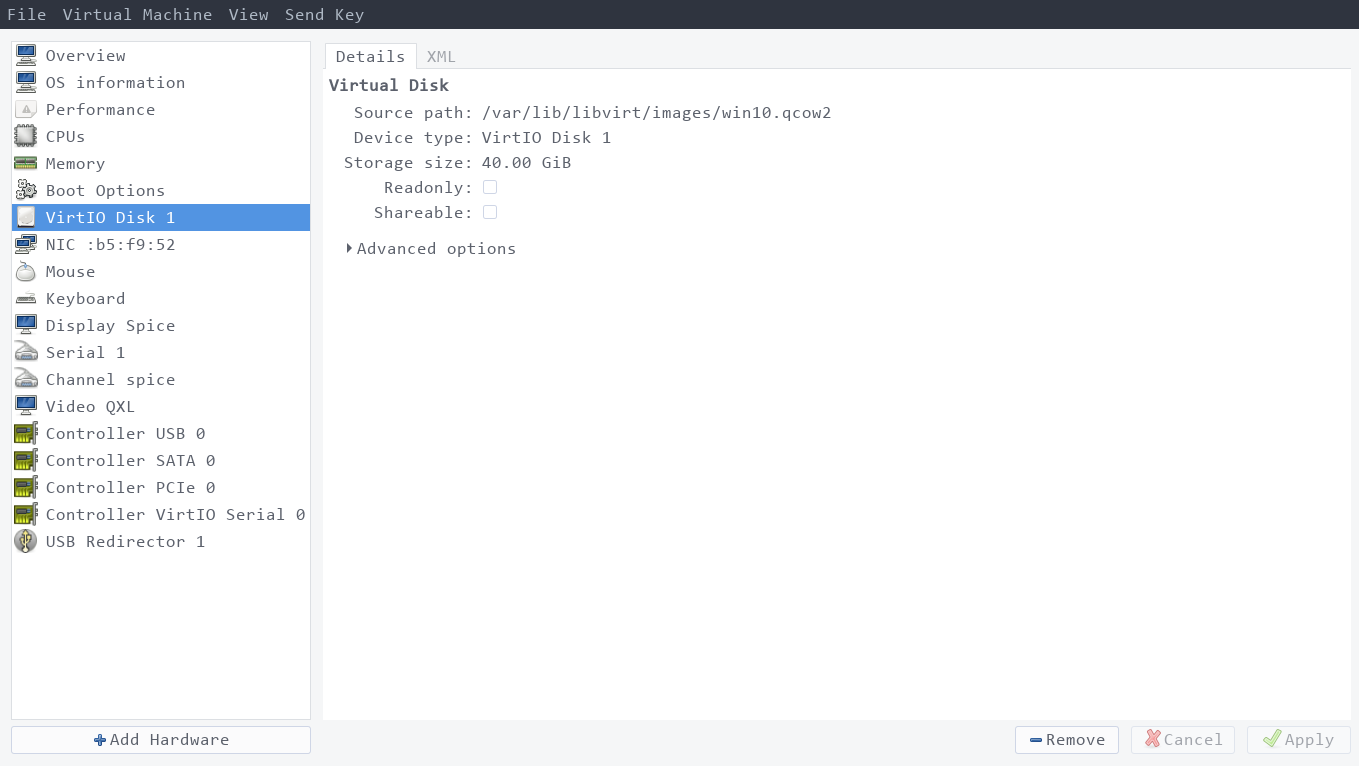
打开virt-manager之后,新建连接,连接的内容是 qemu:///system,点新建,下一步下一步下一步,给好2G内存,然后勾选开始安装之前
进行定制 的那个勾,我们需要做的事情是把磁盘驱动设置为virtio,把网卡驱动设置为virtio,增加一个cdrom挂载 virtio-win.iso,
然后开始安装,安装的时候Windows会提醒你找不到硬盘,这个时候点加载驱动,选择 virtio-win.iso 中的 viosector 下,w10 -> x86,
此外还要把 NetKVM 和 Ballon 用同样的办法装上驱动。
安装完成之后,还需要安装 spice-guest-tools-latest.exe,这个是KVM图形虚拟化的一个协议,当然它还打包了一堆的其它驱动在里边,
安装完,在virt-manager菜单上的 View 里勾选 Scale - Always 并且勾选上 Resize With Window,大功告成!
既然是Windows作为虚拟机,自然是有一些交互的,照着上面的步骤之后,剪贴板已经是可以共享的了,但是有时候还是需要共享文件的, 由于外边是Linux,因此我们有一批的文件共享方法:
如果使用samba,就用这个配置:
[global]
        dns proxy = No
        log file = /usr/local/samba/var/log.%m
        map to guest = Bad User
        max log size = 50
        server role = standalone server
        server string = Jiajun's Samba Server
        idmap config * : backend = tdb
        create mask = 0644
        force create mode = 0644
        force directory mode = 0755
        hosts allow = 192.168. 127.
        smb encrypt = desired


[download]
        comment = Jiajun's Download Disk Space
        guest ok = No
        path = /data/download
        read only = No


[public]
        comment = Jiajun's Public Disk Space
        guest ok = Yes
        guest only = Yes
        path = /data/public
        read only = No
然后在Windows中挂载网络卷,网络卷的位置就是Linux宿主机的桥接IP,例如 \\192.168.122.1\public。
不过我使用的是FTP,主要是因为samba占用内存较大,配置也较复杂。
首先安装vsftpd,然后把文件夹设置成 ftp:ftp的用户权限,这是配置:
anonymous_enable=YES
write_enable=YES
anon_upload_enable=YES
anon_mkdir_write_enable=YES
anon_other_write_enable=YES
no_anon_password=YES
anon_root=/data/ftp
dirmessage_enable=YES
xferlog_enable=YES
connect_from_port_20=YES
listen=YES
pam_service_name=vsftpd
注意,新版vsftpd的根目录不能有写的权限,所以我把子目录设置为可写,在Windows中挂载 ftp://192.168.122.1/public 即可。
$ ll -hd /data/ftp
dr-xr-xr-x 1 ftp ftp 12 Oct  8 14:38 /data/ftp/
$ ll -hd /data/ftp/public
drwxr-xr-x 1 ftp ftp 974 Oct  8 20:07 /data/ftp/public/
由于我都是使用的匿名共享,所以最好要加一个防火墙,我使用ufw(ufw简明教程看这里):
$ sudo ufw allow from 192.168.122.0/24 to any app CIFS  # 如果是samba 4,执行这个
$ sudo ufw allow from 192.168.122.0/24 to any port 21  # 如果是ftp,执行这个
Windows 虚拟机可能会占用比较多的CPU和内存的,可以进行如下几点优化:
2020.05.18 更新:
启用Qemu的Hyper-V enlightenments特性,可以让虚拟机跑的更快一点,参考 此处:
$ export VMNAME=你的虚拟机的名字
$ sudo virt-xml $VMNAME --edit --features hyperv_relaxed=on,hyperv_vapic=on,hyperv_spinlocks=on,hyperv_spinlocks_retries=8191
$ sudo virt-xml $VMNAME --edit --clock hypervclock_present=yes
参考资料:
此内容由惯性聚合(RSS阅读器)自动聚合整理,仅供阅读参考。 原文来自 — 版权归原作者所有。