


htop是非常非常常用的一个命令行工具。htop在top上有很多改进,更加易用,并且操作更加简单、直观。我们来看看htop的截图:
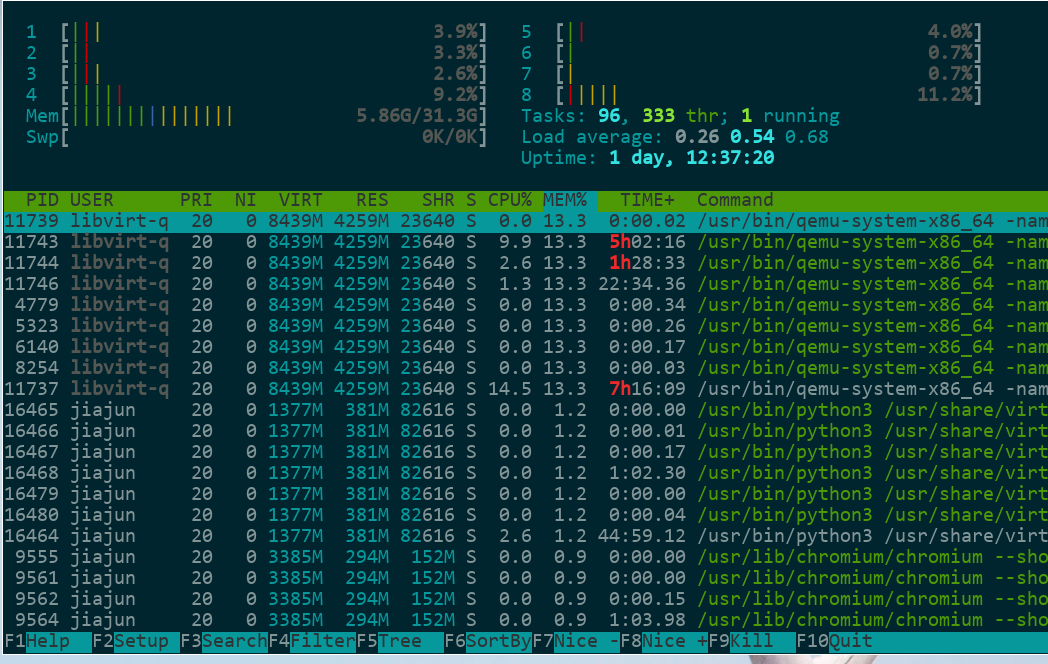
可以看到,最上面的是CPU和内存,以及负载等基础信息,中间是进程及其信息,最下面是快捷键。
首先我们来看顶栏,上图可以看到,这是一个8核心的电脑,有31.3G(32G)内存,使用了5.86G,有0K的交换分区, 使用0K,也就是没有交换分区的意思。右边,Tasks这一栏,说明有96个待执行的Task(Linux中的进程,定义为一个Task),333各线程,其中1各正在执行。
Load average分别是最近1分钟,5分钟,15分钟的负载,Linux的负载包含CPU负载和I/O负载。
接着就是Uptime,这是开机时间。
至于CPU和内存颜色所代表的含义,由于不同终端颜色不一样,我建议直接按 h 快捷键查看说明,里面有每一
个颜色的示例和含义说明。
看中间的栏里,分别解释每一个列的意思:
PID 是进程IDUSER 是执行用户PRI 和 NI 是优先级和nice值。一般 PRI 是 NI 加上20。VIRT 是虚拟内存大小RES 是实际使用的物理内存大小SHR 是使用的共享页的大小S 是进程状态。
CPU% 是CPU占比MEM% 是内存占比TIME+ 是进程执行时间Command 是进程启动的命令,包含所有的参数最下面一栏就是命令行参数,依次对应F1到F10,这无需多言。其实每个功能,都还有一个按键的快捷键, 基本上与Vim和一部分Emacs快捷键相同:
^ 和 $ 分别是移到行首和行尾,同时也可以使用 Ctrl-A 和 Ctrl-E 来进行操作U 则是取消标记s 是对当前所在行的进程进行strace命令,attach上去看系统调用l 查看当前所在行的进程所打开的文件h 显示帮助/ 进行搜索\ 进行过滤t 使用树状来表示进程之间的关系,这样可以清晰明了的看到进程间的关系k 对当前所在行的进程发送kill信号q 退出htopu 会在左侧弹出一个用户选择列表,选择对应的选项,htop便会只显示对应用户的进程htop常用的命令行参数如下:
-h 显示帮助,不过 man htop 更有帮助-t 以树状形式显示-u 仅显示指定用户的进程-p 仅显示某个进程ID的信息-v 显示版本信息这一篇文章里我们总结了一下htop的使用方法,从界面看起,分为三块,最后看了一下命令行参数,总体学习 了一下htop的用法。
此内容由惯性聚合(RSS阅读器)自动聚合整理,仅供阅读参考。 原文来自 — 版权归原作者所有。