







由 Google 出品的优秀免费图片编辑应用 Snapseed 日前更新了 2.0 版本,这次更新来的如此意外。除了带来全新的操作界面之外,众多功能的改进也是值得称赞的。我曾一度是 Snapseed 重度用户,也在之前的多篇文章中反复提起,但是由于老版本长时间的不更新,一度被我移除找寻替代产品。直到这次的大版本更新,重新触动了我。 前段时间我在少数派发表了《真的一个就够了?全能型图片处理应用 Enlight 评测》,对新晋大而全的图片编辑应用 Enlight 做了一个比较全的介绍,相信许多少数派的读者看完之后果断下手了这款应用。但是,今天如果只让我留下一款全面的图片编辑应用在手机上,我肯定选择新版的 Snapseed。为什么会这样?阅读完接下来的文章你可能就明白了。 这篇文章中,我将详细介绍 Snapseed 操作,尤其是将它的一些特色功能详细的介绍给大家。另外,我派还有一部 Snapseed 2.0 的演示视频(8'48''),各位可点此观看。
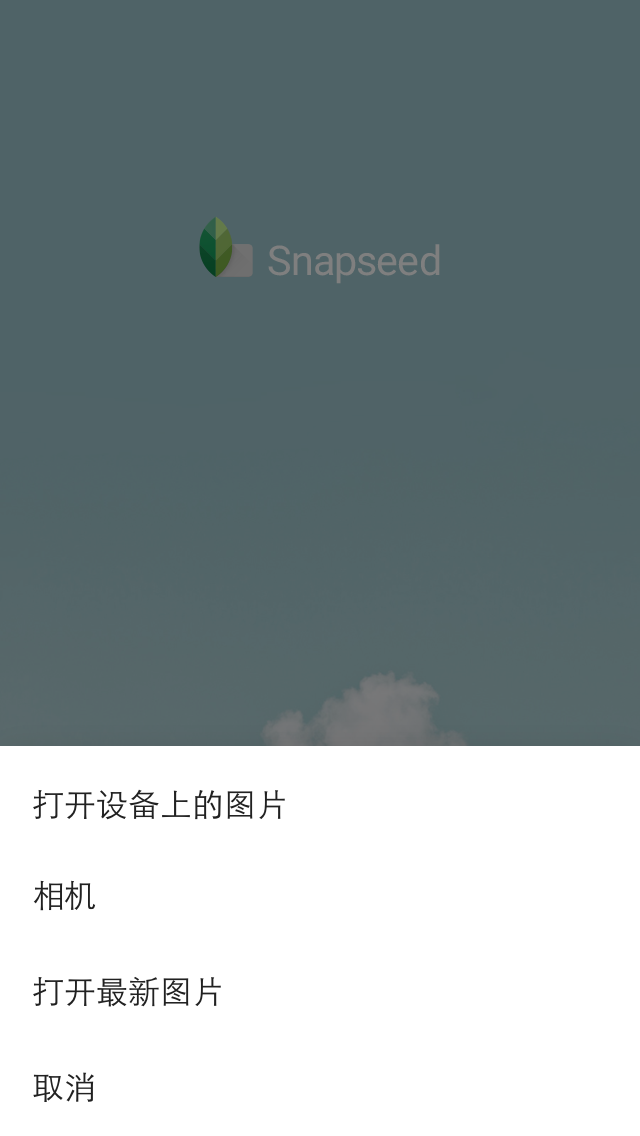
打开 Snapseed,只有一个选项,点击后可以选择你图库里的照片。如下方左图,还有极让我感动的「粘贴」和「打开最新图片」选项,在实际使用过程中十分方便。

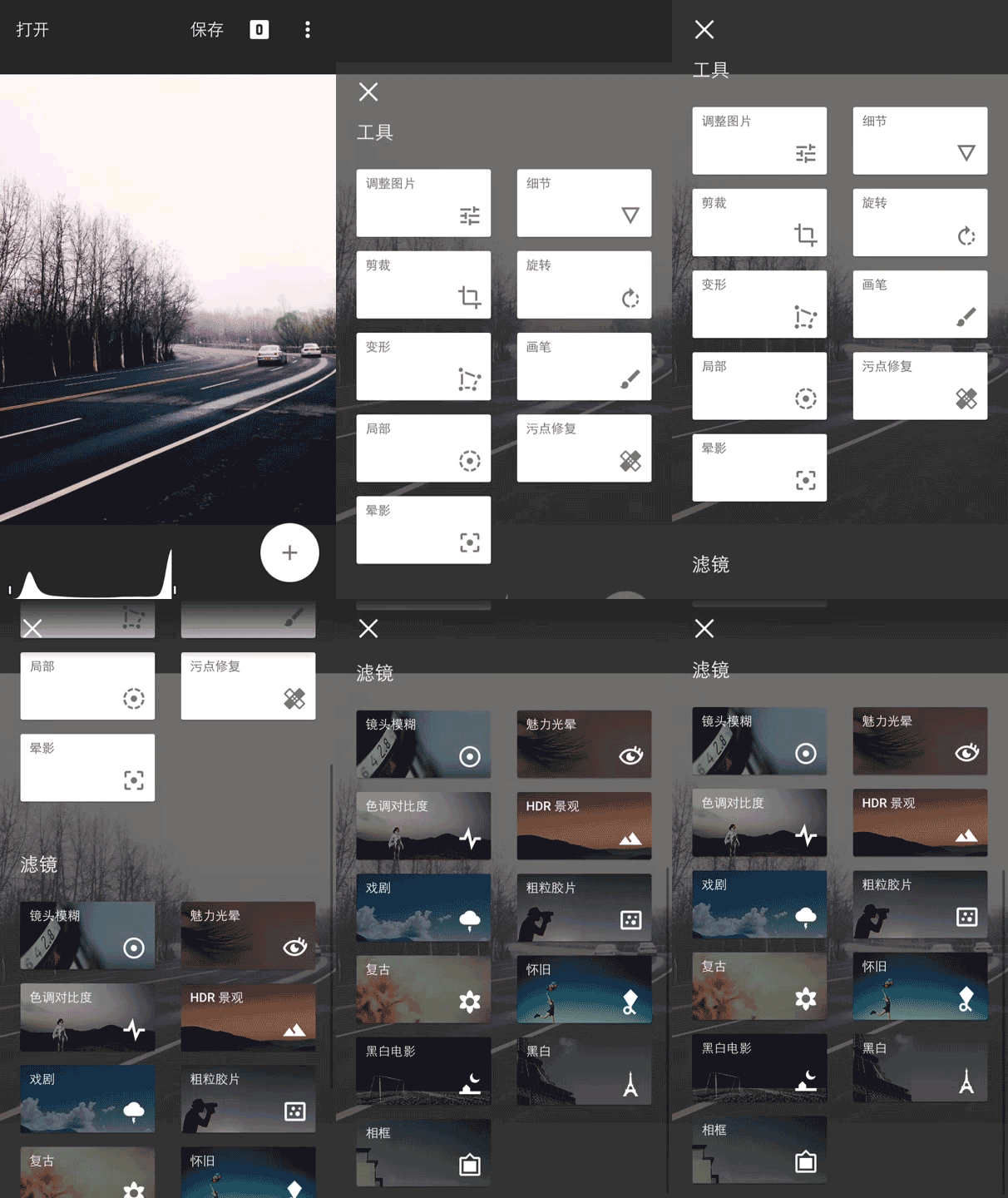
打开一张需要编辑的图片进入主界面,左上角的打开选项可以打开新的图片。右上角分别是保存选项,无损工作流编辑选项和设置项。这些功能想必大家一看便知,十分具有特色的无损工作流编辑选项,我将会在后面的部分做详细的介绍说明。
主编辑界面的左下角是直方图。你可以借助直方图来确定合适的图片曝光。点按主屏幕左下角的 打开直方图,或点按图表将其最小化。直方图会一直显示在调整图片工具中,可用作曝光调整指南。
主界面右下角的带
打开直方图,或点按图表将其最小化。直方图会一直显示在调整图片工具中,可用作曝光调整指南。
主界面右下角的带 的圆形图标选项就是 Snapseed 的核心功能了。点击即可看到如下面左图的界面。Snapseed 将核心功能划分为两部分,一块是工具,另一块是滤镜。工具有助于完善图片,从剪裁和拉直到移除污点和刮痕,不一而足。其中的滤镜可用来添不同的风格效果。在这篇文章中,我将先对工具部分做详尽的阐述,后续的文章将会介绍到滤镜及其它特色功能。
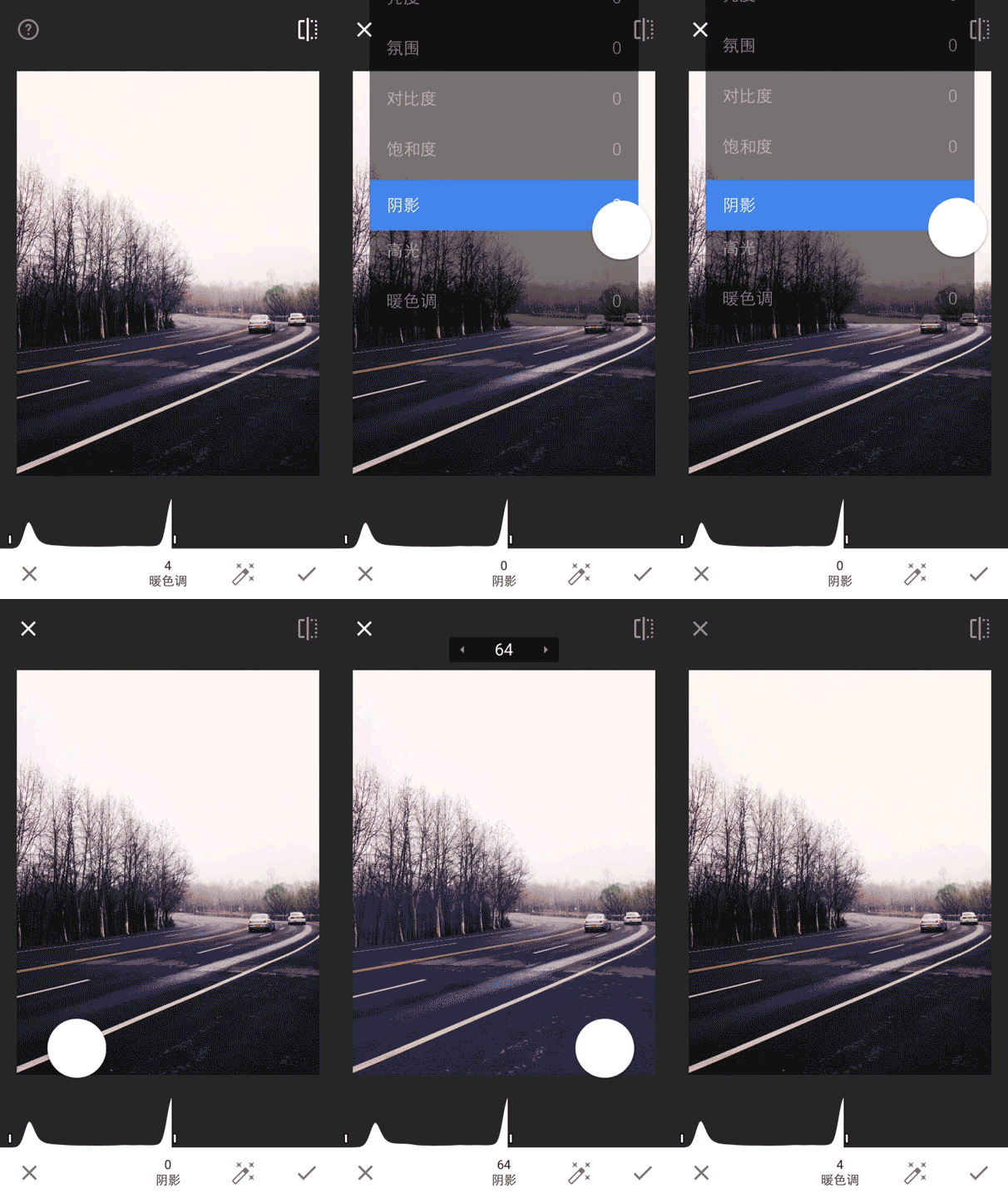
Snapseed 的第一个工具是调整图片。进入在调整图片的选项后,点按 即可以快速地自动调整图片的色调,极大简化操作。当然,如果你想要进行更精确的调整,请在图片上垂直滑动以访问编辑菜单。选择某个选项后,水平滑动即可精确修片。垂直和水平滑动的手势操作,我认为是移动设备上最便捷的操作方式之一,非常适合图片后期处理。
另外,垂直滑动的编辑菜单包括如下部分:
即可以快速地自动调整图片的色调,极大简化操作。当然,如果你想要进行更精确的调整,请在图片上垂直滑动以访问编辑菜单。选择某个选项后,水平滑动即可精确修片。垂直和水平滑动的手势操作,我认为是移动设备上最便捷的操作方式之一,非常适合图片后期处理。
另外,垂直滑动的编辑菜单包括如下部分:
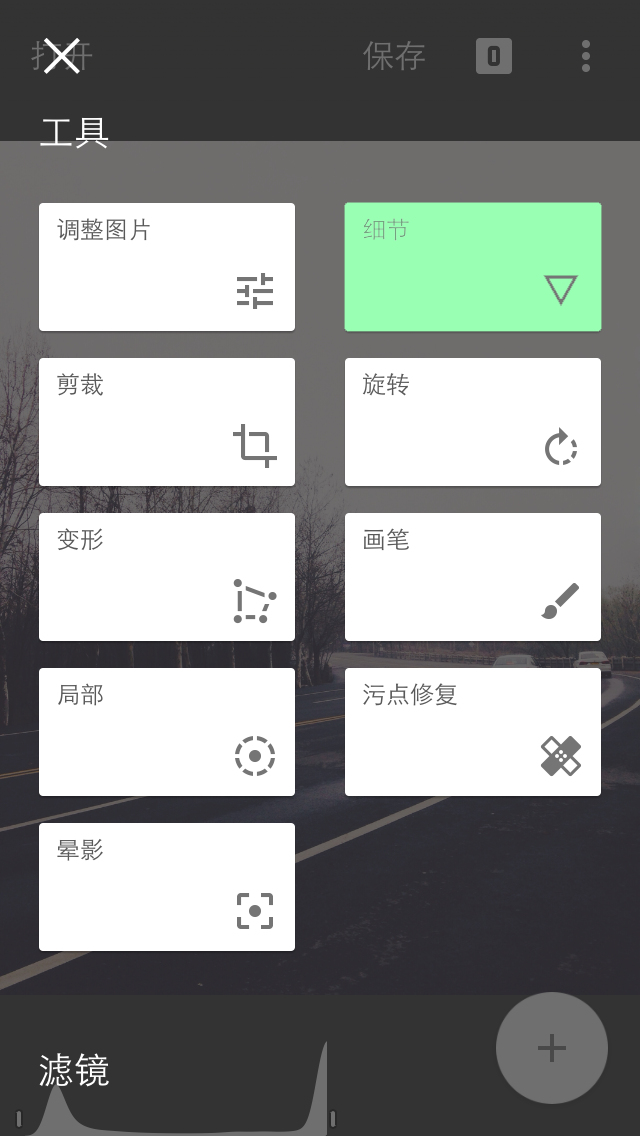
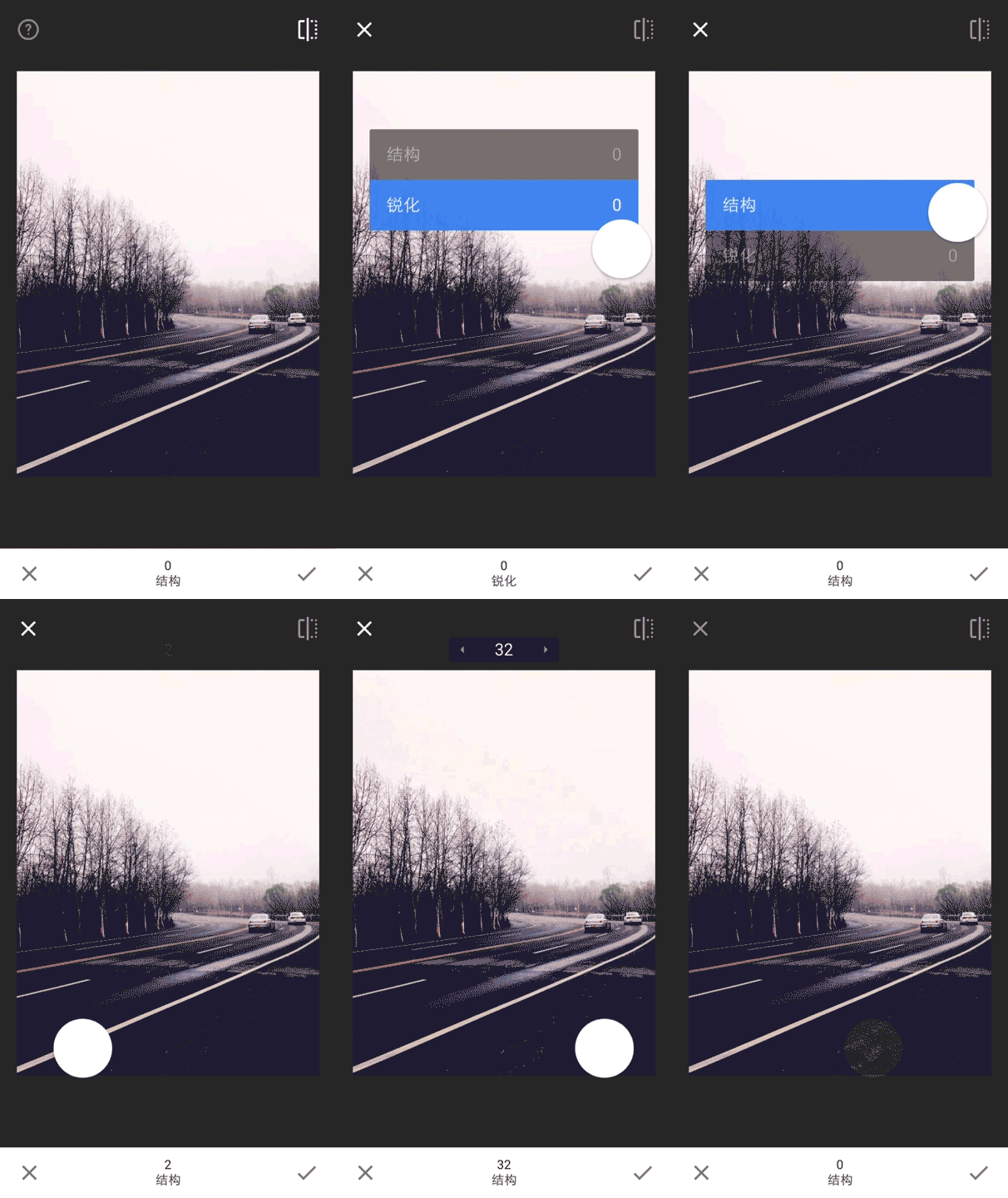
工具包中的第二个选项是细节选项。顾名思义,细节选项即可以对图片进行细节增强处理,让主题更突出。在图片上垂直滑动即可选择结构或锐化。选择某个选项后,水平滑动即可精确修片。结构可以增加图片中的细节量。结构操作是采用一种独特算法,可突出显示整张照片中对象的纹理,同时不会影响对象的边缘。锐化可以增加图片细节的锐度量。编辑界面下部工具栏的数字指针会显示出精确的调整量。
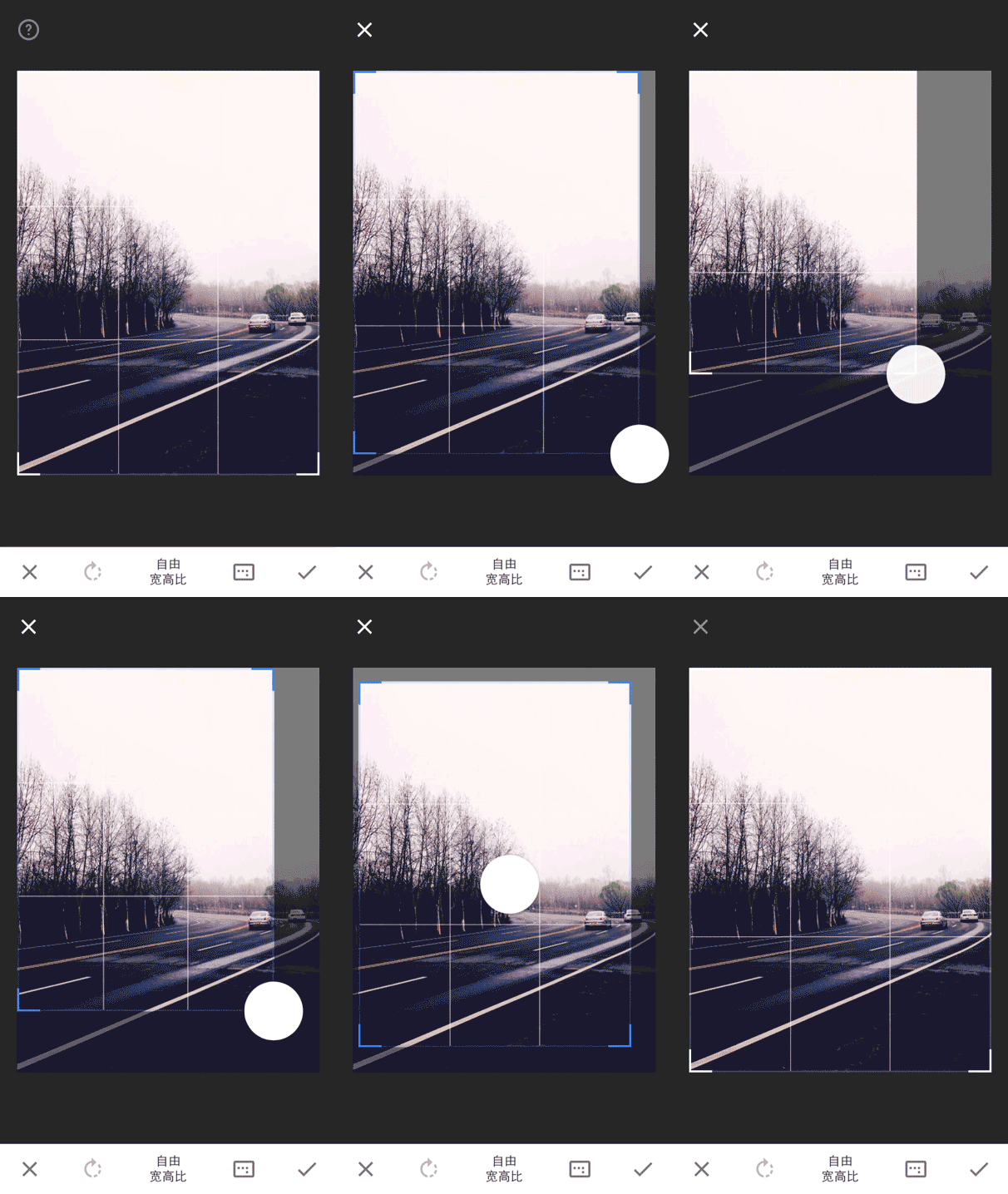
第三个工具选项是剪切。通过剪切重构图片画幅的方法是先点按 选择所需的宽高比,然后点按并拖动剪裁区域的边缘,调整大小。通过点按剪裁区域并将其拖动到所需的位置可重新定位剪裁区域。
后期通过剪切重构画幅是一个很好的解决前期构图缺憾的方法,当然剪切后的分辨率会有依据具体情况而受到一定程度的影响。
选择所需的宽高比,然后点按并拖动剪裁区域的边缘,调整大小。通过点按剪裁区域并将其拖动到所需的位置可重新定位剪裁区域。
后期通过剪切重构画幅是一个很好的解决前期构图缺憾的方法,当然剪切后的分辨率会有依据具体情况而受到一定程度的影响。
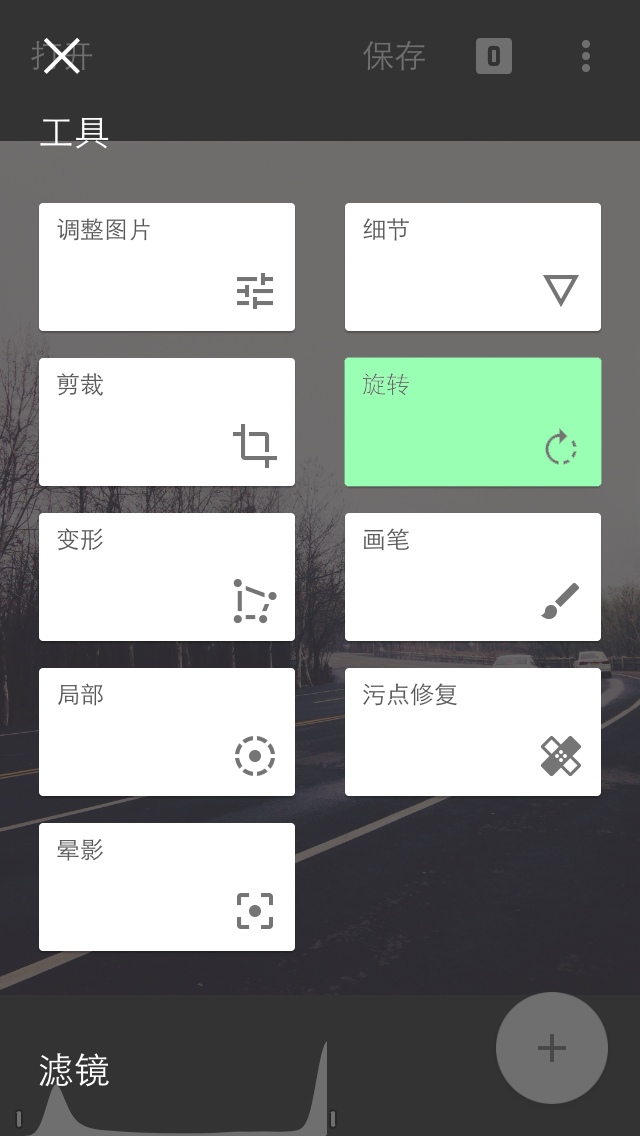

紧接着是旋转选项。通过点按底部工具栏上的 或
或 ,即可将图片逆时针或顺时针旋转 90°。当然,你也可以更具实际情况直接在屏幕上滑动,自由旋转图片。最后再点按
 完成旋转工作。
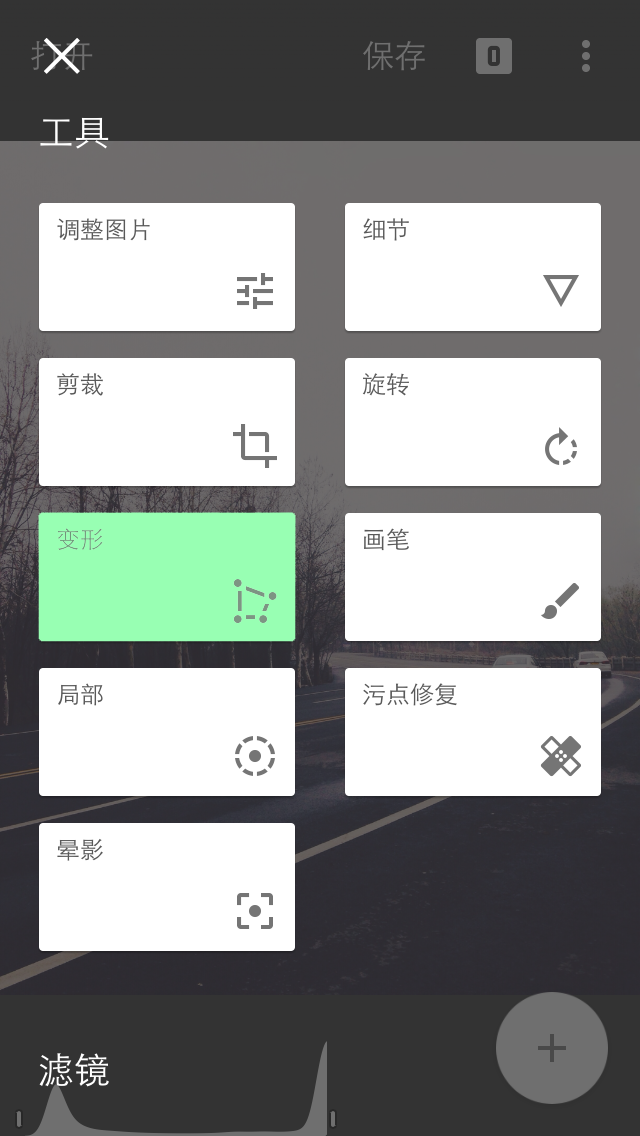

通过变形工具,可以自由的变换画幅的水平和垂直角度。由于变形工具可自动填充空白区域,因此无需剪裁边缘即可调整透视变形。在图片上垂直滑动即可访问编辑菜单。选择某个选项后,水平滑动即可修正调整。变形工具的二级编辑菜单还包括:
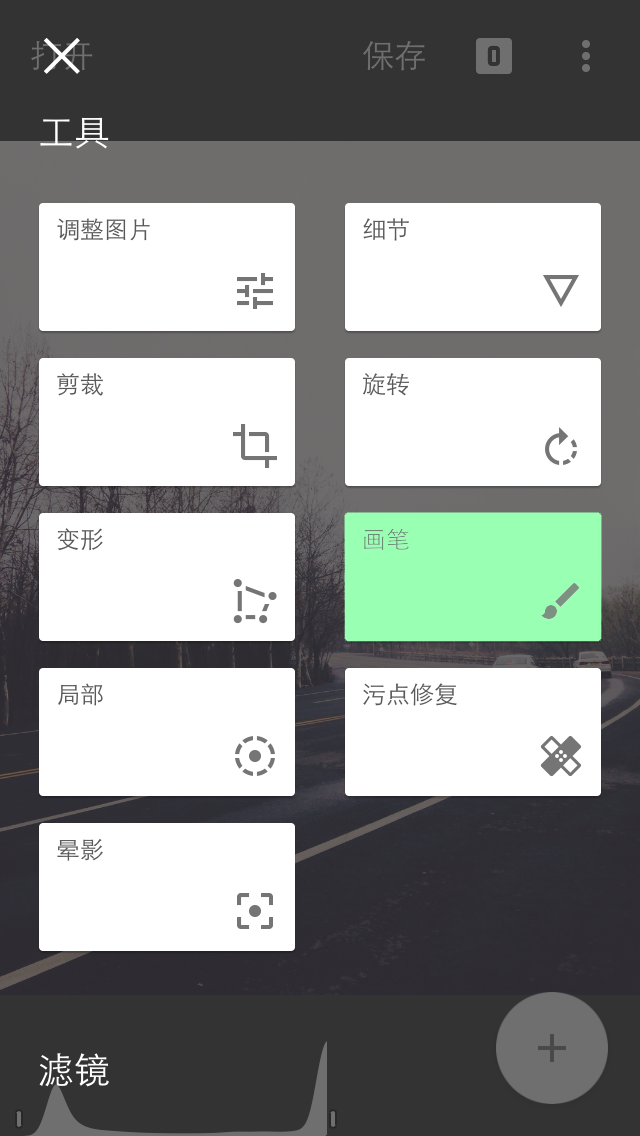

你可以通过画笔工具有选择性的改变局部的效果。通过滑动指尖可形成用于高级编辑的画笔。通过放大和缩小图片可更改画笔的大小。点按 即可访问画笔效果菜单:
值得一提的是,在每个画笔内,你可以通过点按选择 可查看橙色的画笔笔触预览。
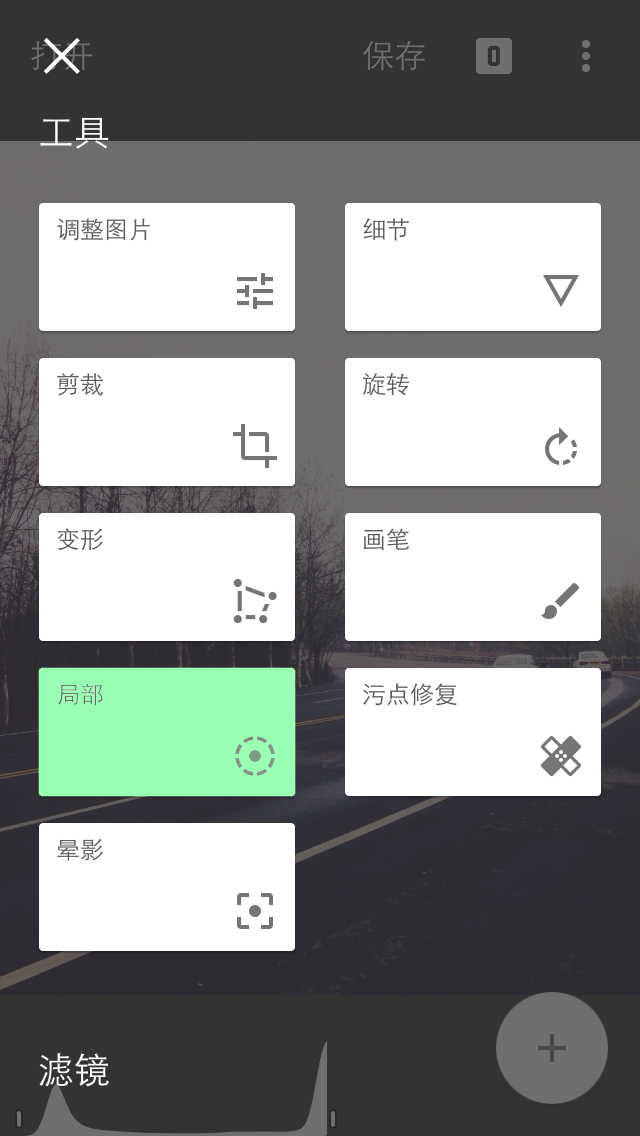
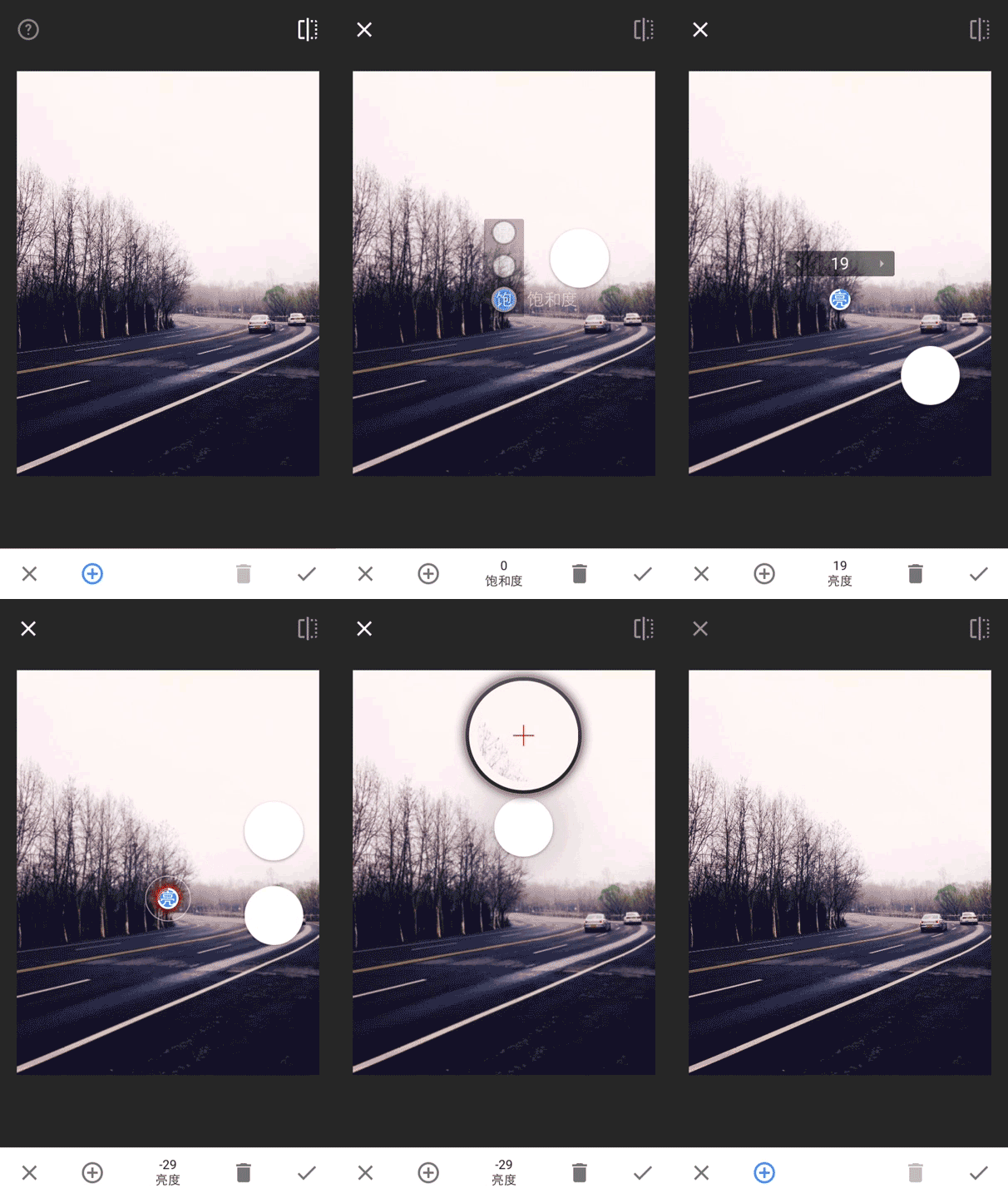
接下来的局部选项是我最喜欢的编辑功能之一,当你熟练使用这个选项后,你可能只要几秒钟的时间就能对图片的特定区域进行精确选择和修改。
首先,你可以点按 ,然后点按图片的所需区域,可放置控制点(放置时,长按控制点调出放大镜可以更精确放置)。
然后,你可以使用双指张合手势可查看相应局部控制点受影响的区域(显示为红色叠加层)。如果你需要增大或缩小受影响区域的大小,请使用双指张合手势更改红色叠加层的大小。
注意,在你需要编辑所选区域内,你需要先确保控制点以蓝色高亮显示。如果控制点为灰色,请点按控制点。垂直滑动即可访问编辑菜单,而选择某个选项后,水平滑动即可修片。
局部工具下面包含的编辑子选项包括:
,然后点按图片的所需区域,可放置控制点(放置时,长按控制点调出放大镜可以更精确放置)。
然后,你可以使用双指张合手势可查看相应局部控制点受影响的区域(显示为红色叠加层)。如果你需要增大或缩小受影响区域的大小,请使用双指张合手势更改红色叠加层的大小。
注意,在你需要编辑所选区域内,你需要先确保控制点以蓝色高亮显示。如果控制点为灰色,请点按控制点。垂直滑动即可访问编辑菜单,而选择某个选项后,水平滑动即可修片。
局部工具下面包含的编辑子选项包括:
最后,如果你需要删除控制点,请点按相应控制点使其以蓝色高亮显示,然后点按 即可删除。
即可删除。
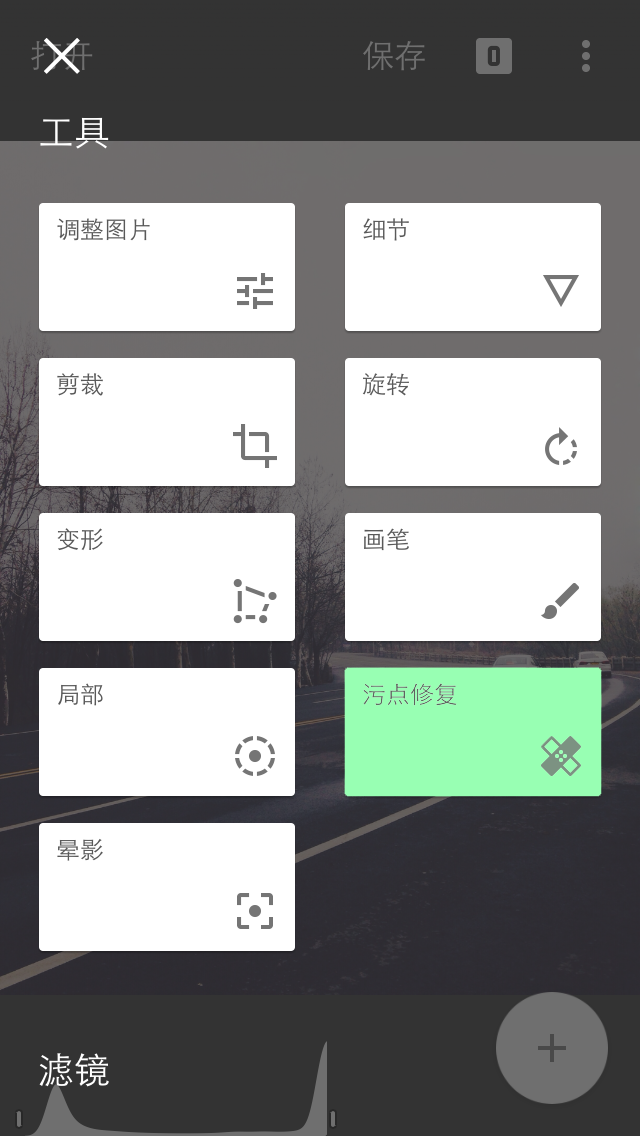
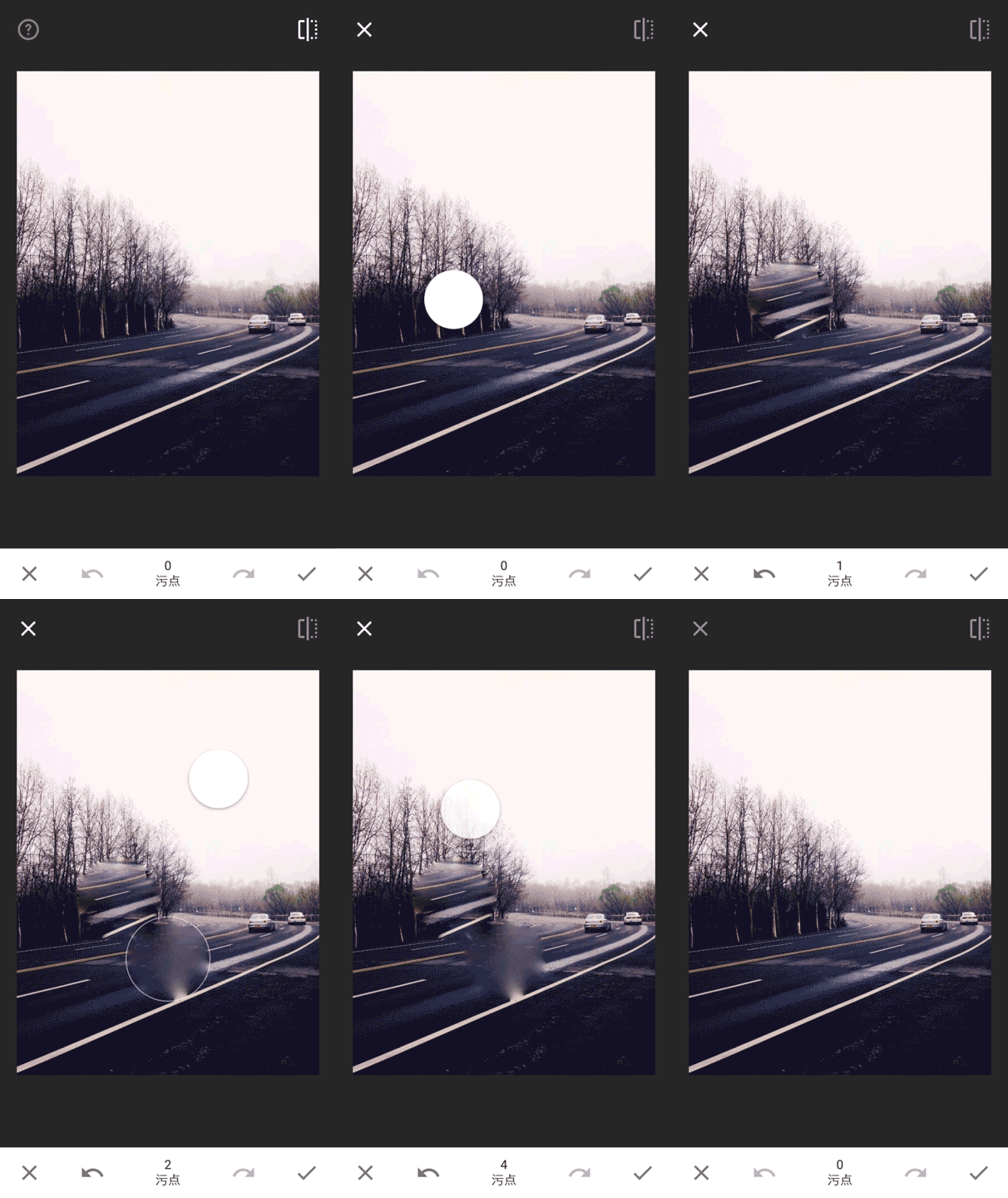
Snapseed 的污点修复功能和 Photoshop 中的污点修复功能相似,但是效果还是有一些差距,Snapseed 的污点修复只支持点操作,并不支持涂抹修改。点按不需要的污点即可将其消除。点按 或
或 可撤消或重做任何污点编辑效果。通过恰当的污点修复,可以极大的改善画面的美观度。合理的去掉和保留画面上的内容,能让整个摄影作品更加出色。
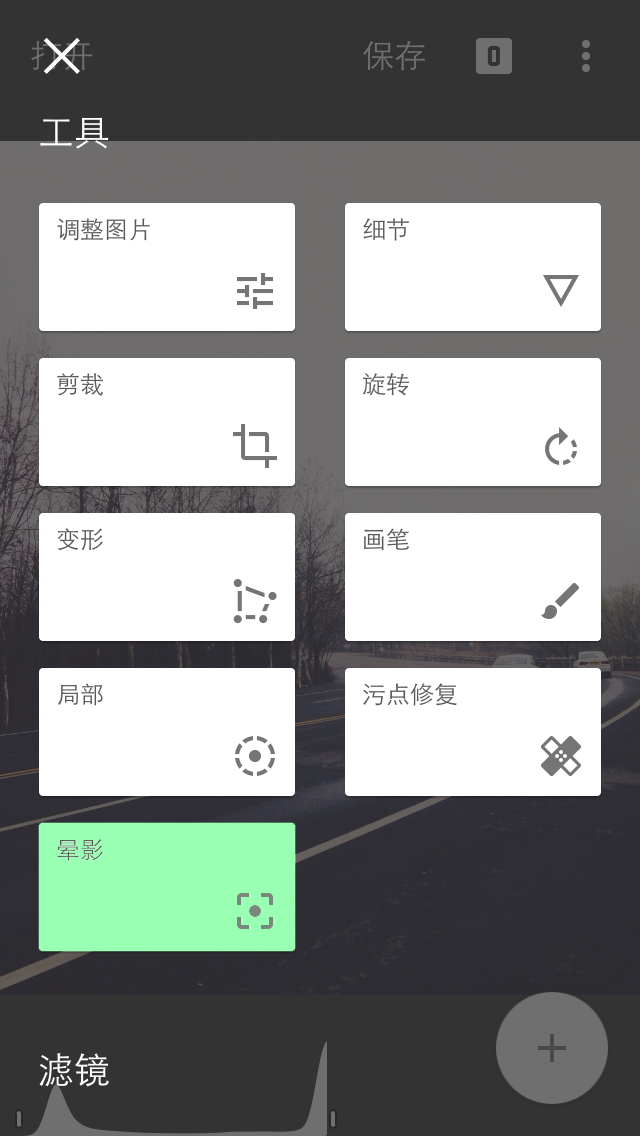
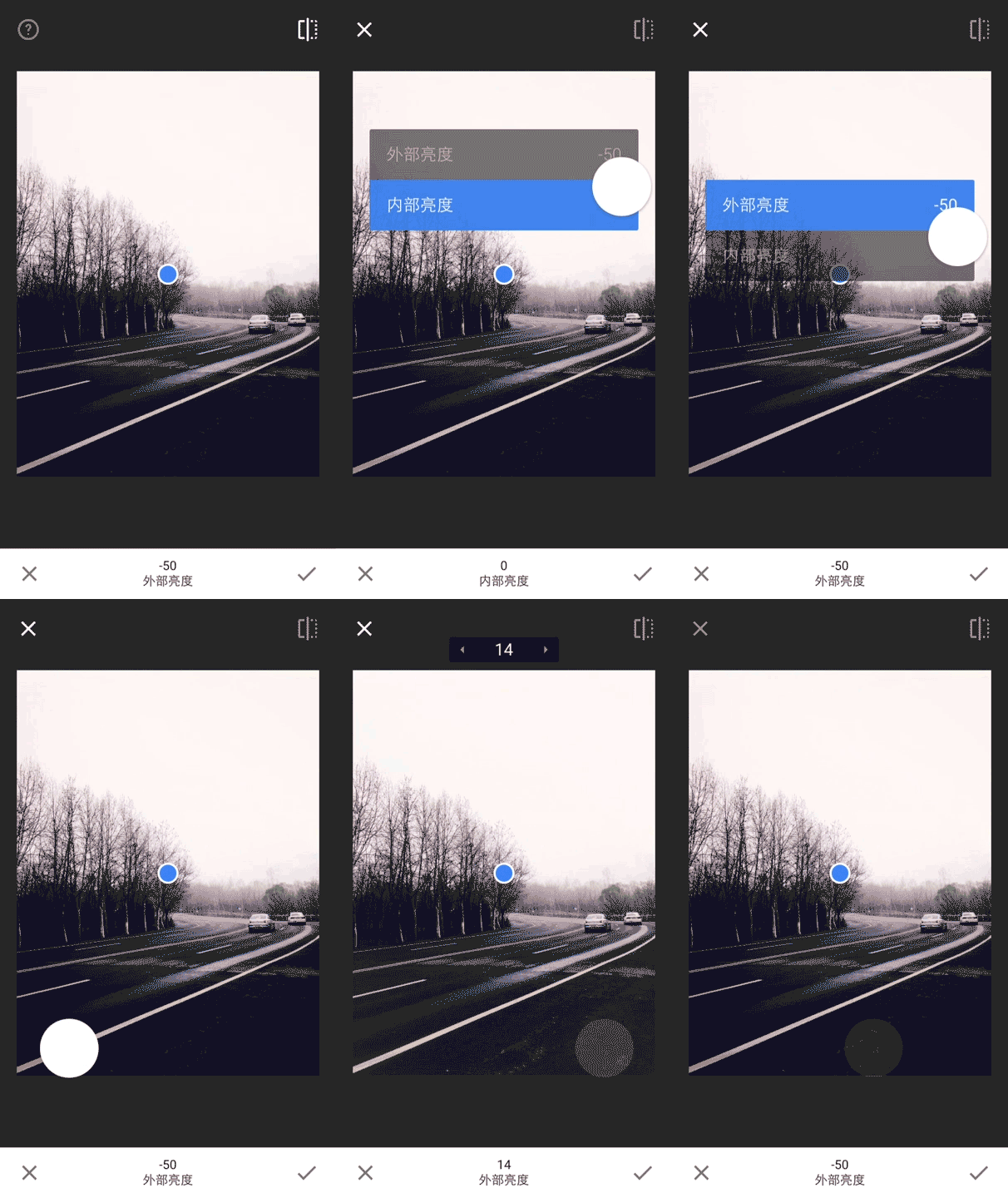
如果你刚刚听到晕影还不知道它的准确用法,那么我就告诉给你。通过添加晕影是一种强调画面主题的强大方式。点按蓝点并将其拖动到图片的主要突出部分上。使用双指张合手势扩展或限制晕影的中心大小。在图片上垂直滑动即可选择外部亮度或内部亮度,然后水平滑动即可完整调整。另外:
一直存在于编辑界面的直方图相信各位都注意到了,它到底该怎么用呢? 直方图是显示图片中色调分布的简单图表。图表的左边缘代表阴影部分,最左边的点表示纯黑。右边缘代表图片中的高光部分,最右边的点表示纯白,因此图表的中间则代表中间灰色调。 直方图理想的分布是从左端到右端的分布,并且要确保直方图中存在纯黑点、纯白点且所有色调都在两者之间。对图片进行亮度或对比度的调整时,分布会发生变化,因此理想分布的实际形状可能会变化。例如钟形曲线是曝光适当的图片的常见分布,但是并非所有曝光适当的图片都是对称曲线。
因此,更加恰当的问法可能是,直方图不应该是什么样的形状?如果分布没有延伸到图表的一端或两端(如上图一和图三所示),就代表曝光不足或者过度了,应该重新调整图片曝光,使分布延伸至图表的两个端点(如图二所示)。直方图同时也可以帮助你确定某个图像是否有足够的细节来进行良好的校正。
看完 Snapseed 的工具选项,相信各位读者能无障碍的操作每个功能来编辑自己的照片了。前段时间少数派推荐过的 Enlight 想必大家都有所了解,我就将 Snapseed 与之比较一下。
售价与内购:
编辑功能
交互功能
Enlight 是出了名的大而全,囊括了 Snapseed 所不具有的诸如添加文字,贴花,拼接和艺术风格等功能。但是对于我自己而言,这些方面是我在使用后期应用过程中最不看中的功能。我不是社交控,不经常发各种拼接后的照片。对于照片添加文字,由于几乎没有一款应用对中文的支持能让我满意,我会选择使用 Photoshop 实现。 相比之下我觉得 Snapseed 的处理更加的让我心动,没有让我觉得多余的功能,操作起来也更加的得心应手。最关键的是,Snapseed 支持 iPad,这对我来说非常重要,例如当我外出游玩时,使用相机拍摄的照片只需要用 Camera Connection Kit 导入 iPad 就能做快速编辑,大屏幕对于图像编辑的优势是不言而喻的。 Snapseed 的这次更新真是出乎了许多人的意料,添加的新功能也让我异常兴奋。Google 将 Android 的 Material Design 设计放在 iOS 8 上,样式美观,操作也出奇的简洁高效。相对于读者们来说,免费的 Snapseed 对比售价 ¥25 的 Enlight,优势是不言而喻的。不妨将其保留在手机上使用一段时间,相信你会喜欢上如此出色的应用。Snapseed 在 App Store 和 Google Play Store 同时获得了更新。
此内容由惯性聚合(RSS阅读器)自动聚合整理,仅供阅读参考。 原文来自 — 版权归原作者所有。