惯性聚合 高效追踪和阅读你感兴趣的博客、新闻、科技资讯
阅读原文 在惯性聚合中打开

推荐订阅源

SecWiki News
SecWiki News
I
InfoQ
The Cloudflare Blog
人人都是产品经理
人人都是产品经理
博客园 - Franky
T
Tailwind CSS Blog
让小产品的独立变现更简单 - ezindie.com
量子位
博客园_首页
罗磊的独立博客
V
V2EX
李成银的技术随笔
大猫的无限游戏
大猫的无限游戏
钛媒体:引领未来商业与生活新知
钛媒体:引领未来商业与生活新知
T
True Tiger Recordings
Vercel News
Vercel News
Cyberwarzone
Cyberwarzone
Cisco Talos Blog
Cisco Talos Blog
F
Fox-IT International blog
D
Darknet – Hacking Tools, Hacker News & Cyber Security
M
Microsoft Research Blog - Microsoft Research
Know Your Adversary
Know Your Adversary
爱范儿
爱范儿
The Register - Security
G
Google Developers Blog
The Hacker News
The Hacker News
Malwarebytes
Malwarebytes
S
Securelist
博客园 - 三生石上(FineUI控件)
Jina AI
Jina AI
T
Threat Research - Cisco Blogs
T
The Exploit Database - CXSecurity.com
S
SegmentFault 最新的问题
博客园 - 叶小钗
F
Fortinet All Blogs
Apple Machine Learning Research
宝玉的分享
宝玉的分享
博客园 - 聂微东
T
Threatpost
博客园 - 【当耐特】
D
Docker
P
Privacy & Cybersecurity Law Blog
www.infosecurity-magazine.com
G
GRAHAM CLULEY
V
Visual Studio Blog
C
Cisco Blogs
IT之家
IT之家
S
Security Archives - TechRepublic
Latest news
Latest news
阮一峰的网络日志
阮一峰的网络日志

HANG ♥ WRITING

Agents 当道,我们都可以被蒸馏成 Skills ChatGPT 问世两年,我在 AI 的辅助下成为了一名 iOS 业余开发者 如何使用 Netcat 构建简单的安全聊天系统 QuakeSense 震感,一款简洁原生的 iOS 地震通知 App App Store 中国大陆 ICP 备案最佳实践 几款有意思的 Google Chrome 侧边栏扩展应用 GetVM 让编程学习更快一步 WildCard (野卡) - 国内用户零门槛订阅 ChatGPT、Claude、App Store 万里汇开发者收款使用全指南 | 注册、开户与账户绑定教程 中国大陆居民开通华侨银行(OCBC)海外账户完全指南 实用的 macOS 内置命令,省下买第三方应用的钱 《认知觉醒》之触动学习法 不是程序员也可以搞开发,一小时入门 Retool 低代码 疫情来袭,手把手教你在家制作美味炒鸡 企业微信机器人 Webhook 推送语雀更新消息 基于 Cloudflare Workers 部署的 JSON Database 数据库 印象时间:印象笔记出品的时间管理应用 Pixelmator Photo 2.0: 桌面级功能并适配 iPhone Shortery:Mac 快捷指令自动化 Pixelmator Pro 2.3:AI 背景去除 Quit All:一键退出应用程序 Raycast:推出官方扩展商店和开发者平台 简悦 API 2.0:收藏助手和快照功能 HomePod mini 使用体验 Prizmo 5.5:扫描效果增强并新增批注功能 Notion:近期值得关注的新特性 Google Analytics 替代品,零成本和零门槛搭建 umami.is Infuse 7:一款近乎完美的视频播放器 Gyroscope 4.14:新的产品名称和多项改进 V day:在手机上创作短视频 Things 3.14:备注支持 Markdown,同步速度加快 MoneyWiz 2021:新的通知选项和视觉改善 Doppler:管理和分享你的本地音乐 CARROT Weather:5.3 带了多项新特性 Obsidian:知名知识管理工具推出移动应用 NOMO RAW:专业 ProRAW 相机 Tape:全能且好用的录屏软件 Apple Design Award 2021 Craft 1.6:每日笔记重磅更新 Trakt:官方 iOS 应用全新上线 Notion:支持 API 和自动化集成 Varlens:iOS 专业相机应用 Infuse 7:不只是 M1,支持所有 Mac 简悦:支持 API 和自动化流程 奇妙组件:小而美的自定义 iOS 小组件 Farbox 2:支持自部署和多站点的开源博客系统 图图记账:高颜值记账应用 Coppice:帮助整理你的想法 DarkModeBuddy:基于光线切换深色模式 走进微软成都 Office,聊一聊 Microsoft 365 HapiGo:符合国情的效率启动器 Eagle 2.0:数十项功能更新 + 数倍的性能提升 无需记账,通过更新余额了解自己有「多少资产」 Dato:支持日历和时区的菜单栏时钟 极具潜力的效率启动器 App,Raycast 脚本功能详解 Pixelmator Pro 2.0.2:增加新效果,支持 ProRAW Raycast:面向开发人员的效率启动器 Sorted:全新的 Mac 版本,原生支持 Apple Silicon App Store 和 Google Play 的 2020 年度 App 榜单 VSCO:全新的视频效果和拍摄模式 Pixelmator Pro 2.0:全新设计并支持 M1 芯片 Maipo 4:全功能新浪微博 macOS 客户端 Bartender 4:Mac 菜单栏定制工具 JSBox:适配并支持 iOS 14 小组件 Little Snitch 5:macOS 上出色的流量监控与防火墙应用 Photoshop:更多的 AI 创意工具 Capslox:文本操作快捷键增强效率工具 Airport:TestFlight 测试应用商店 Disk Drill 4:全新设计,支持 macOS 11 Big Sur OneWidget:小组件中的瑞士军刀 Todoist:新增看板视图 IFTTT Pro:合理的定价、全新的特性 PooPoo Privacy Policy QuakeSense Privacy Policy | 震感 App 隐私政策 ThenNow Privacy Policy | 今昔 App 隐私政策 LaunchBar 6.13:支持 macOS Big Sur 24 Hour Wallpaper:近百张 Mac 动态壁纸 简悦 2.0 阅读模式 + 标注系统 + 稍后读 绕过 App Store 付费,Setapp 采用新的 iOS 付费应用解锁策略 Noto 笔记:2.3 版本带来 10 余项功能更新 PliimPRO:让 Mac 一键进入演示模式 Pixelmator Pro 1.7:文字输入、画布旋转和 ML 超分辨率更新 Ulysses 20:新增导航面板和中文拼写检查 Mailbrew:新增 Inbox 集中订阅 Newletter Fluent Reader:免费跨平台 RSS 阅读器 Moment:高颜值 Mac 状态栏倒数日应用 Meeter:集中管理你的远程会议 Adobe Lightroom:新版带来了众多实用特性 WWDC:在 Mac 上观看 WWDC 直播和视频 LongWe:Mac 上的文本长图生成工具 Photoshop Camera:风格独特的艺术效果 Empoche:任务管理和时间追踪二合一 Camera+ 2:Magic ML 带来照片处理新魔法 Tuck:将窗口停靠在屏幕边缘 Wormhole:在电脑上操作 iOS 和 Android 设备 Coherence X:一键将网页转换为桌面应用 Charty:让快捷指令支持图表可视化 Edison Mail:又一款免费邮件客户端 Service Station:定制 Mac 右键菜单 WatchSmith:前所未有地个性化 Apple Watch
每天和数据打交道的你,应该试试这款 2D 绘图工具:DataGraph
huhuhang@gmail.com (huhuhang) · 2017-11-30 · via HANG ♥ WRITING

对于理工科的学生而言,通过对实验数据可视化,可以让别人更加直观的理解实验结果。相比于使用像 Excel 等基础工具,专业的绘图软件更加强大,几乎可以满足任何数据图表的定制需求。我身边的很多朋友都会使用 Origin 绘图,这款软件应该是 Windows 平台上最强大的专业绘图工具,在校大学生还能 申请 免费的教育使用资格。

前段时间,自己开始将 macOS 用作日常使用的主力平台,但遗憾地发现 Origin 并没有提供支持 macOS 的版本。然后,相继尝试了 Scidavis, QtiPlot, Plot 等开源绘图工具,感觉交互和设计都不尽如人意。再后来,就发现了今天要推荐的 DataGraph,一款非常优秀的 2D 图表绘制软件。

我认为,一款优秀的绘图工具应该要兼顾到以下几个方面:

  1. 功能全面。这当然是一款优质应用的基础,尤其是在对图表的自定义层面,需要能画出作者需要对图形样式。
  2. 易用性好。应用上手难度低,绘图逻辑清晰,交互自然。我自己认为,Origin 并没有做好这一点。
  3. 美观度高:每一种图表的默认样式都是开发者精心调过的,直接画出来就比较好看。同时,软件本身也要美观。当然,Origin 也没有做到。

DataGraph 概览

下图是 DataGraph 的主界面,总共包含有 5 个组件。分别是:缩略图区、数据显示区、数据处理区、绘图动作区,以及图像预览区域。
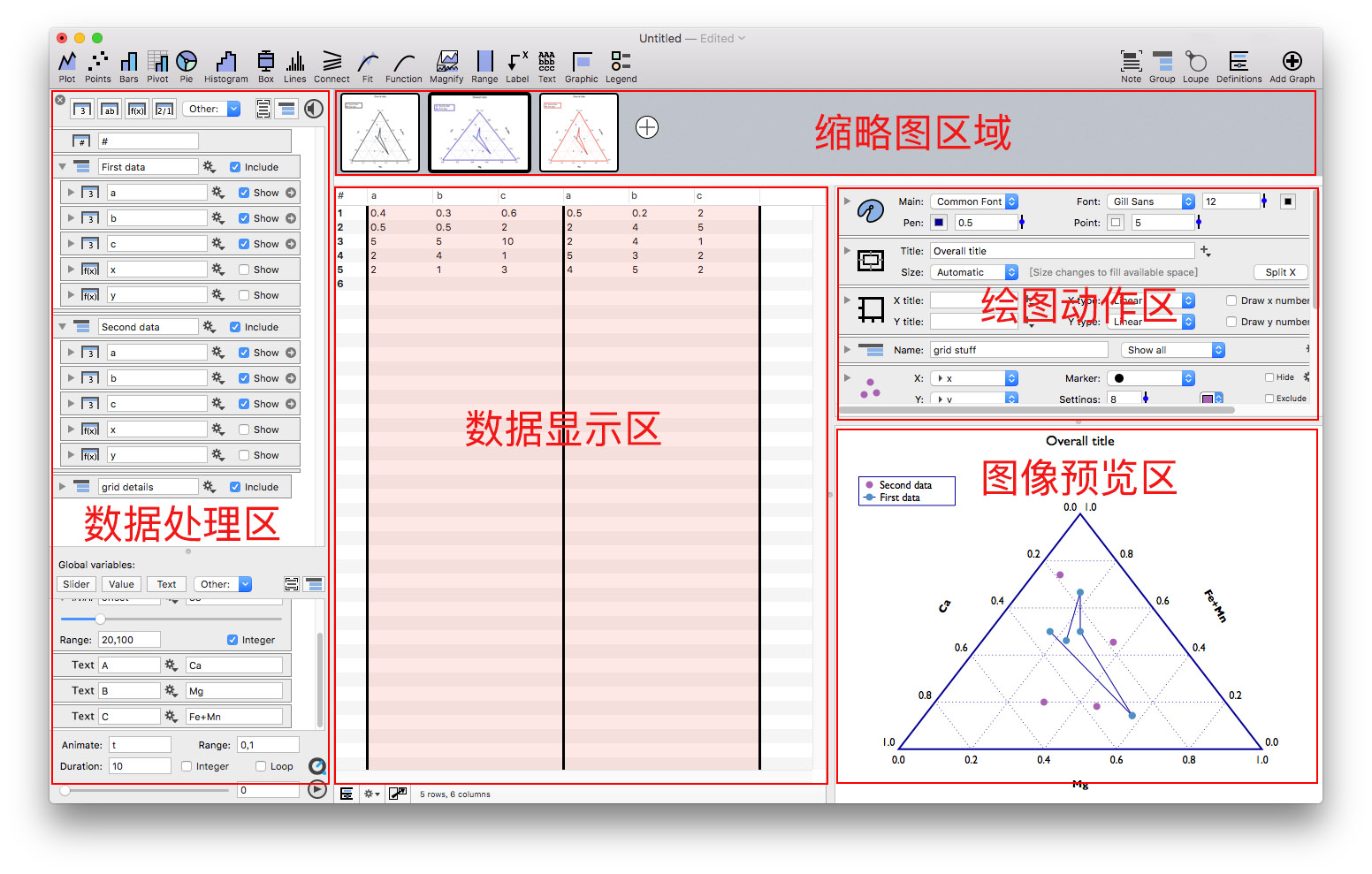
DataGraph 默认主界面样式

对于这 5 个组件区域,它们的详细功能划分如下:

  1. 缩略图区:DataGraph 支持在一个绘图软件中绘制多张图,缩略图区主要是用来选择和激活当前需要编辑的图形。
  2. 数据显示区:该区域显示了数据表格,你可以对数据进行增删改查。
  3. 数据处理区:该区域可针对数据属性进行修改,改变数据显示格式,对行和列进行组织化管理。
  4. 绘图动作区:该区域是绘图操作的核心区域,通过不同的绘图动作,对图像的样式进行修改。
  5. 图像预览区:预览绘制的图像,还可以拖动调节显示大小和比例。

你可能会觉得这个界面看起来好复杂,好拥挤。不用担心,这其实是各区域组件完全展开后的样式,实际的使用过程中,你可以根据需要调整各组件的位置和大小。
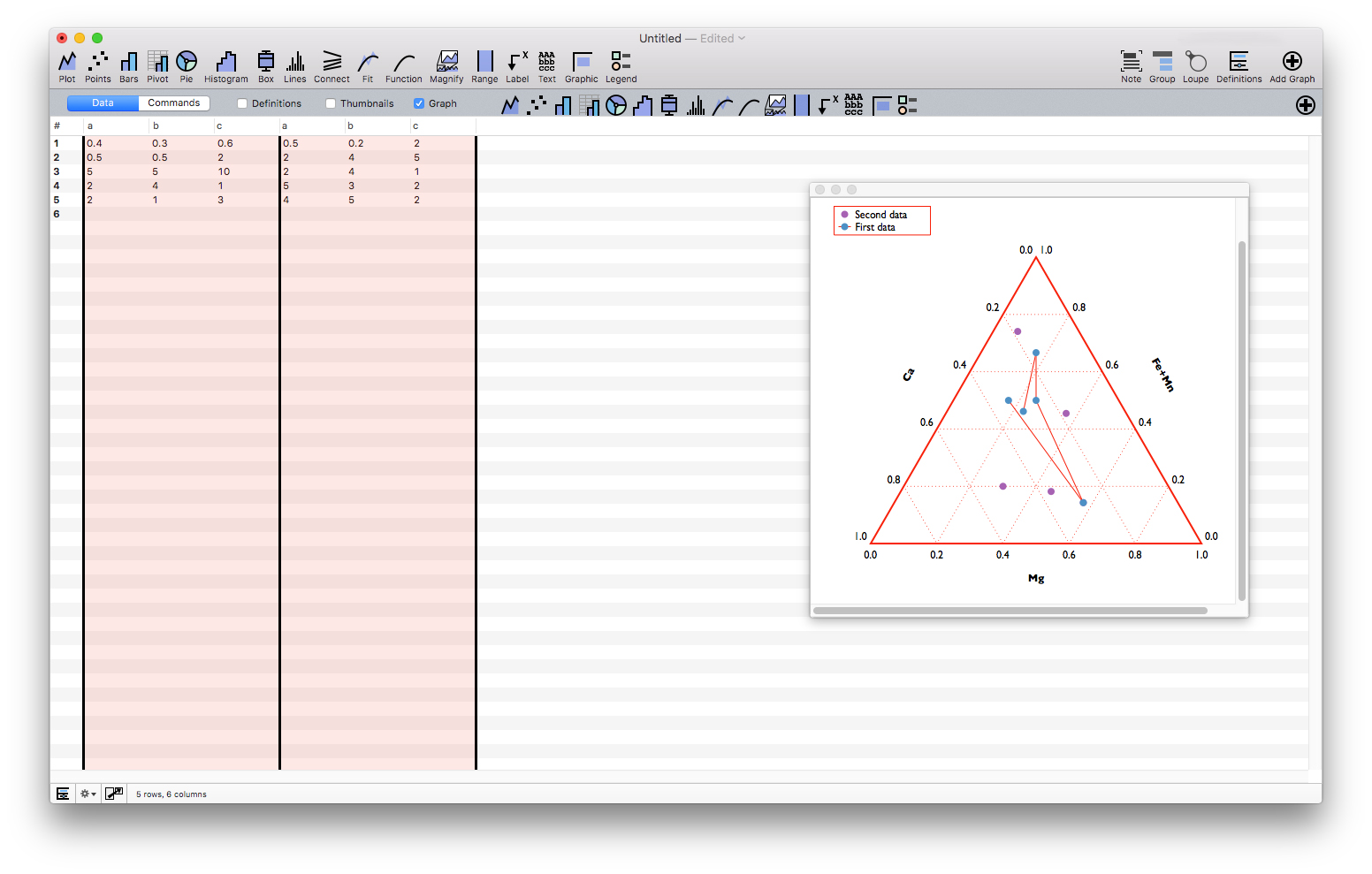
按需求调节后的简洁界面

一般情况下,当我们绘制一张 2D 图表时,会是如下的操作流程:

  1. 导入数据文件,数据会呈现在显示区域。
  2. 编辑数据属性。定义每一列是时间、日期,或者数值型数据?显示为科学计数的样式,还是保留 n 位小数点?
  3. 选择图表样式。选择需要绘制的基础图形样式。散点图、折线图还是雷达图?
  4. 定制图形样式。选择完基础样式后,对样式进行组合和自定义修改以满足需要。
  5. 预览并导出。最后一步,当然是对图形进行预览并导出需要的文件格式。

对于绘图流程的 5 个步骤,基本上都能从 DataGraph 划分出的 5 个主要区域中找到对应关系。所以说,我认为 DataGraph 的设计逻辑清晰而连贯。而实际的体验中,DataGraph 基本上没有学习成本,就算你没有看过任何介绍或者教程,初次上手之后就能很快适应。

数据导入

DataGraph 顶部菜单的 Data 选项掌控着关于数据导入和数据表整理的相关功能。
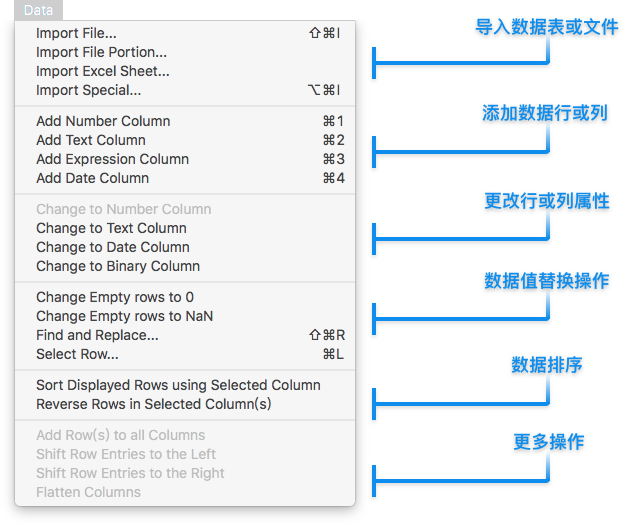
数据菜单

对于数据导入,我们一般都会比较关系支持导入的文件格式。没有问题,DataGraph 全面支持常见的数据文件格式。并可以在导入过程中设置分隔符,以及完成基本的数据转换操作。

DataGraph 有很多细节做的非常棒,并且非常符合用户的正常使用逻辑。比如,你可以直接拖拽数据文件到窗口内完成数据加载操作,或者拖动以改变数据集行列的位置顺序。除此之外,我非常喜欢的一个特性就在可以拷贝像 Excel,SPSS 等窗口内的某一区域数据,直接粘贴到 DataGraph 中,DataGraph 还能正确读取列名等。
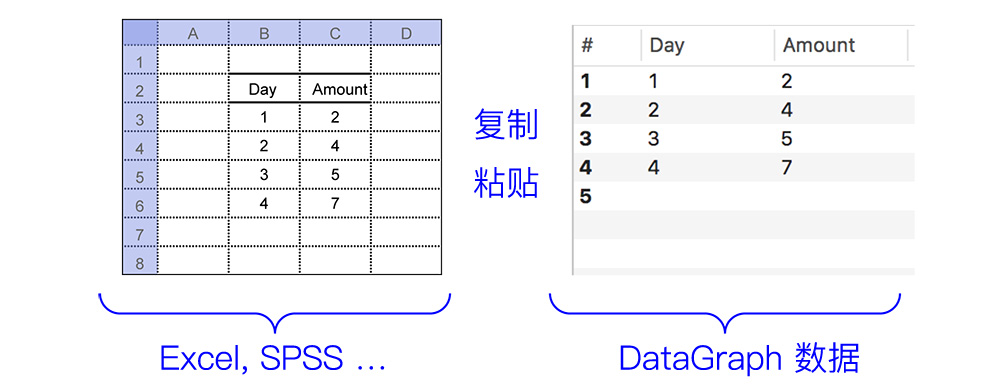
复制并粘贴为 DataGraph 格式数据

目前,DataGraph 在 Mac App Store 上架的 4.2.1 正式版本尚未支持连接数据库读取数据。但是,Beta 版本已经在测试这一功能,相信不久之后就能推出。
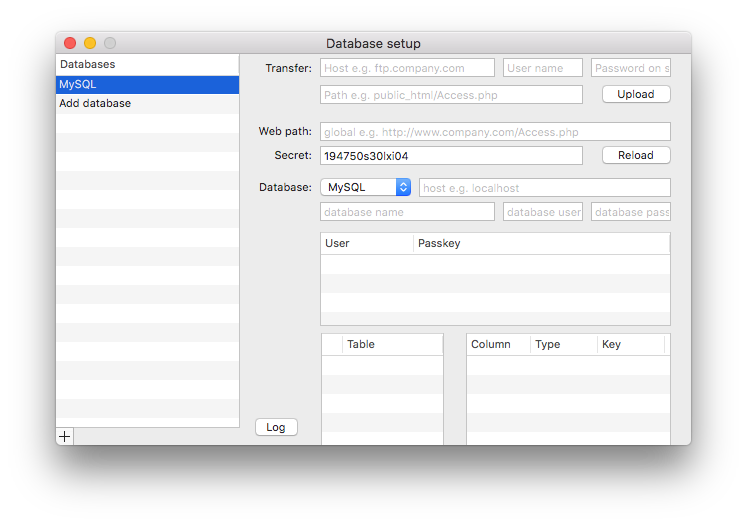
Beta 版本中的连接数据库功能

模块化的图形绘制

使用 DataGraph 进行图形绘制的过程复杂也简单。复杂的地方在于,自定义需要调节较多的参数。而简单的地方在于,模块化绘图十分清晰。整个绘图的操作基本是都是在「绘图动作区」完成,模块式的绘图使得整个绘图过程非常高效。

首先,每一张图都会有如下图所示的,最基本的 3 个绘图模块。3 个模块分别控制着全局参数(字体、字号等),坐标轴参数(位置、比例等),以及画布参数(画布边距,背景等)。
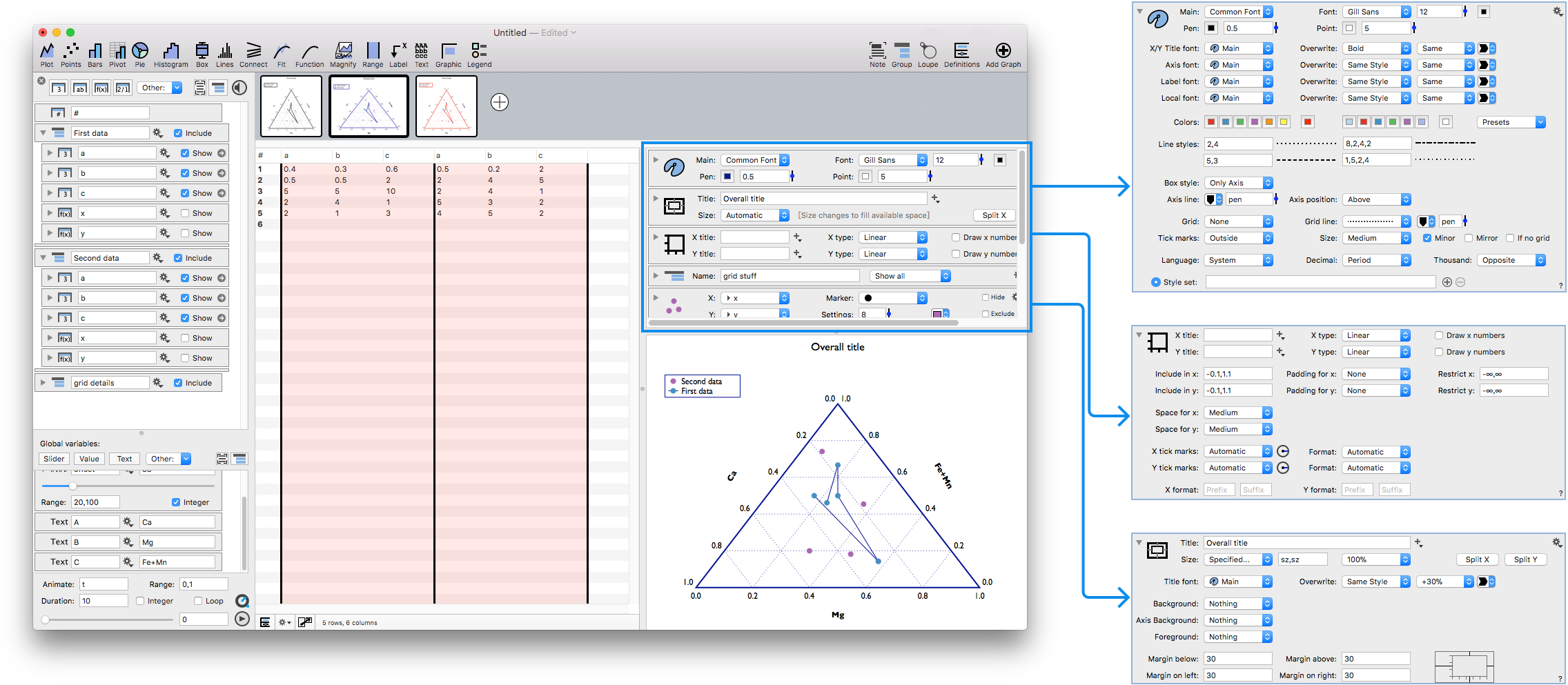
绘图动作区域默认的 3 个基础模块

然后,根据自己的需要向绘图区添加更多的模块用以绘制更复杂的图形。更多的模块包含在顶部的 Command 菜单栏中,点击就可以看到 DataGraph 拥有丰富的图形样式,基本满足各式各样的 2D 图形绘制需要。

除了图形样式,Command 菜单栏还包括了像注释、图例等绘图过程中相关的模块,且均已在下图中进行说明。
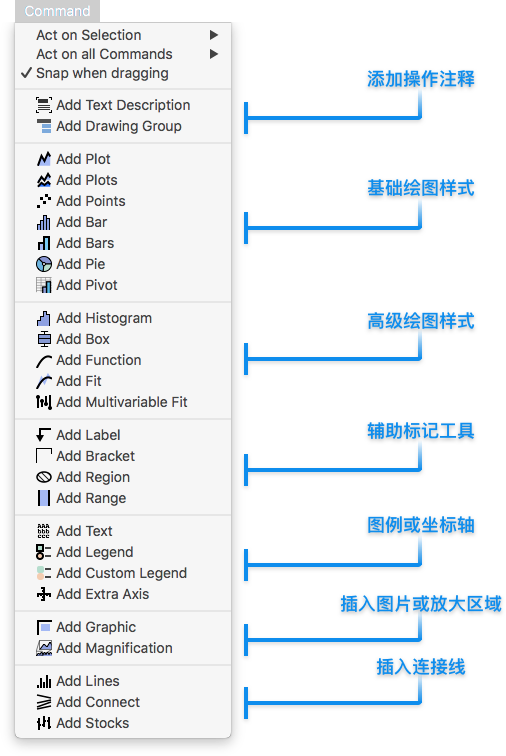
更多绘图模块菜单

Add Function 模块

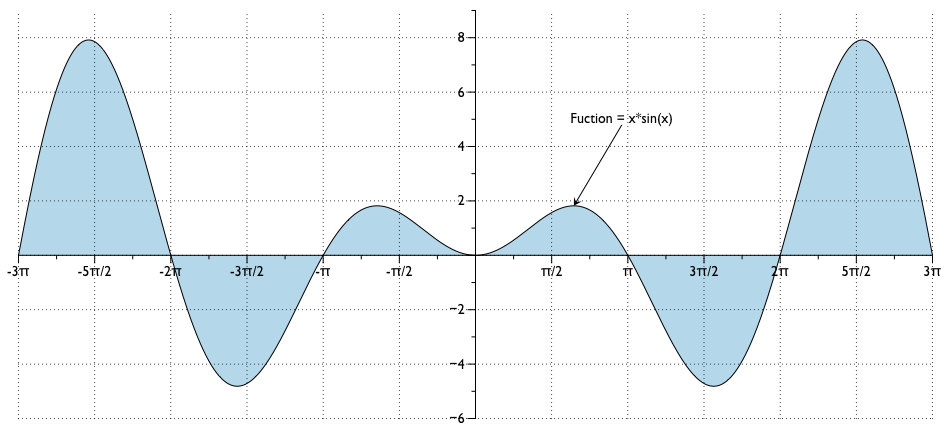
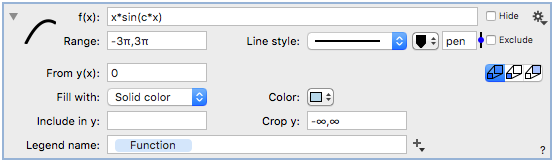
下面就列举几个我特别喜欢的绘图模块。Add Function 可以很方便地绘制函数图像。只需要输入函数式,并设置好定义域就大功告成了。
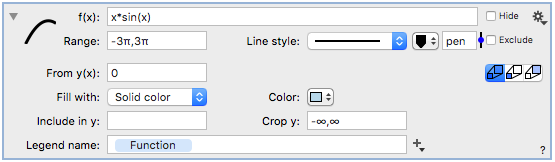
Add Function 函数图像绘制模块

函数图像绘制样例

虽然 macOS 内置的 Grapher 应用也可以绘制函数图像,但自定义程度与 DataGraph 的 Add Function 模块相比就显得很弱了。

Add Fit 模块

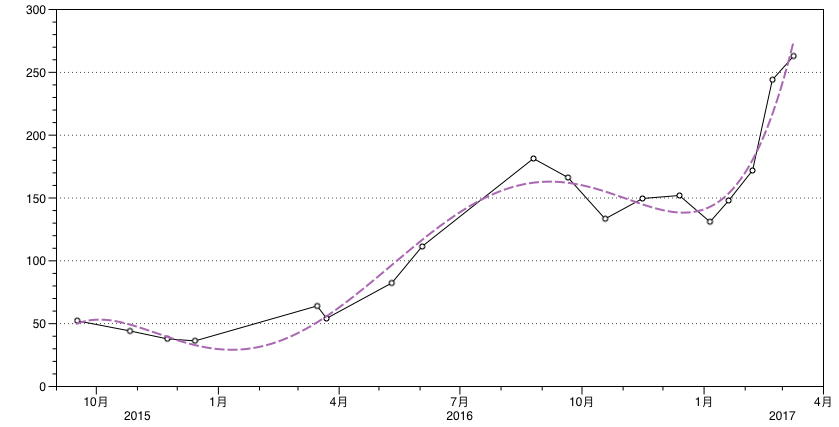
当你绘制折线图时,正常情况下,相邻点之间是通过直线连接的。此时,通过 Add Fit 模块可以对数据点完成拟合,绘制出一条更加光滑的曲线。如果所示,紫色虚线是采用多项式拟合后的结果。
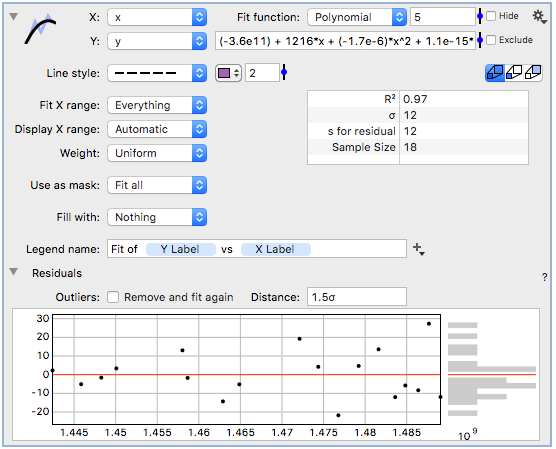
使用 Add Fit 模块对离散数据进行多项式拟合

拟合后示例图像(紫色虚线)

Add Magnification 模块

Add Magnification 同样是我非常喜欢的绘图模块。很多时候,数据点或线相距很近,该模块可以非常方便地对局部区域放大,使得图像展示出更多的细节。而操作更是简单直观,只需要拖动调节大小即可。
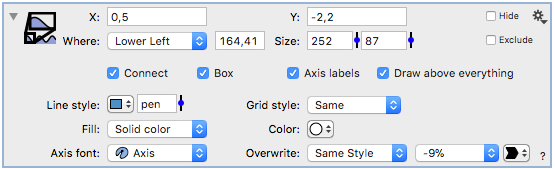
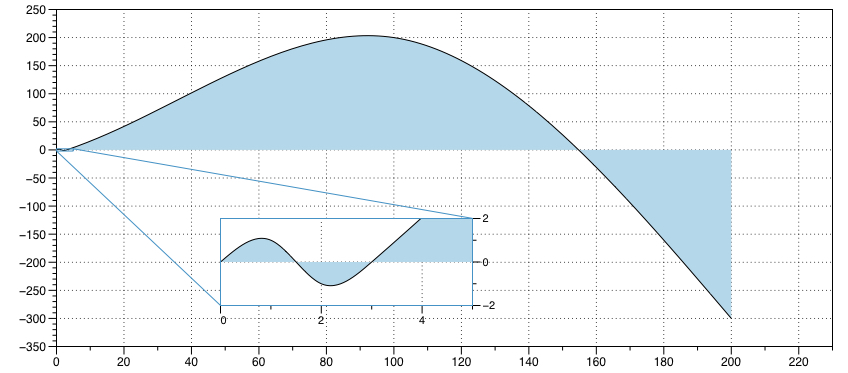
使用 Add Magnification 模块对图像局部放大

拖动窗口调节模块作用区域和大小

动态图像制作

除了静态 2D 图形的绘制,DataGraph 还支持动态图形绘制。详细来讲,绘制图形往往存在一个或多个特性变量,我们需要绘制出该变量变化过程的动态图像。这里拿上文函数图像绘制部分的 F(x)=x * sin(x) 举例,我们对该函数稍作变化,添加一个变量系数 c,变成 F(x)=x * sin(c * x)

绘制函数模块

然后,点击 DataGraph 主界面窗口左下角的打开动画面板。将系数 c 设置为变量,Range 区间设为(0, 1),动画持续时间 Duration 为 10 秒。
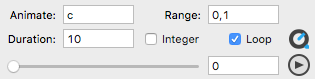
动画面板

点击右下角的播放按钮,就可以在预览窗口看到图形的动画效果了。最后,你可以将动画导出。
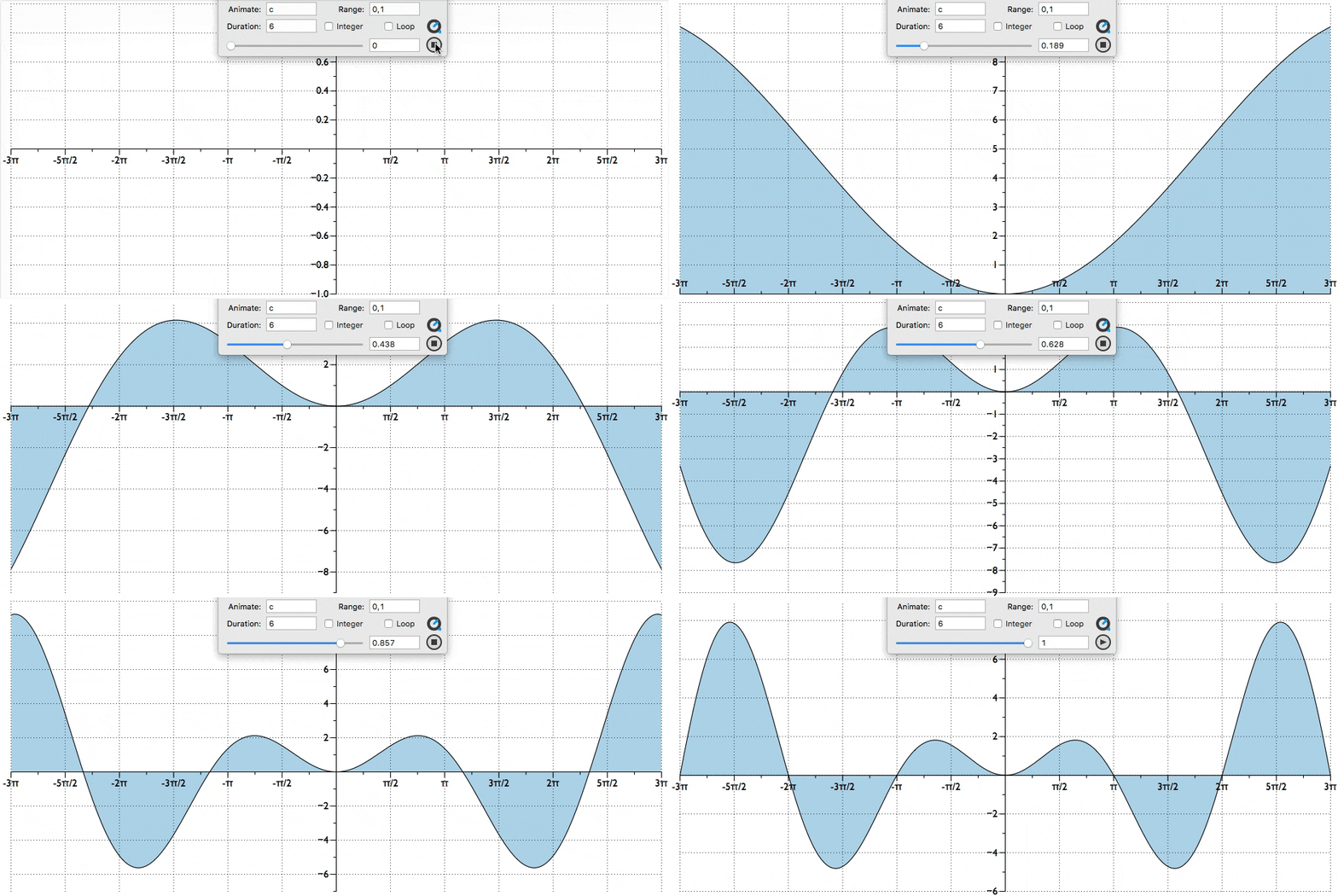
制作动画图形

图形导出

图形绘制完成之后,就可以通过顶部菜单栏的 Export Graphic 选项导出图形了。DataGraph 充分考虑了图形用于不同用途的需要,除了支持常见的 JPG, PNG 等格式,同时也支持像 PDF, EPS 等矢量格式。相信用于日常分享或者科研论文都已经足够了。
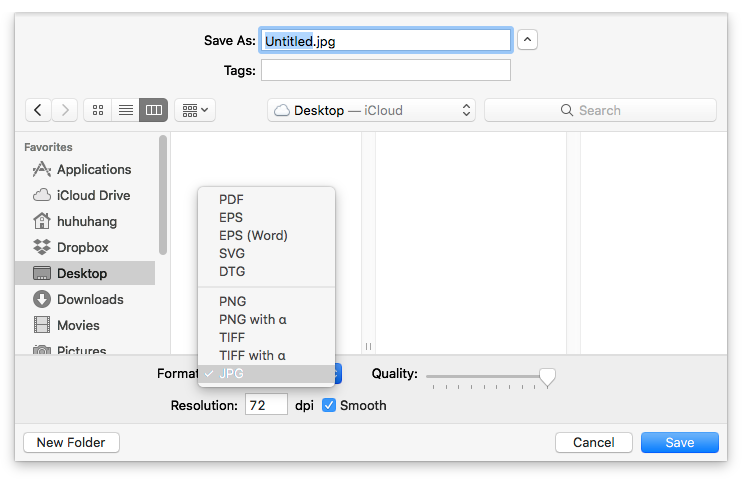
DataGraph 图像导出窗口

结语

DataGraph 兼具颜值和专业于一身,已经成为了我最喜欢的 2D 绘图软件。进一步讲,就算说其是全平台最好的 2D 绘图软件都不为过。

DataGraph 由数据科学家打造,他们对数据可视化过程中的一些痛点把握到位,产品使用起来自然得心应手。图像自定义选项看起来复杂,但绘图逻辑非常清晰,所以掌握起来并不困难。除此之外,DataGraph 运行十分稳定,从我一段时间的高强度使用看来,没有出现过闪退的情况,而程序卡死也基本没有发生。

由于 DataGraph 本身包含的内容实在太多,单就一篇文章无法做到全面细致的介绍。通过对功能的大致了解,相信你可能已经产生了兴趣。在我看来,DataGraph 的目标用户应该是那些每天和数据打交道的人,尤其是理工类的研究生群体和科研人员。

作为一款专业软件,DataGraph 售价并不便宜。目前,你可以通过 官网Mac App Store 两个渠道购买,售价为 588 元。虽然价格稍贵,我认为物有所值。