惯性聚合 高效追踪和阅读你感兴趣的博客、新闻、科技资讯
阅读原文 在惯性聚合中打开

推荐订阅源

博客园 - 三生石上(FineUI控件)
Hugging Face - Blog
Hugging Face - Blog
M
MIT News - Artificial intelligence
T
Tailwind CSS Blog
Webroot Blog
Webroot Blog
S
Secure Thoughts
N
News and Events Feed by Topic
月光博客
月光博客
TaoSecurity Blog
TaoSecurity Blog
Microsoft Azure Blog
B
Blog RSS Feed
N
News | PayPal Newsroom
Exploit-DB.com RSS Feed
小众软件
小众软件
Recent Commits to openclaw:main
P
Privacy & Cybersecurity Law Blog
GbyAI
GbyAI
K
Kaspersky official blog
WordPress大学
WordPress大学
P
Proofpoint News Feed
cs.CV updates on arXiv.org
博客园 - 叶小钗
W
WeLiveSecurity
Jina AI
Jina AI
The Cloudflare Blog
Project Zero
Project Zero
Simon Willison's Weblog
V
Vulnerabilities – Threatpost
L
LangChain Blog
Forbes - Security
Forbes - Security
PCI Perspectives
PCI Perspectives
Engineering at Meta
Engineering at Meta
Google DeepMind News
Recorded Future
Recorded Future
博客园 - 【当耐特】
H
Heimdal Security Blog
A
About on SuperTechFans
Cisco Talos Blog
Cisco Talos Blog
T
Threat Research - Cisco Blogs
云风的 BLOG
云风的 BLOG
Spread Privacy
Spread Privacy
L
LINUX DO - 最新话题
L
Lohrmann on Cybersecurity
Last Week in AI
Last Week in AI
Google DeepMind News
CTFtime.org: upcoming CTF events
I
Intezer
Martin Fowler
Martin Fowler
S
Securelist
Threat Intelligence Blog | Flashpoint

HANG ♥ WRITING

ChatGPT 问世两年,我在 AI 的辅助下成为了一名 iOS 业余开发者 如何使用 Netcat 构建简单的安全聊天系统 QuakeSense 震感,一款简洁原生的 iOS 地震通知 App App Store 中国大陆 ICP 备案最佳实践 几款有意思的 Google Chrome 侧边栏扩展应用 GetVM 让编程学习更快一步 WildCard (野卡) - 国内用户零门槛订阅 ChatGPT、Claude、App Store 万里汇开发者收款使用全指南 | 注册、开户与账户绑定教程 中国大陆居民开通华侨银行(OCBC)海外账户完全指南 实用的 macOS 内置命令,省下买第三方应用的钱 《认知觉醒》之触动学习法 不是程序员也可以搞开发,一小时入门 Retool 低代码 疫情来袭,手把手教你在家制作美味炒鸡 企业微信机器人 Webhook 推送语雀更新消息 基于 Cloudflare Workers 部署的 JSON Database 数据库 印象时间:印象笔记出品的时间管理应用 Pixelmator Photo 2.0: 桌面级功能并适配 iPhone Shortery:Mac 快捷指令自动化 Pixelmator Pro 2.3:AI 背景去除 Quit All:一键退出应用程序 Raycast:推出官方扩展商店和开发者平台 简悦 API 2.0:收藏助手和快照功能 HomePod mini 使用体验 Prizmo 5.5:扫描效果增强并新增批注功能 Notion:近期值得关注的新特性 Google Analytics 替代品,零成本和零门槛搭建 umami.is Infuse 7:一款近乎完美的视频播放器 Gyroscope 4.14:新的产品名称和多项改进 V day:在手机上创作短视频 Things 3.14:备注支持 Markdown,同步速度加快 MoneyWiz 2021:新的通知选项和视觉改善 Doppler:管理和分享你的本地音乐 CARROT Weather:5.3 带了多项新特性 Obsidian:知名知识管理工具推出移动应用 NOMO RAW:专业 ProRAW 相机 Tape:全能且好用的录屏软件 Apple Design Award 2021 Craft 1.6:每日笔记重磅更新 Trakt:官方 iOS 应用全新上线 Notion:支持 API 和自动化集成 Varlens:iOS 专业相机应用 Infuse 7:不只是 M1,支持所有 Mac 简悦:支持 API 和自动化流程 奇妙组件:小而美的自定义 iOS 小组件 图图记账:高颜值记账应用 Coppice:帮助整理你的想法 DarkModeBuddy:基于光线切换深色模式 走进微软成都 Office,聊一聊 Microsoft 365 HapiGo:符合国情的效率启动器 Eagle 2.0:数十项功能更新 + 数倍的性能提升 无需记账,通过更新余额了解自己有「多少资产」 Dato:支持日历和时区的菜单栏时钟 极具潜力的效率启动器 App,Raycast 脚本功能详解 Pixelmator Pro 2.0.2:增加新效果,支持 ProRAW Raycast:面向开发人员的效率启动器 Sorted:全新的 Mac 版本,原生支持 Apple Silicon App Store 和 Google Play 的 2020 年度 App 榜单 VSCO:全新的视频效果和拍摄模式 Pixelmator Pro 2.0:全新设计并支持 M1 芯片 Maipo 4:全功能新浪微博 macOS 客户端 Bartender 4:Mac 菜单栏定制工具 JSBox:适配并支持 iOS 14 小组件 Little Snitch 5:macOS 上出色的流量监控与防火墙应用 Photoshop:更多的 AI 创意工具 Capslox:文本操作快捷键增强效率工具 Airport:TestFlight 测试应用商店 Disk Drill 4:全新设计,支持 macOS 11 Big Sur OneWidget:小组件中的瑞士军刀 Todoist:新增看板视图 IFTTT Pro:合理的定价、全新的特性 PooPoo Privacy Policy QuakeSense Privacy Policy | 震感 App 隐私政策 ThenNow Privacy Policy | 今昔 App 隐私政策 LaunchBar 6.13:支持 macOS Big Sur 24 Hour Wallpaper:近百张 Mac 动态壁纸 简悦 2.0 阅读模式 + 标注系统 + 稍后读 绕过 App Store 付费,Setapp 采用新的 iOS 付费应用解锁策略 Noto 笔记:2.3 版本带来 10 余项功能更新 PliimPRO:让 Mac 一键进入演示模式 Pixelmator Pro 1.7:文字输入、画布旋转和 ML 超分辨率更新 Ulysses 20:新增导航面板和中文拼写检查 Mailbrew:新增 Inbox 集中订阅 Newletter Fluent Reader:免费跨平台 RSS 阅读器 Moment:高颜值 Mac 状态栏倒数日应用 Meeter:集中管理你的远程会议 Adobe Lightroom:新版带来了众多实用特性 WWDC:在 Mac 上观看 WWDC 直播和视频 LongWe:Mac 上的文本长图生成工具 Photoshop Camera:风格独特的艺术效果 Empoche:任务管理和时间追踪二合一 Camera+ 2:Magic ML 带来照片处理新魔法 Tuck:将窗口停靠在屏幕边缘 Wormhole:在电脑上操作 iOS 和 Android 设备 Coherence X:一键将网页转换为桌面应用 Charty:让快捷指令支持图表可视化 Edison Mail:又一款免费邮件客户端 Service Station:定制 Mac 右键菜单 WatchSmith:前所未有地个性化 Apple Watch Data Jar:为捷径设计的数据库 Zappy:Zapier 出品的截图录屏应用
Farbox 2:支持自部署和多站点的开源博客系统
huhuhang · 2021-04-05 · via HANG ♥ WRITING

Farbox 是我使用时间最长的博客系统,当然第一次接触时,就被其「回归于纯粹的写作」而吸引。后来,Farbox 升级为 Bitcron,我也从内测阶段一直使用到现在。Bitcron 比 Farbox 易用,同时支持更丰富的模板和接口。

我最喜欢的 Farbox 特性是 Dropbox 同步,只需要将本地写好 Markdown 文档放在 Dropbox,即可在网页中看到这篇文章。加上 Dropbox 出色的「版本历史记录」功能,几乎不用担心内容会丢失,还能够对文章和模板代码进行简单的版本管理。

如今,Bitcron 进一步蜕变成 Farbox 2,相较于上两代产品,Farbox 2 完全 开源 且支持自部署。此外,Farbox 2 设计的十分特别,它甚至没有管理员账户系统,你可以像管理数字货币一样,通过一个私钥来管理博客。

接下来,我将通过完整的 Farbox 2 部署过程,带你详细了解 Farbox 2 的新特性。这里需要提前说明的是,官方后续会针对 Bitcron 的老用户推出 Farbox 2 官方托管服务,无需自行部署。

部署 Farbox 2

部署 Farbox 2 的前提是你拥有一台云主机实例,以及一个属于自己的域名。如果你选用阿里云、腾讯云等在大陆地区的数据中心,则可能需要针对你的域名进行备案后才可以访问。这里,我选择了海外云服务商 DigitalOcean 提供的实例进行演示。

首先,你需要 注册 DigitalOcean 账户(我的邀请链接),注册之后创建一台新的云主机,DigitalOcean 称之为 Droplets。创建时需要注意,系统版本选择 Ubuntu 18.04,这是 Farbox 2 官方推荐的方案。其他配置可以按需选择,如果访问量不大选择 5 美元/月的默认配置即可。
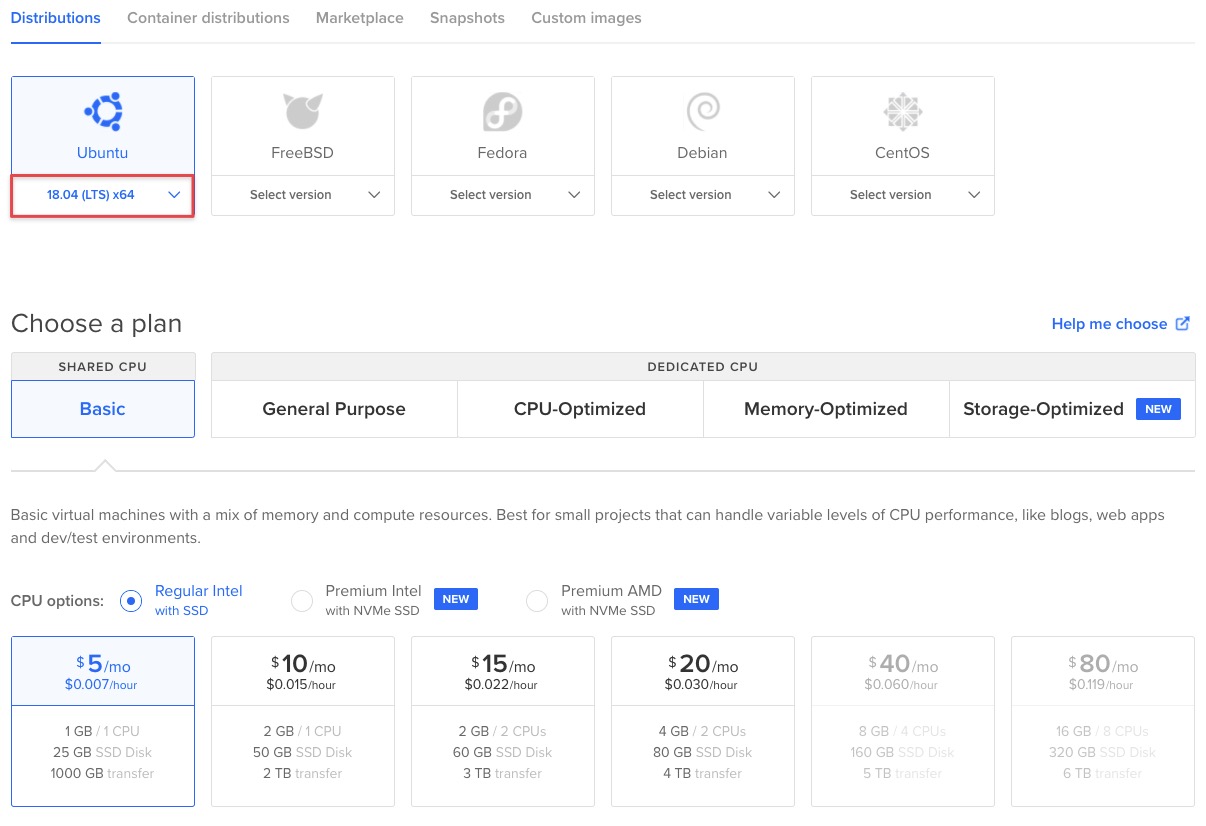
DigitalOcean 创建新的 Ubuntu 18.04 实例

接下来,我们可以直接通过 DigitalOcean 页面上右上角的 Console 按钮连接到服务器。默认的登录用户名为 root,密码为创建实例时设置的密码。如果你不清楚或者忘记了密码,可以点击 Access → Reset Root Password 强制重置密码,之后会收到包含随机密码的邮件。
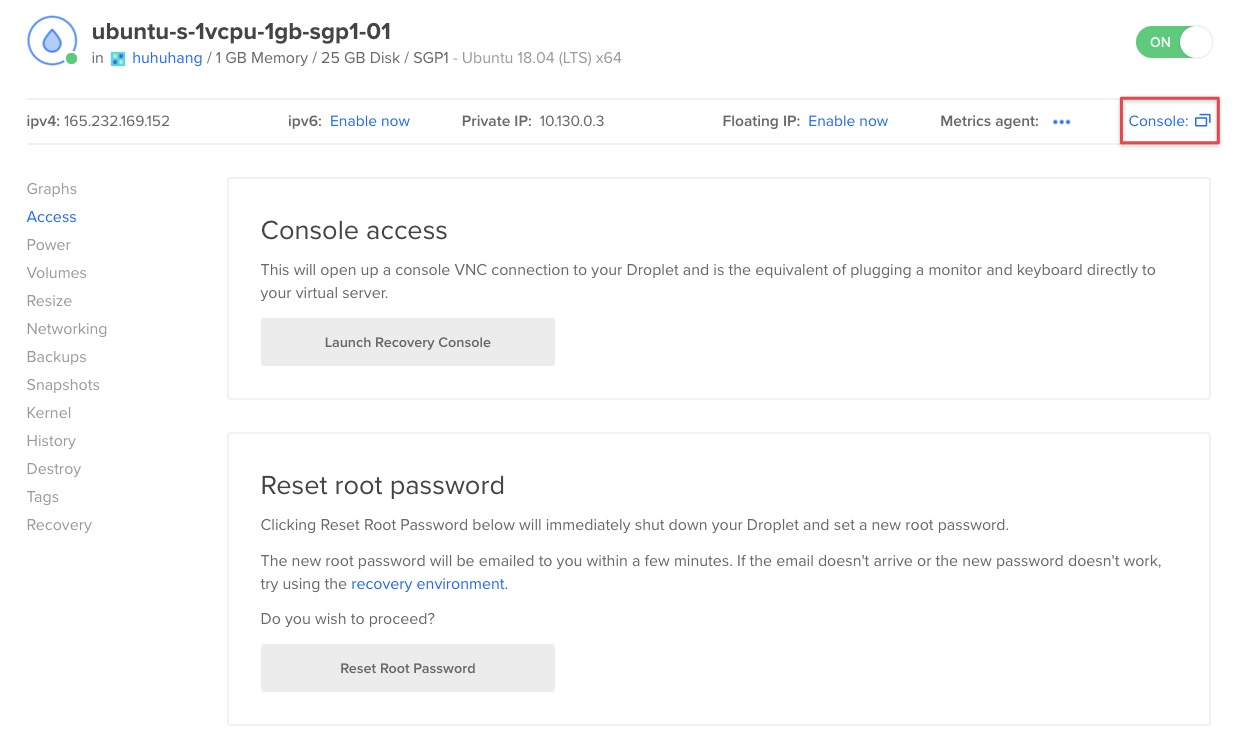
点击右上角的 Console 连接到服务器

成功登录到实例之后,我们可以开始正式的部署流程。得益于 Farbox 2 采用了 Docker 容器技术,部署过程异常简单。我们只需要按照 官方文档提供的命令,依次执行后几乎不可能部署失败。
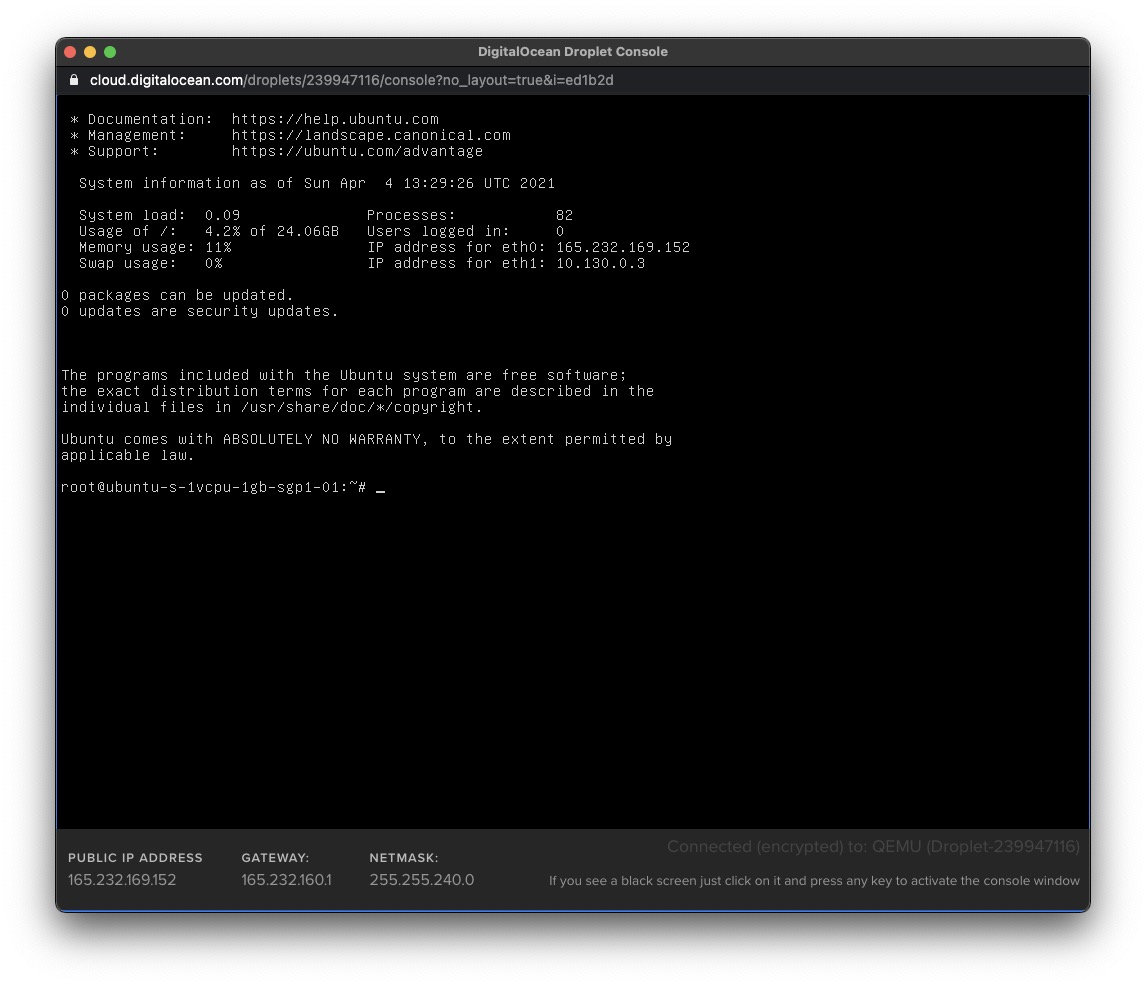
登录到服务器

第一步:安装 Docker 和 Python 包管理器。

sudo apt-get update && sudo apt-get install -y python-pip  && sudo apt-get install -y docker.io

第二步:拉取 Farbox 2 镜像并启动,这个过程可能需要数分钟。

sudo docker pull hepochen/farbox_bucket:latest
sudo pip2 install xserver
sudo xserver_package deploy farbox memcache=200mb && sudo xserver start farbox

至此,Farbox 2 已经成功安装并启动了。

不过,这里建议你在服务器上继续执行下方 2 条命令。分别可以在服务器重启的时候,自动启动 FarBox 对应的服务。同时,每隔 2 分钟会检测 FarBox 的服务容器是否失败了需要重启。

xserver install_start
xserver install_live

访问和管理你的网站

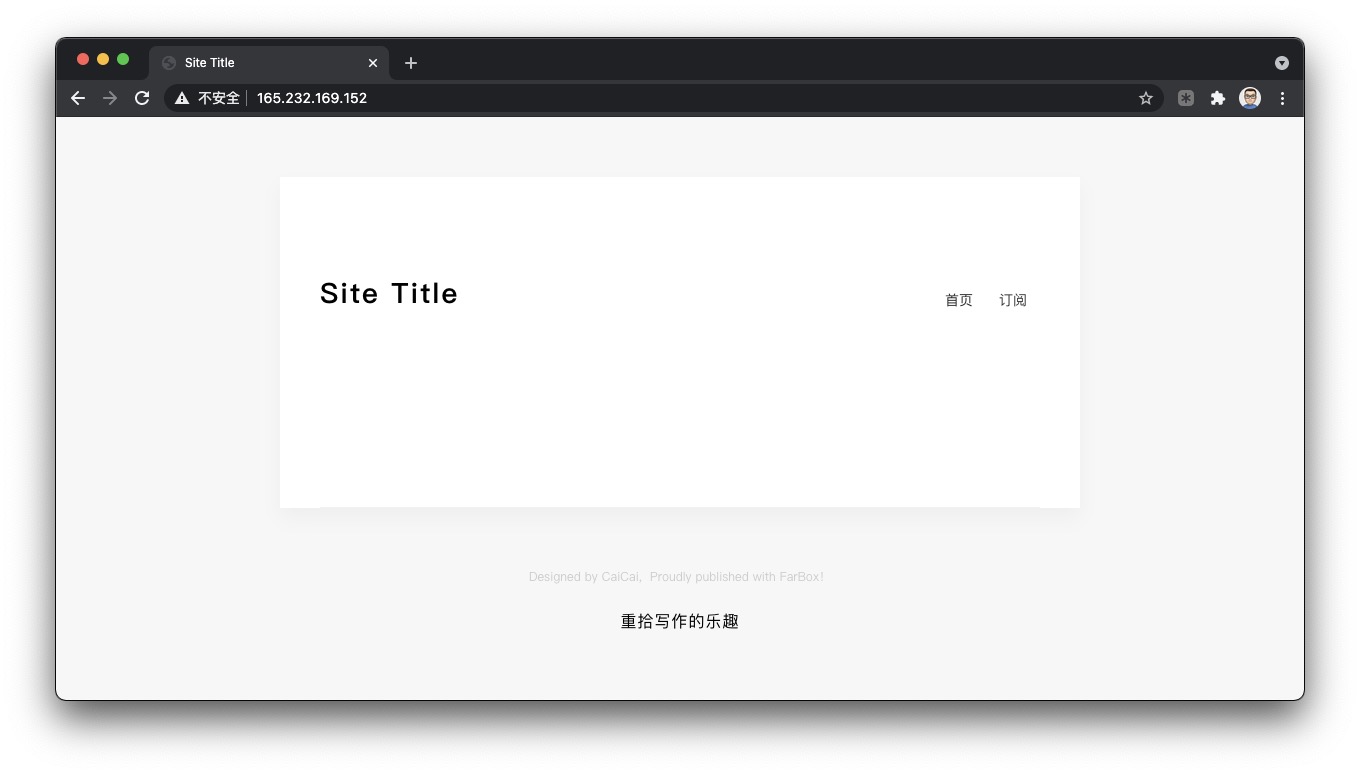
现在,你就可以访问 http://你的服务器 IP 进入到 Farbox 2 的初始化界面,DigitalOcean 实例的 IP 地址可以在管理面板看到 ipv4 字段,例如上文演示截图中的地址为:http://165.232.169.152

创建新的 Bucket

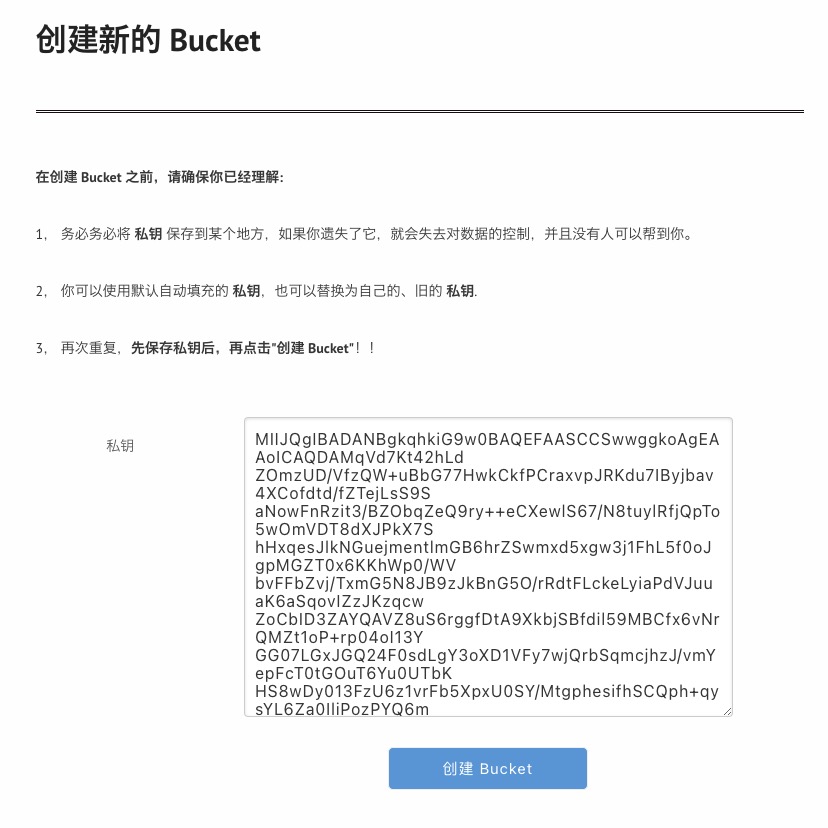
Farbox 2 初始化的第一步是创建 Bucket,一个 Bucket 就是一个站点 ,通过唯一的私钥进行访问和管理。所以,这里需要保存并备份好自己的私钥,私钥丢失后无法通过任何方式找回。确认保存好私钥后,你就可以点击「创建 Bucket」了。

接下来,你会进入 Dashboard 面板,这里是你的网站管理面板,我们可以看到此时的域名为 http://165.232.169.152/admin,即 IP 地址后面添加了 admin 路径,这也是你未来访问自己网站管理面板的地址。
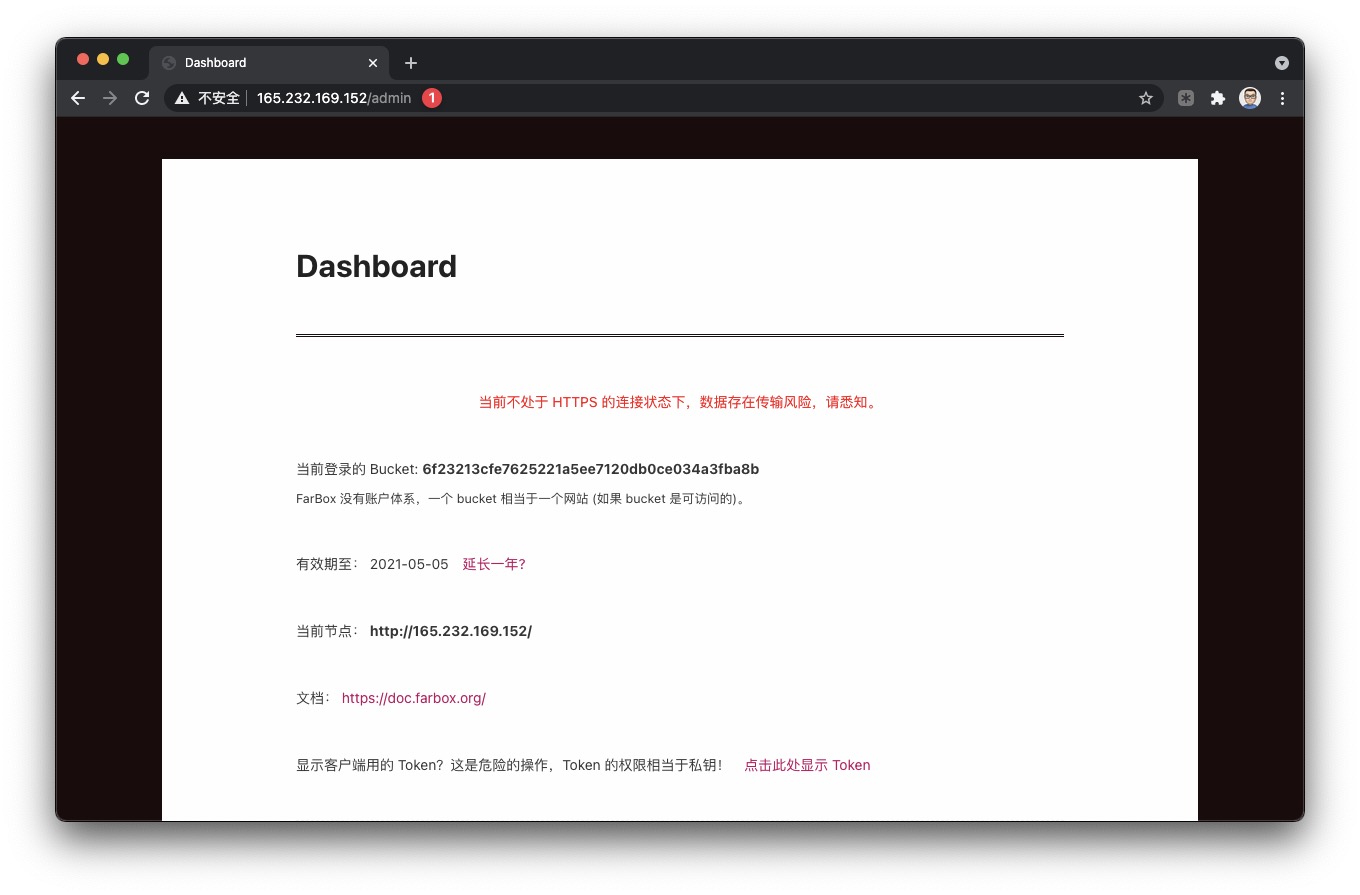
网站管理面板

此时,当你再次访问 http://165.232.169.152,会看到 Farbox 默认页面而非博客首页,原因是网站未预设模板。我们需要在管理面板的模板选项中载入一个内置模板,这里可以选择 Puti,当然你也可以切换选择自己喜欢的模板。

在管理面板中选择内置主题模板

选择完模板之后,再次通过 IP 地址访问站点,此时就可以看到网站了。

Puti 模板的默认站点

接下来,你可以通过 Dashboard 中的网站设置选项设置网站的名称及各种自定义配置。为了方便网站可以被域名访问,而非 IP 地址,我们还可以绑定自己的域名。

域名绑定过程比较简单,点击管理面板上的「绑定域名到 Bucket」按提示在自己的域名服务商面板完成 A 记录和 TXT 记录配置即可。同时,给域名添加 HTTPS 的方法可以 参考官方文档 给出的步骤。
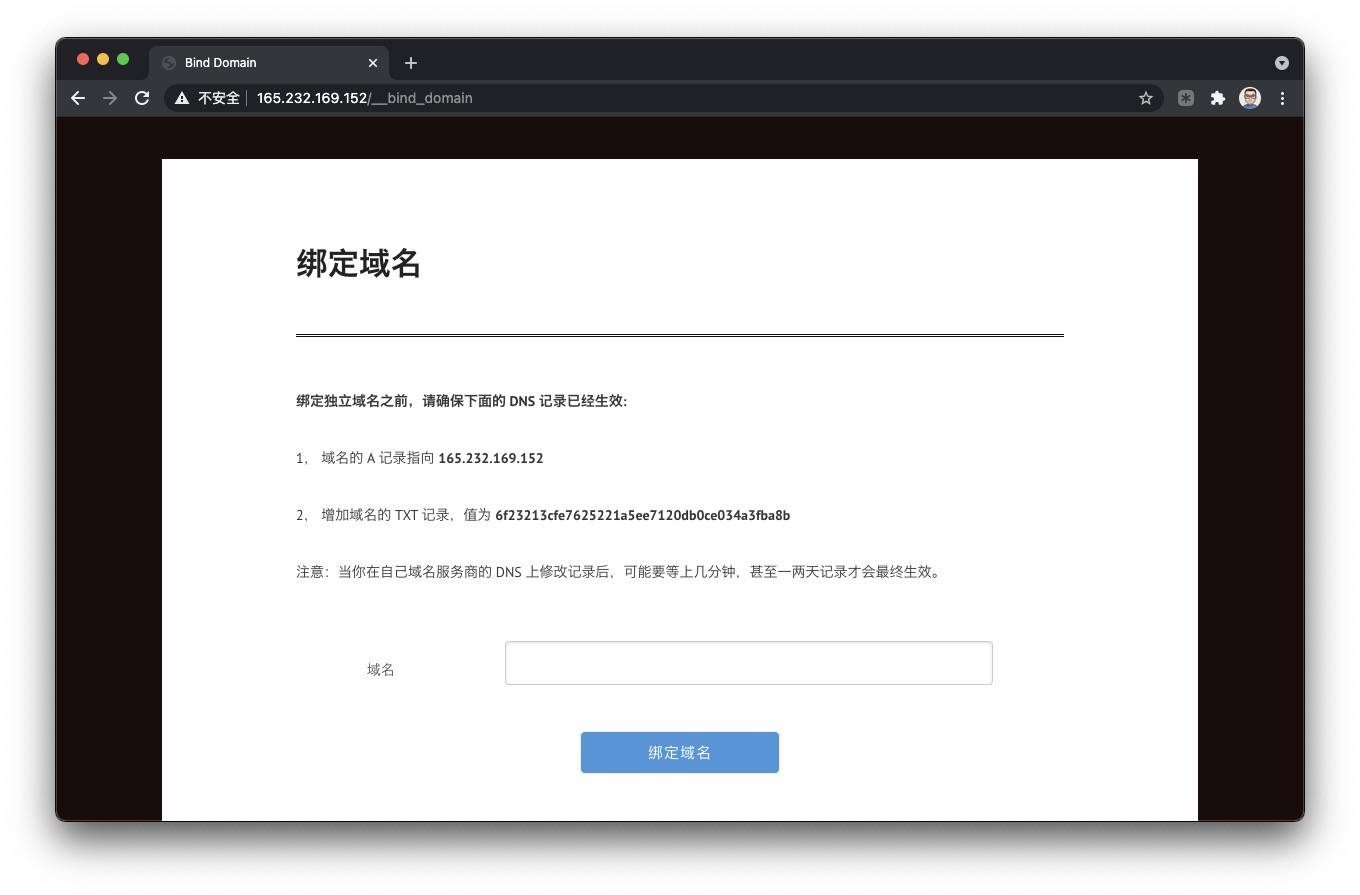
绑定自定义域名

需要注意的是,一定要等待 DNS 记录生效,才能创建、修改域名的绑定,因为服务器端会校验 TXT 记录是否匹配相应的 Bucket。

默认的 Bucket 有效期是自搭建之日起 1 个月,所以我们还需要手动修改 Bucket 的有效期避免网站失效。点击管理面板下方的「修改 Bucket 日期」,你可以输入自己的 Bucket ID 地址,并将其有效期修改到遥远的未来。
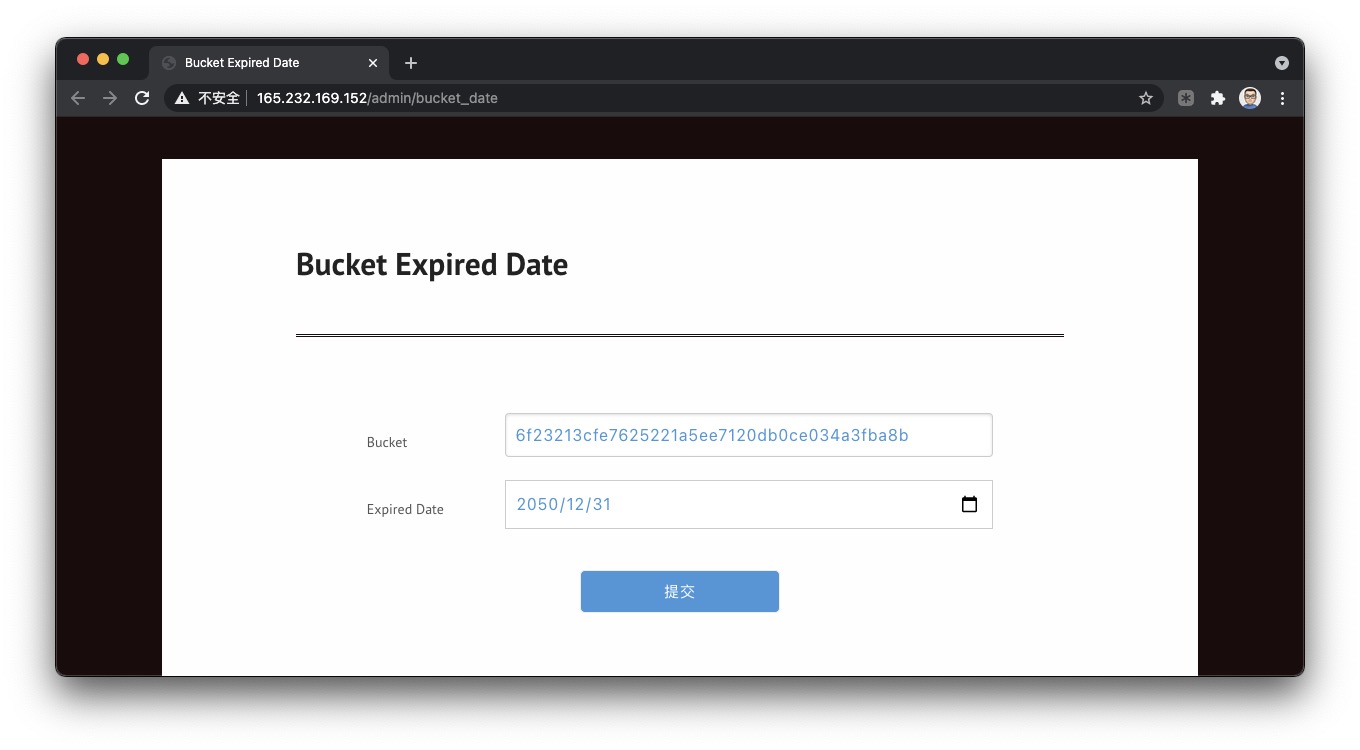
修改 Bucket 的有效期避免网站失效

多站点支持

Farbox 2 和其他个人博客系统最大的不同就是起支持配置多个站点。还记得上文提到过 Farbox 2 中的一个 Bucket 就是一个网站吗?这意味着你只需要创建多个 Bucket,就可以开启多个站点。

创建新的 Bucket 方法非常简单,不需要重新再部署一次。点击管理面板下方的「邀请」选项,你可以生成创建 Bucket 的邀请码。
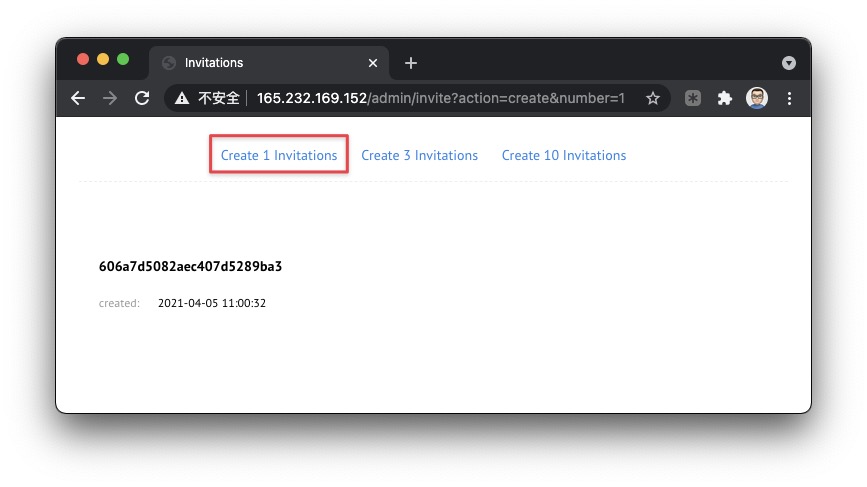
创建新的 Bucket 邀请码

接下来访问 http://165.232.169.152/__register,也就是在自己站点域名后方添加 __register 路径,就可以看到邀请注册的页面。
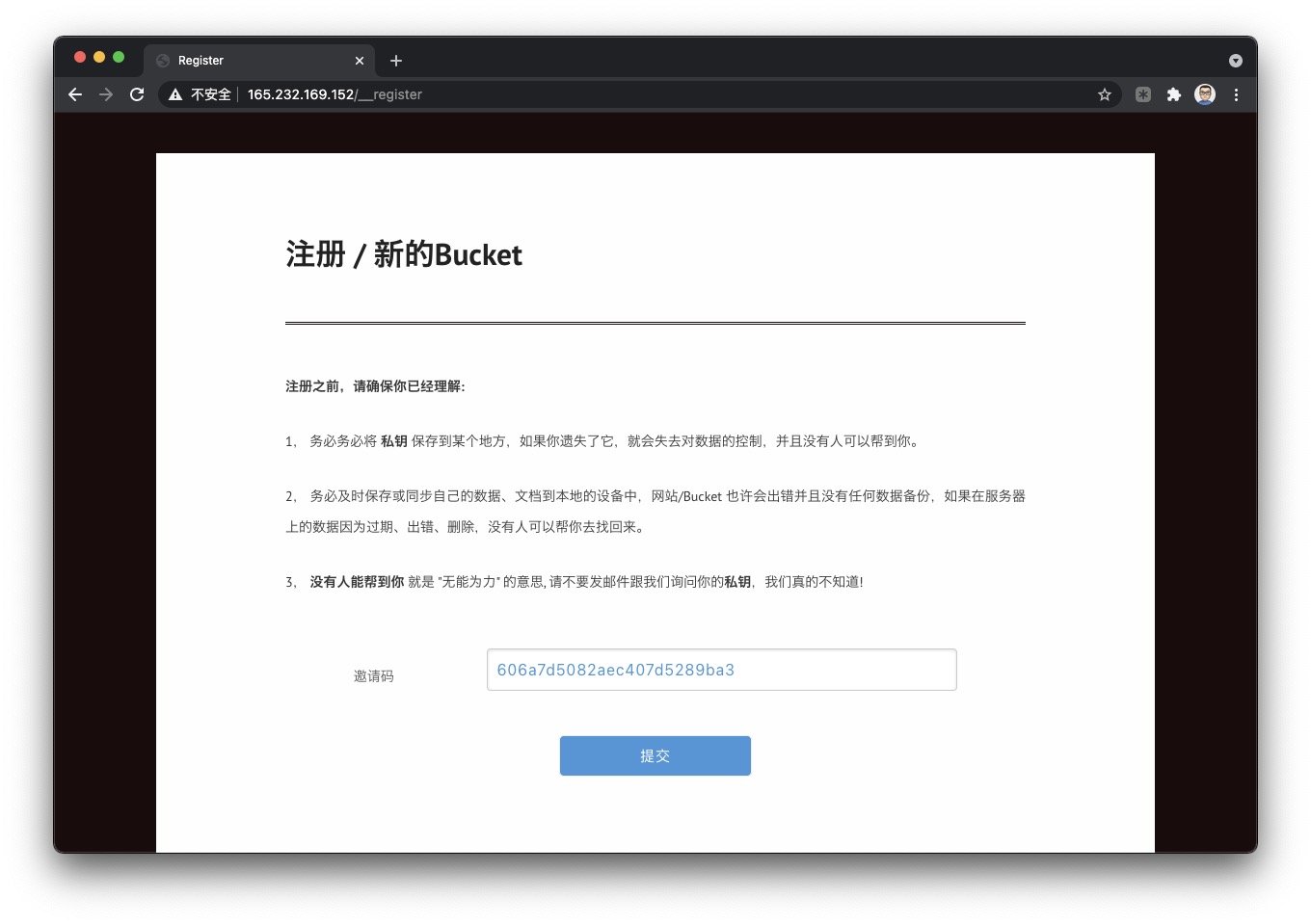
通过邀请码创建新的 Bucket

然后,我们就可以进入到新的 Bucket 创建流程,这和第一次创建 Bucket 的流程一模一样。创建完成之后就可以看到新的 Bucket 站点的管理后台了。
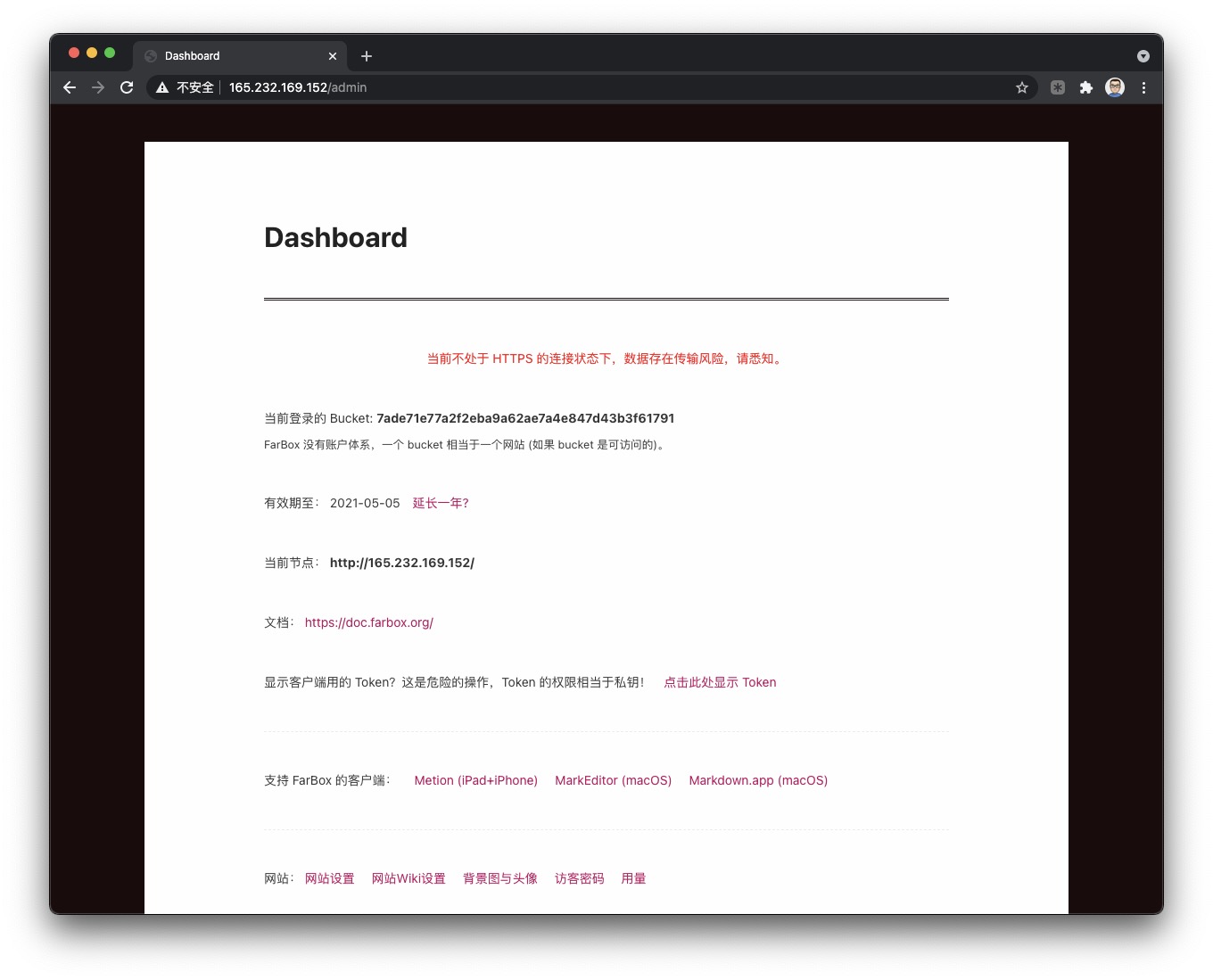
新的 Bucket 管理后台

此时,你可以看到管理后台的域名是 http://165.232.169.152/admin,那么问题是之前创建的站点去哪里了呢?

之前创建的 Bucket 网站并没有消失和被替换,它们拥有不同的 Bucket ID 和私钥。你可以通过不同的私钥登录到不同的 Bucket 管理后台,而第一次部署时创建的 Bucket 相当于拥有超级管理员权限,你也可以在后台看到更多的设置项。

不同的 Bucket 都可以绑定自己的独立域名,它们虽然拥有相同的 A 记录,但是 TXT 记录(和 Bucket ID 一致)能够确保这些域名指向对应的 Bucket 站点。

内容同步和管理

Farbox 2 官方推荐的内容管理方式是使用支持 FarBox 的客户端:支持 iOS 的 Metion,或者是支持 macOS 的 MarkEditorMarkdown.app。而对于 Windows 用户,目前暂时只能使用 官方提供的 Python 脚本 进行内容同步和管理。

此外,Farbox 2 取消了对于 Dropbox 内容同步的支持,官方给出的原因是设计结构有冲突,未来应该也不会支持。这对于和我一样喜欢使用 Dropbox 的 Bitcron 老用户造成了很多不便。幸好,Farbox 2 官方提供了 Python 同步脚本,我们可以利用 Git 来对文档进行版本管理,并且使用 GitHub Action 自动同步内容。
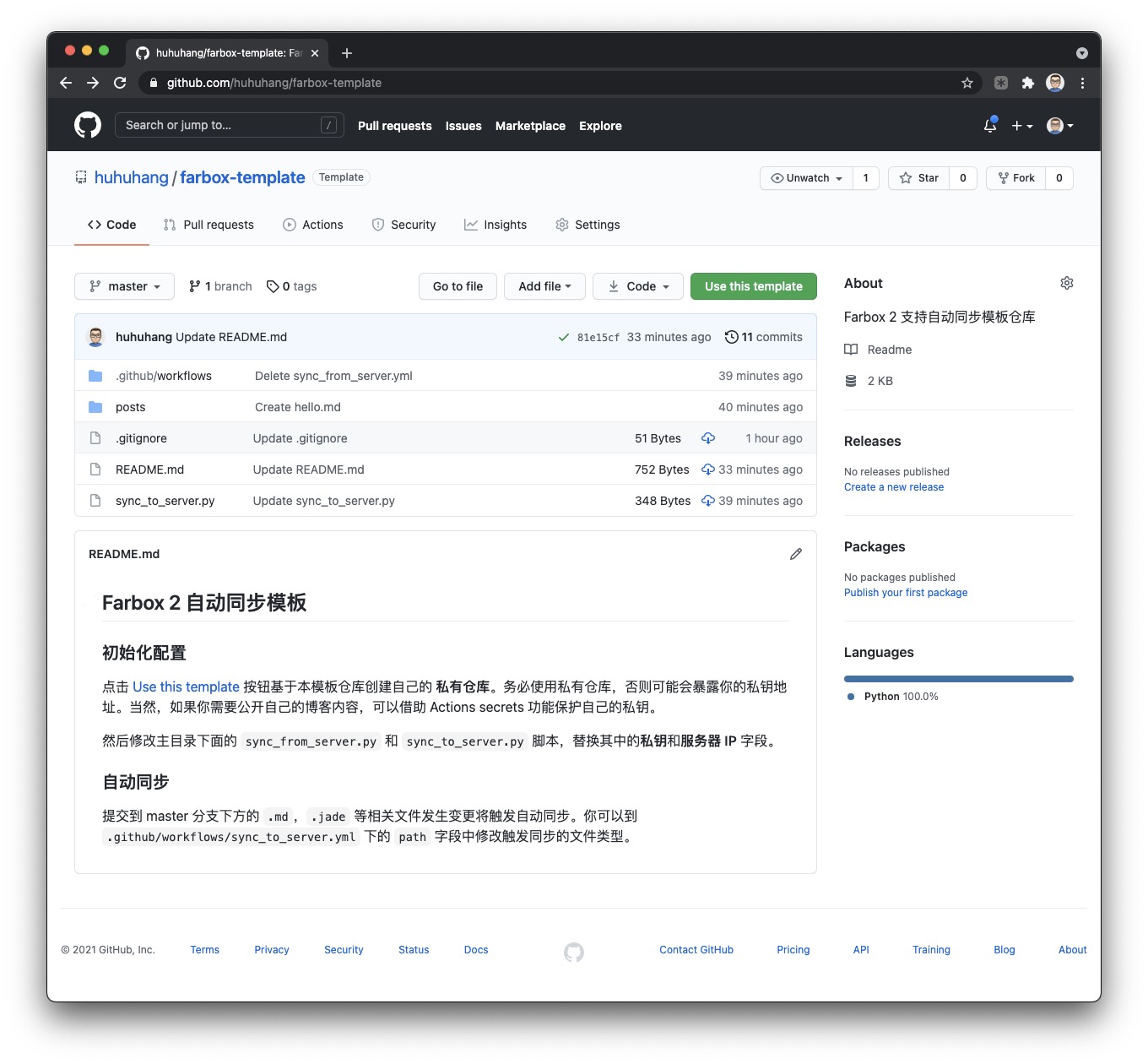
Farbox 2 自动同步模板仓库:https://github.com/huhuhang/farbox-template

点击 Use this template 基于我制作的模板仓库创建自己的 私有仓库。务必使用私有仓库,否则可能会暴露你的私钥地址。当然,如果你确实需要公开自己的博客源代码和文档,可以借助 Actions secrets 功能保护自己的私钥。
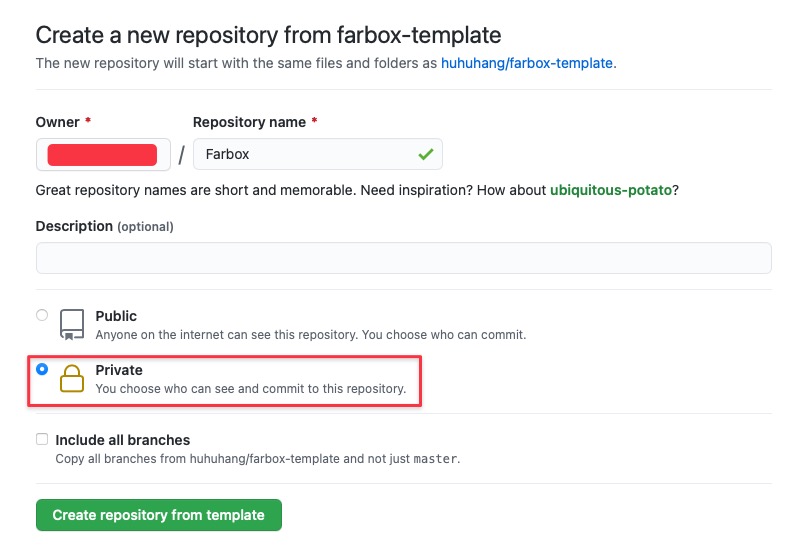
基于模板仓库创建自己的私有仓库

创建好仓库之后,我们修改主目录下面的 sync_to_server.py 脚本,替换其中的私钥服务器 IP 字段。这个脚本会负责将内容同步至服务器端,如果不熟悉 Git 命令,可以直接在网页版中编辑和提交。
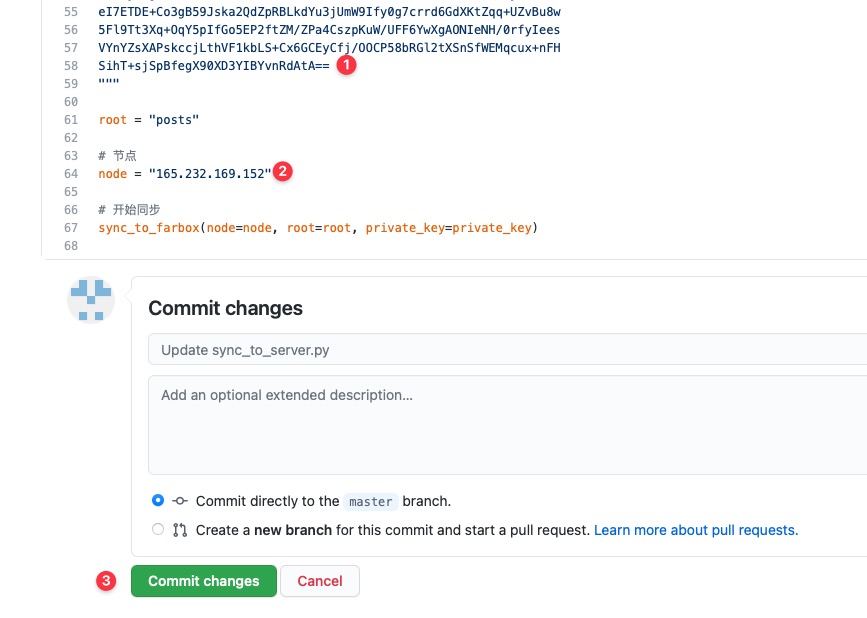
修改仓库中的同步脚本配置

修改好 sync_to_server.py 之后,会自动触发第一次同步,你可以在 Actions 面板中看到执行状态。
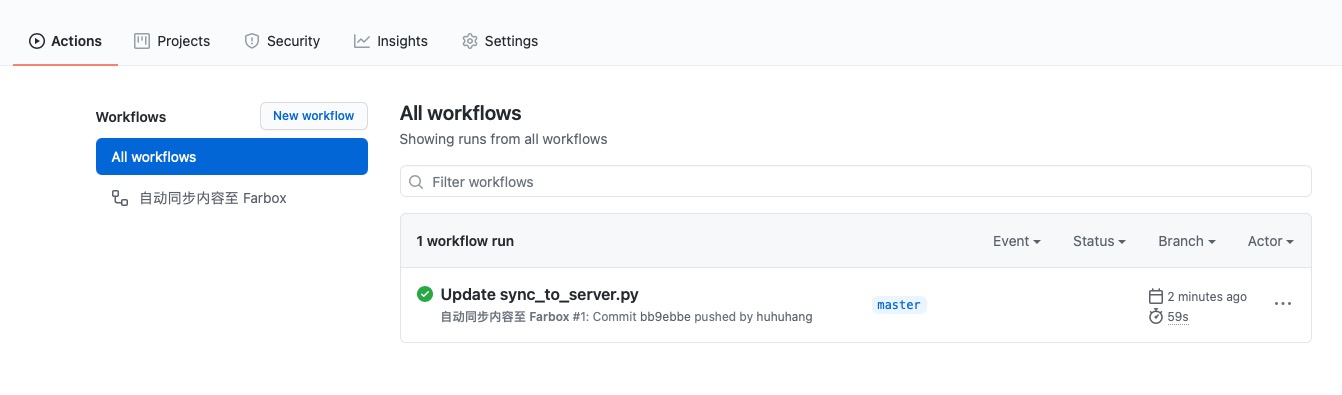
Actions 面板中会显示同步状态

同步完成之后,你可以在 GitHub 仓库的 posts 文件夹中看到 2 个新增的 JSON 文件,记录了同步的状态数据。此时,打开网站就可以看到 posts 文件夹中的 hello.md 示例文章了。
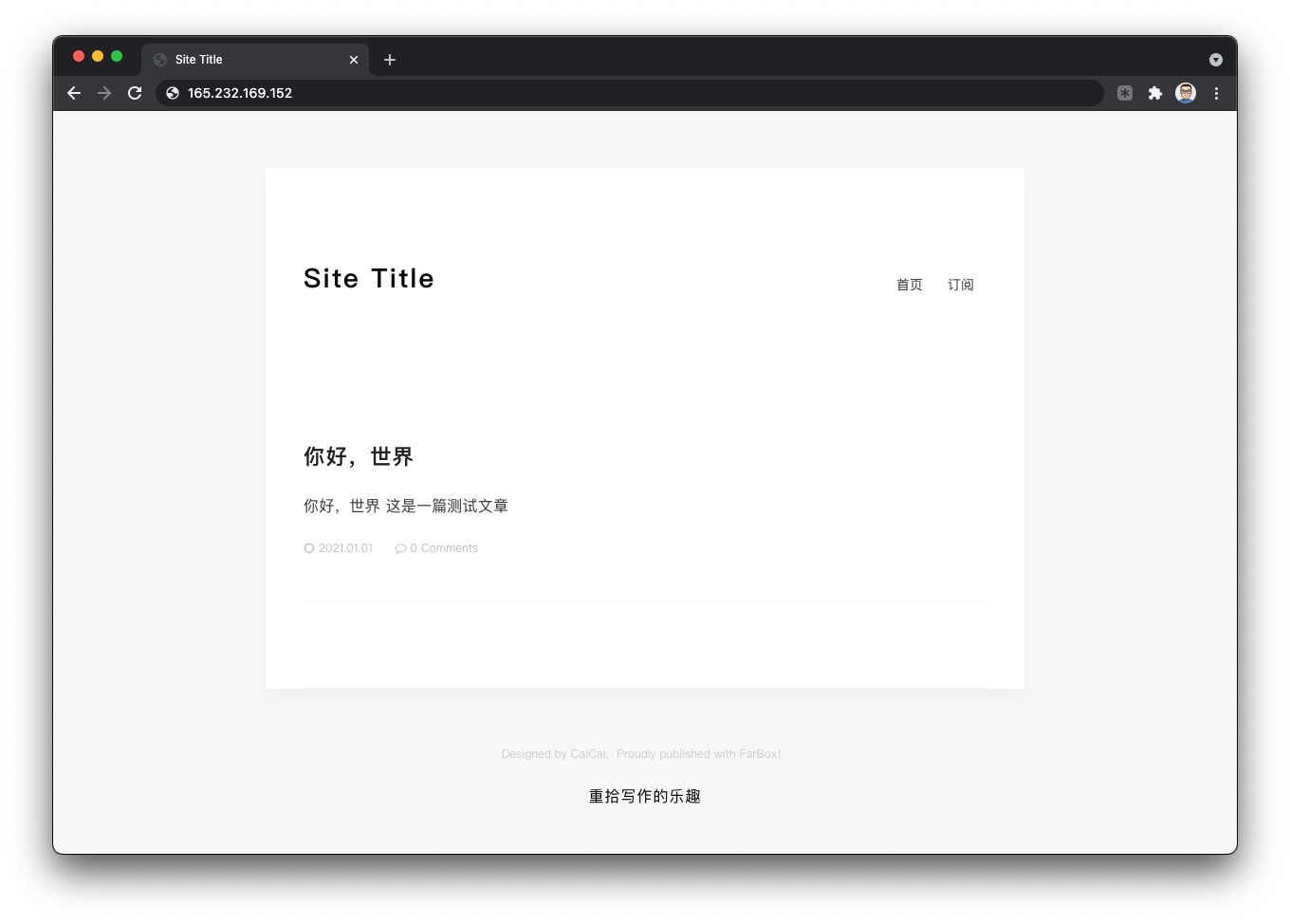
成功同步示例文章

如果你是 Bitcron 老用户,可以把自己存放在 Dropbox 中的文章全部提交到自己的 GitHub 仓库中,即可完成同步和数据迁移。Git 本身就是最常用的版本控制工具之一,结合 GitHub Action 的持续集成,我们就可以非常方便地更新和修改文章内容了。

小结

我一直在使用 Bitcron,去年有一段时间官方的节点不太稳定,导致我必须寻找新的内容托管平台。前后部署了 Ghost 等动态的博客系统,或者是纯静态的博客站点,但终究是不太满意。如今,Farbox 2 横空出世,它完全开源且支持自部署,把所有的一切都交给了用户,我们拥有了对于数据和平台的最大掌控权。

当然,Farbox 2 并不适合于追求开箱即用的用户,它还是需要你有一定的探索和折腾精神。但好在整个过程算不上「麻烦」,有兴趣的朋友值得一试。