





惯性聚合 高效追踪和阅读你感兴趣的博客、新闻、科技资讯
阅读原文 在惯性聚合中打开

推荐订阅源

The GitHub Blog
The GitHub Blog
Jina AI
Jina AI
月光博客
月光博客
博客园 - Franky
小众软件
小众软件
奇客Solidot–传递最新科技情报
奇客Solidot–传递最新科技情报
V
Visual Studio Blog
有赞技术团队
有赞技术团队
V
V2EX
IT之家
IT之家
阮一峰的网络日志
阮一峰的网络日志
Stack Overflow Blog
Stack Overflow Blog
H
Help Net Security
Apple Machine Learning Research
腾讯CDC
D
DataBreaches.Net
Hugging Face - Blog
Hugging Face - Blog
Martin Fowler
Martin Fowler
罗磊的独立博客
OSCHINA 社区最新新闻
OSCHINA 社区最新新闻
WordPress大学
WordPress大学
C
Check Point Blog
Microsoft Azure Blog
Microsoft Security Blog

HANG ♥ WRITING

ChatGPT 问世两年,我在 AI 的辅助下成为了一名 iOS 业余开发者 如何使用 Netcat 构建简单的安全聊天系统 QuakeSense 震感,一款简洁原生的 iOS 地震通知 App App Store 中国大陆 ICP 备案最佳实践 几款有意思的 Google Chrome 侧边栏扩展应用 GetVM 让编程学习更快一步 WildCard (野卡) - 国内用户零门槛订阅 ChatGPT、Claude、App Store 万里汇开发者收款使用全指南 | 注册、开户与账户绑定教程 中国大陆居民开通华侨银行(OCBC)海外账户完全指南 实用的 macOS 内置命令,省下买第三方应用的钱 《认知觉醒》之触动学习法 不是程序员也可以搞开发,一小时入门 Retool 低代码 疫情来袭,手把手教你在家制作美味炒鸡 企业微信机器人 Webhook 推送语雀更新消息 基于 Cloudflare Workers 部署的 JSON Database 数据库 印象时间:印象笔记出品的时间管理应用 Pixelmator Photo 2.0: 桌面级功能并适配 iPhone Shortery:Mac 快捷指令自动化 Pixelmator Pro 2.3:AI 背景去除 Quit All:一键退出应用程序 Raycast:推出官方扩展商店和开发者平台 简悦 API 2.0:收藏助手和快照功能 HomePod mini 使用体验 Prizmo 5.5:扫描效果增强并新增批注功能 Notion:近期值得关注的新特性 Google Analytics 替代品,零成本和零门槛搭建 umami.is Infuse 7:一款近乎完美的视频播放器 Gyroscope 4.14:新的产品名称和多项改进 V day:在手机上创作短视频 Things 3.14:备注支持 Markdown,同步速度加快
Todoist:新增看板视图
huhuhang · 2020-09-27 · via HANG ♥ WRITING

Todoist:新增看板视图

千呼万唤始出来,Todoist 看板视图功能终于告别 Beta 测试,于上周正式推出。看板是任务管理中的重要工具之一,我自己会将个人任务通过看板进行整理,从整体层面梳理自己短期和中长期的任务规划。工作中,团队的小伙伴们也会共享看板,认领自己的任务并通过看板跟踪项目的整体进度。

大多数任务管理场景中,列表应该是最常用的视图。通过罗列任务及子任务,并为其分配标签、ETA,列表视图可以轻松记录和追逐任务完成情况。但如果任务涉及项目细节过多,或者任务过于繁杂需要多人协作,看板的优势就体现出来了。

以最常见的看板为例,我们可以将项目拆分成大量的细节任务,并全部放在「待分配」板块,然后设置多个「进行中」状态的板块,并将已完成的任务归集到「已完成」板块。
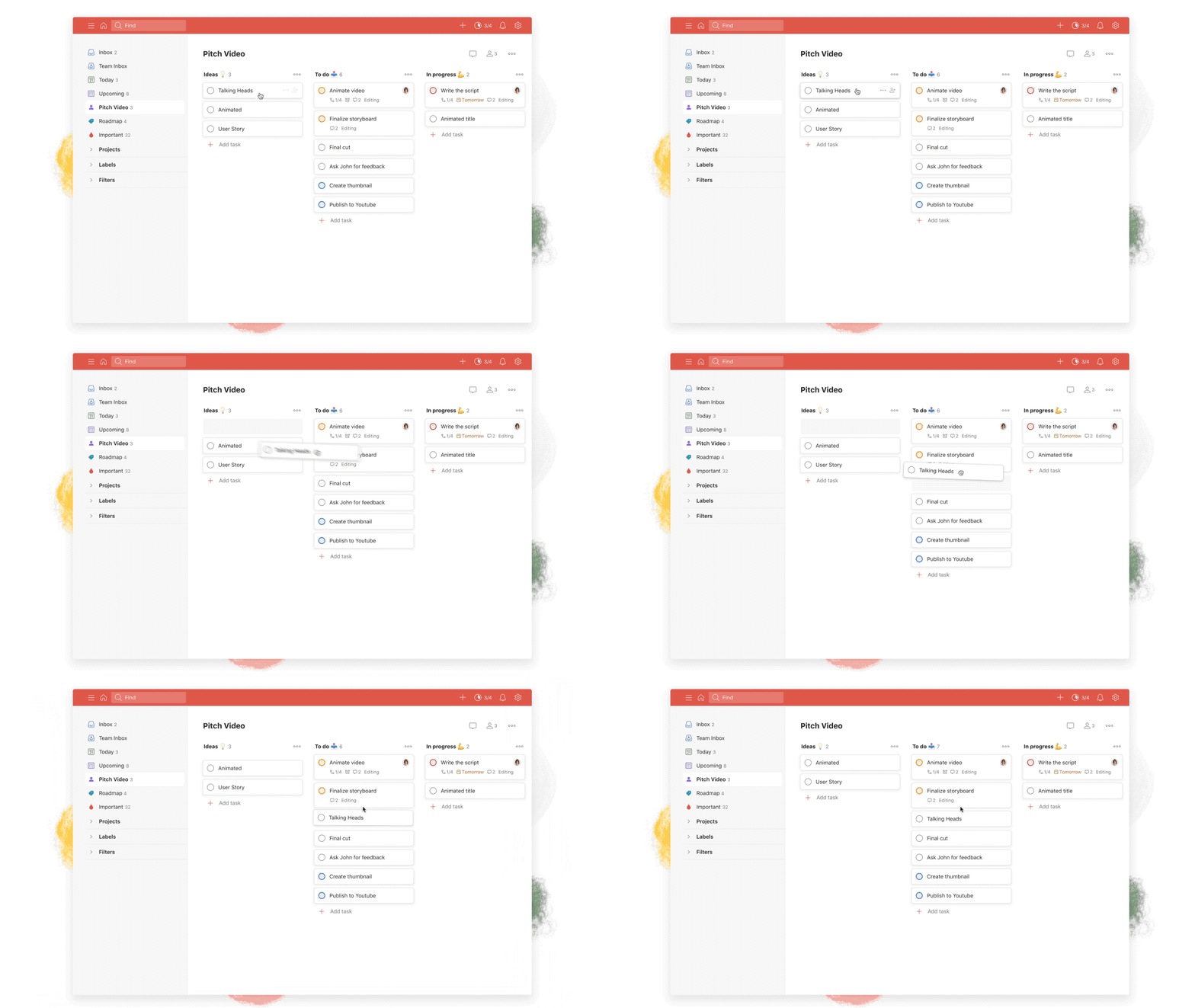
图片来源:https://get.todoist.help/hc/zh-cn/articles/360007080399

Todoist 看板实际上来自于之前已推出的「板块」功能的延伸。在上一次大的版本迭代中,Todoist 支持在项目中添加板块,以将多个任务归集到不同板块中。而此次推出的看板实际上只是视图的变化,但看板相对于列表在整理时会更加便捷。
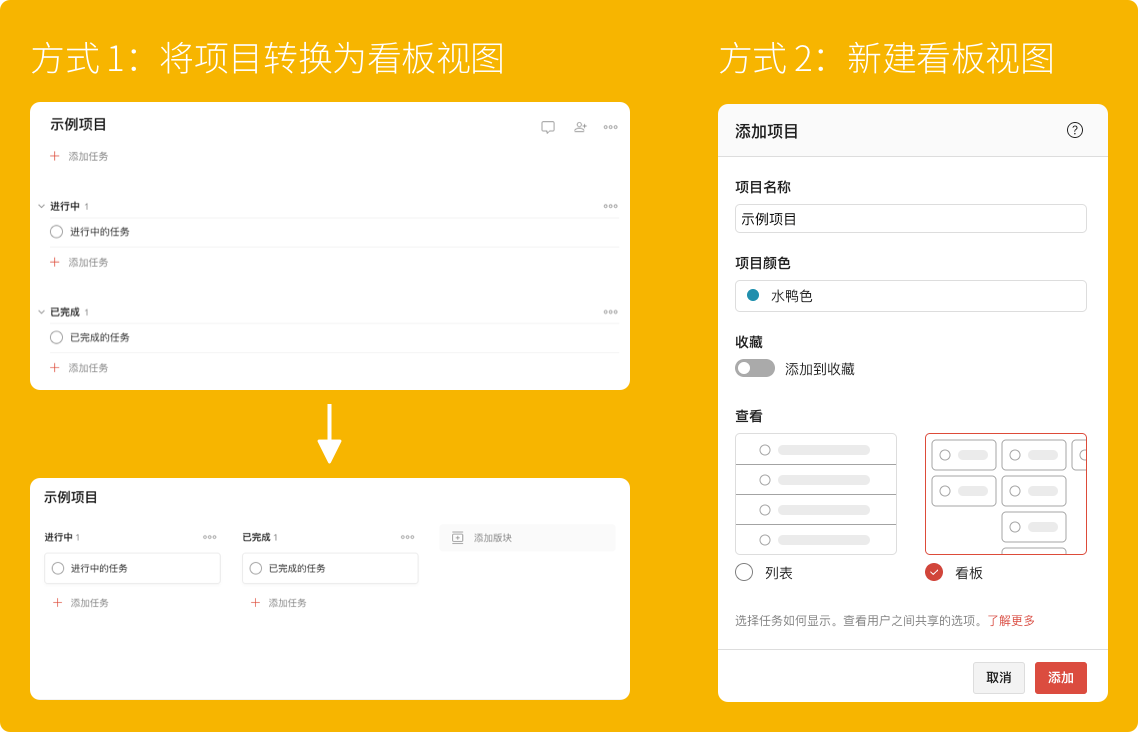
所以,你可以在 Todoist 中以两种方式启用看板。首先,你可以将现有任务直接转化为看板视图,通过设置选项,选择「在看板中查看」即可搞定。如果你之前已经有使用「板块」功能的习惯,切换成看板后任务会井井有序。此外,你也可以直接新建一个项目,选择看板视图。

目前,Todoist 看板功能已在全平台上线。