惯性聚合 高效追踪和阅读你感兴趣的博客、新闻、科技资讯
阅读原文 在惯性聚合中打开

推荐订阅源

SecWiki News
SecWiki News
I
InfoQ
The Cloudflare Blog
人人都是产品经理
人人都是产品经理
博客园 - Franky
T
Tailwind CSS Blog
让小产品的独立变现更简单 - ezindie.com
量子位
博客园_首页
罗磊的独立博客
V
V2EX
李成银的技术随笔
大猫的无限游戏
大猫的无限游戏
钛媒体:引领未来商业与生活新知
钛媒体:引领未来商业与生活新知
T
True Tiger Recordings
Vercel News
Vercel News
Cyberwarzone
Cyberwarzone
Cisco Talos Blog
Cisco Talos Blog
F
Fox-IT International blog
D
Darknet – Hacking Tools, Hacker News & Cyber Security
M
Microsoft Research Blog - Microsoft Research
Know Your Adversary
Know Your Adversary
爱范儿
爱范儿
The Register - Security
G
Google Developers Blog
The Hacker News
The Hacker News
Malwarebytes
Malwarebytes
S
Securelist
博客园 - 三生石上(FineUI控件)
Jina AI
Jina AI
T
Threat Research - Cisco Blogs
T
The Exploit Database - CXSecurity.com
S
SegmentFault 最新的问题
博客园 - 叶小钗
F
Fortinet All Blogs
Apple Machine Learning Research
宝玉的分享
宝玉的分享
博客园 - 聂微东
T
Threatpost
博客园 - 【当耐特】
D
Docker
P
Privacy & Cybersecurity Law Blog
www.infosecurity-magazine.com
G
GRAHAM CLULEY
V
Visual Studio Blog
C
Cisco Blogs
IT之家
IT之家
S
Security Archives - TechRepublic
Latest news
Latest news
阮一峰的网络日志
阮一峰的网络日志

HANG ♥ WRITING

Agents 当道,我们都可以被蒸馏成 Skills ChatGPT 问世两年,我在 AI 的辅助下成为了一名 iOS 业余开发者 QuakeSense 震感,一款简洁原生的 iOS 地震通知 App App Store 中国大陆 ICP 备案最佳实践 几款有意思的 Google Chrome 侧边栏扩展应用 GetVM 让编程学习更快一步 WildCard (野卡) - 国内用户零门槛订阅 ChatGPT、Claude、App Store 万里汇开发者收款使用全指南 | 注册、开户与账户绑定教程 中国大陆居民开通华侨银行(OCBC)海外账户完全指南 实用的 macOS 内置命令,省下买第三方应用的钱 《认知觉醒》之触动学习法 不是程序员也可以搞开发,一小时入门 Retool 低代码 疫情来袭,手把手教你在家制作美味炒鸡 企业微信机器人 Webhook 推送语雀更新消息 基于 Cloudflare Workers 部署的 JSON Database 数据库 印象时间:印象笔记出品的时间管理应用 Pixelmator Photo 2.0: 桌面级功能并适配 iPhone Shortery:Mac 快捷指令自动化 Pixelmator Pro 2.3:AI 背景去除 Quit All:一键退出应用程序 Raycast:推出官方扩展商店和开发者平台 简悦 API 2.0:收藏助手和快照功能 HomePod mini 使用体验 Prizmo 5.5:扫描效果增强并新增批注功能 Notion:近期值得关注的新特性 Google Analytics 替代品,零成本和零门槛搭建 umami.is Infuse 7:一款近乎完美的视频播放器 Gyroscope 4.14:新的产品名称和多项改进 V day:在手机上创作短视频 Things 3.14:备注支持 Markdown,同步速度加快 MoneyWiz 2021:新的通知选项和视觉改善 Doppler:管理和分享你的本地音乐 CARROT Weather:5.3 带了多项新特性 Obsidian:知名知识管理工具推出移动应用 NOMO RAW:专业 ProRAW 相机 Tape:全能且好用的录屏软件 Apple Design Award 2021 Craft 1.6:每日笔记重磅更新 Trakt:官方 iOS 应用全新上线 Notion:支持 API 和自动化集成 Varlens:iOS 专业相机应用 Infuse 7:不只是 M1,支持所有 Mac 简悦:支持 API 和自动化流程 奇妙组件:小而美的自定义 iOS 小组件 Farbox 2:支持自部署和多站点的开源博客系统 图图记账:高颜值记账应用 Coppice:帮助整理你的想法 DarkModeBuddy:基于光线切换深色模式 走进微软成都 Office,聊一聊 Microsoft 365 HapiGo:符合国情的效率启动器 Eagle 2.0:数十项功能更新 + 数倍的性能提升 无需记账,通过更新余额了解自己有「多少资产」 Dato:支持日历和时区的菜单栏时钟 极具潜力的效率启动器 App,Raycast 脚本功能详解 Pixelmator Pro 2.0.2:增加新效果,支持 ProRAW Raycast:面向开发人员的效率启动器 Sorted:全新的 Mac 版本,原生支持 Apple Silicon App Store 和 Google Play 的 2020 年度 App 榜单 VSCO:全新的视频效果和拍摄模式 Pixelmator Pro 2.0:全新设计并支持 M1 芯片 Maipo 4:全功能新浪微博 macOS 客户端 Bartender 4:Mac 菜单栏定制工具 JSBox:适配并支持 iOS 14 小组件 Little Snitch 5:macOS 上出色的流量监控与防火墙应用 Photoshop:更多的 AI 创意工具 Capslox:文本操作快捷键增强效率工具 Airport:TestFlight 测试应用商店 Disk Drill 4:全新设计,支持 macOS 11 Big Sur OneWidget:小组件中的瑞士军刀 Todoist:新增看板视图 IFTTT Pro:合理的定价、全新的特性 PooPoo Privacy Policy QuakeSense Privacy Policy | 震感 App 隐私政策 ThenNow Privacy Policy | 今昔 App 隐私政策 LaunchBar 6.13:支持 macOS Big Sur 24 Hour Wallpaper:近百张 Mac 动态壁纸 简悦 2.0 阅读模式 + 标注系统 + 稍后读 绕过 App Store 付费,Setapp 采用新的 iOS 付费应用解锁策略 Noto 笔记:2.3 版本带来 10 余项功能更新 PliimPRO:让 Mac 一键进入演示模式 Pixelmator Pro 1.7:文字输入、画布旋转和 ML 超分辨率更新 Ulysses 20:新增导航面板和中文拼写检查 Mailbrew:新增 Inbox 集中订阅 Newletter Fluent Reader:免费跨平台 RSS 阅读器 Moment:高颜值 Mac 状态栏倒数日应用 Meeter:集中管理你的远程会议 Adobe Lightroom:新版带来了众多实用特性 WWDC:在 Mac 上观看 WWDC 直播和视频 LongWe:Mac 上的文本长图生成工具 Photoshop Camera:风格独特的艺术效果 Empoche:任务管理和时间追踪二合一 Camera+ 2:Magic ML 带来照片处理新魔法 Tuck:将窗口停靠在屏幕边缘 Wormhole:在电脑上操作 iOS 和 Android 设备 Coherence X:一键将网页转换为桌面应用 Charty:让快捷指令支持图表可视化 Edison Mail:又一款免费邮件客户端 Service Station:定制 Mac 右键菜单 WatchSmith:前所未有地个性化 Apple Watch Data Jar:为捷径设计的数据库
如何使用 Netcat 构建简单的安全聊天系统
huhuhang@gmail.com (huhuhang) · 2024-10-25 · via HANG ♥ WRITING

封面

在这个动手教程中,你将学习如何利用 Netcat 构建实用的网络工具。

我们将从基本的消息传输开始,然后逐步学习创建文件传输系统,最终开发一个带有加密功能的安全聊天应用。

前置条件

在开始之前,你需要:

  • Linux 系统环境:推荐使用 Ubuntu。如果你没有安装 Linux,也可以使用在线 Linux 终端
  • 基本的终端操作知识(会使用 cdls 命令)

别担心如果你是网络编程新手 - 我们会一步步详细讲解!

安装 Netcat

Netcat 就像计算机之间的一根"数字管道" - 你在一端输入的内容会从另一端输出。在开始使用之前,让我们先在系统上安装它。

打开终端并运行以下命令:

# 更新系统的软件包列表
sudo apt update

# 安装 Netcat
sudo apt install netcat -y
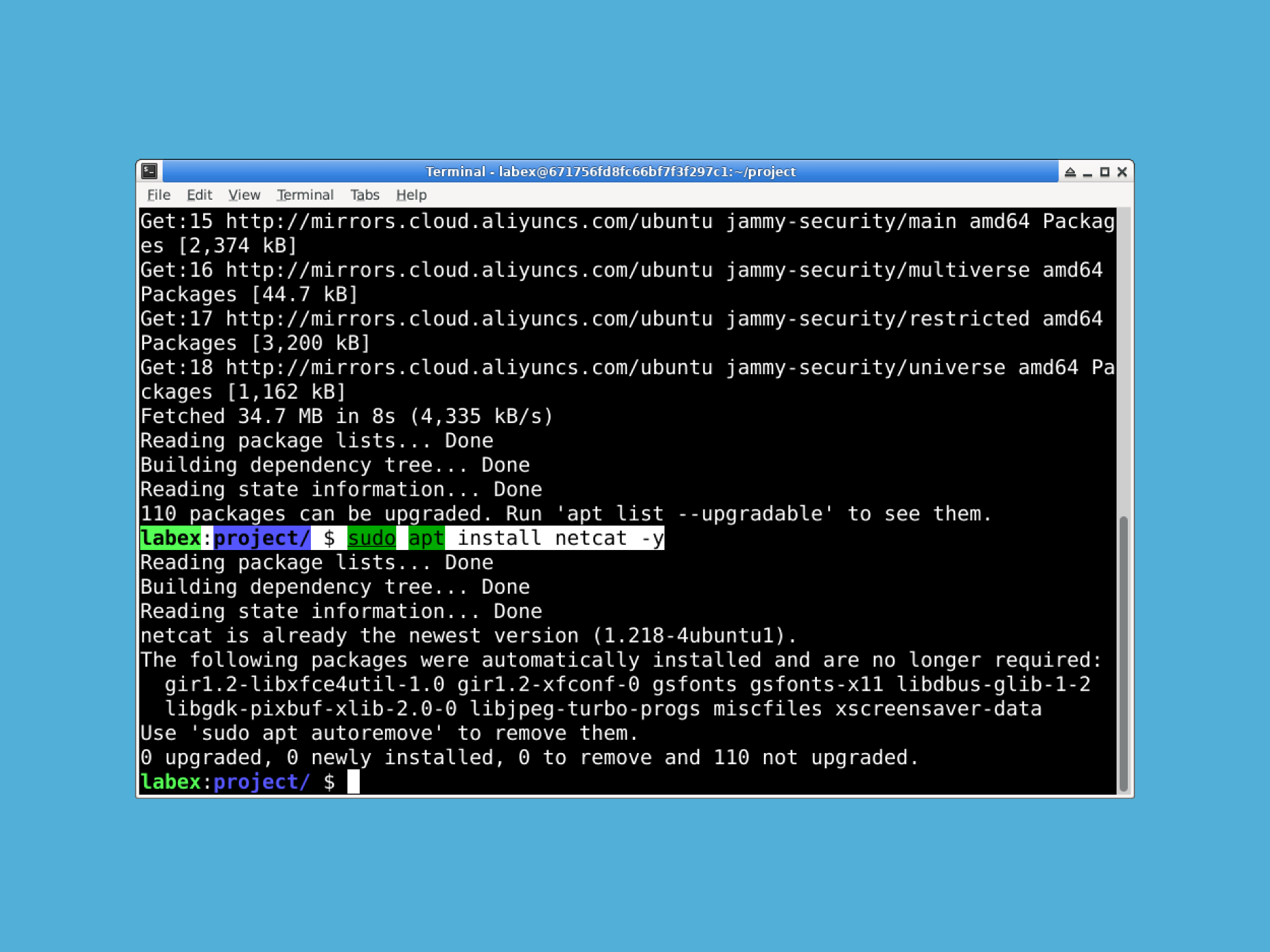
更新系统的软件包列表

验证安装是否成功:

nc -h

如果你看到以 "OpenBSD netcat" 开头的消息,说明安装成功!如果没有,请重新运行安装命令。
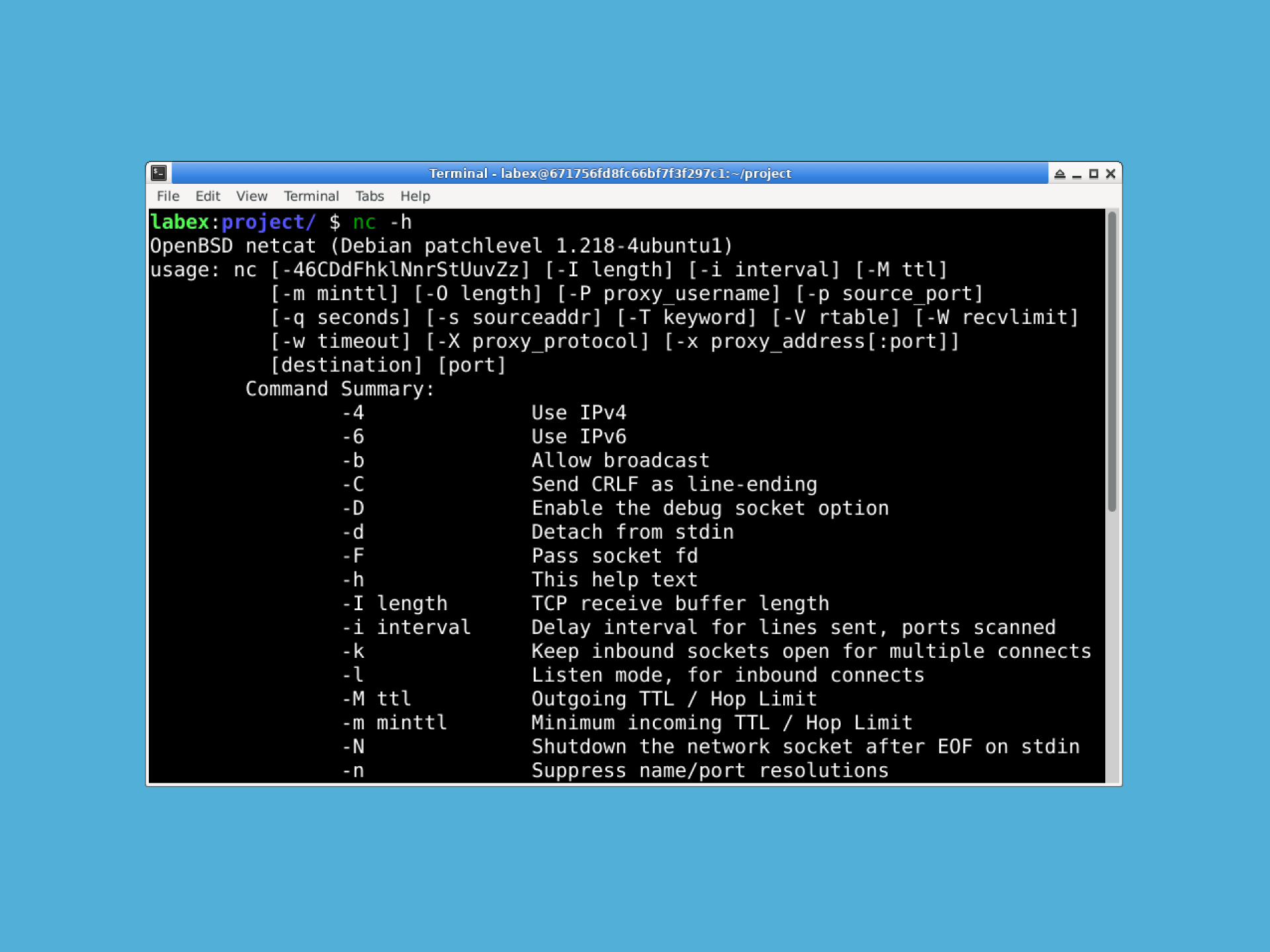
检查安装是否成功

建立第一个网络连接

在开始构建工具之前,让我们先了解网络连接的本质。可以把它想象成打电话:一个人需要等待接电话(监听者),另一个人需要拨打电话(连接者)。

在网络中,我们使用"端口"来建立这些连接。你可以把端口想象成不同的电话线路 - 它们允许同时进行多个对话。

让我们来尝试建立第一个连接:

  1. 打开一个终端窗口,创建一个监听器:
nc -l 12345

我们刚才做了什么?-l 参数告诉 Netcat 要"监听"连接,12345 是我们选择的端口号。你的终端看起来好像卡住了 - 这是正常的!它正在等待有人连接。

  1. 打开另一个终端窗口,连接到监听器:
nc localhost 12345

这里的 localhost 表示"本机" - 我们正在和自己的计算机连接进行练习。如果要连接到其他计算机,可以用它的 IP 地址替换 localhost

现在尝试在任意一个窗口中输入消息(比如"你好")并按回车。很酷吧?消息会出现在另一个窗口中!这就是基本的网络通信原理。
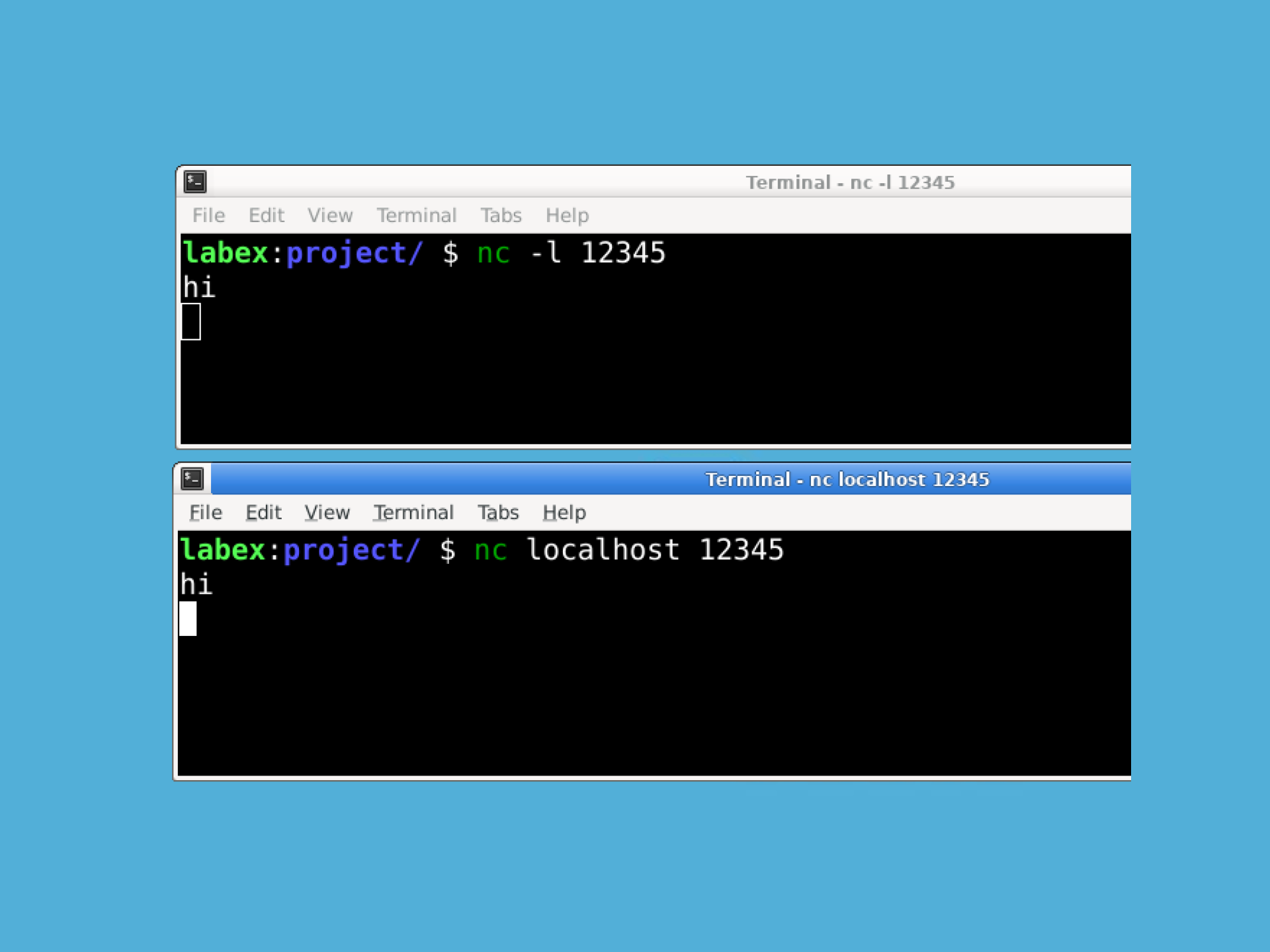
建立第一个网络连接

Ctrl+C 可以终止两个窗口中的连接。

刚才发生了什么?

你刚刚建立了第一个网络连接!第一个终端就像一个在等待接电话的人,第二个终端则像一个打电话的人。当他们建立连接后,就可以互相发送消息了。

构建简单的文件传输工具

现在我们已经理解了基本连接,让我们来构建一些更实用的东西:一个在计算机之间传输文件的工具。

首先,让我们创建一个测试文件:

# 创建一个包含内容的文件
echo "这是我的秘密消息" > secret.txt

要传输这个文件,我们还是需要两个终端,但这次我们会用不同的方式:

  1. 在第一个终端中,设置接收方:
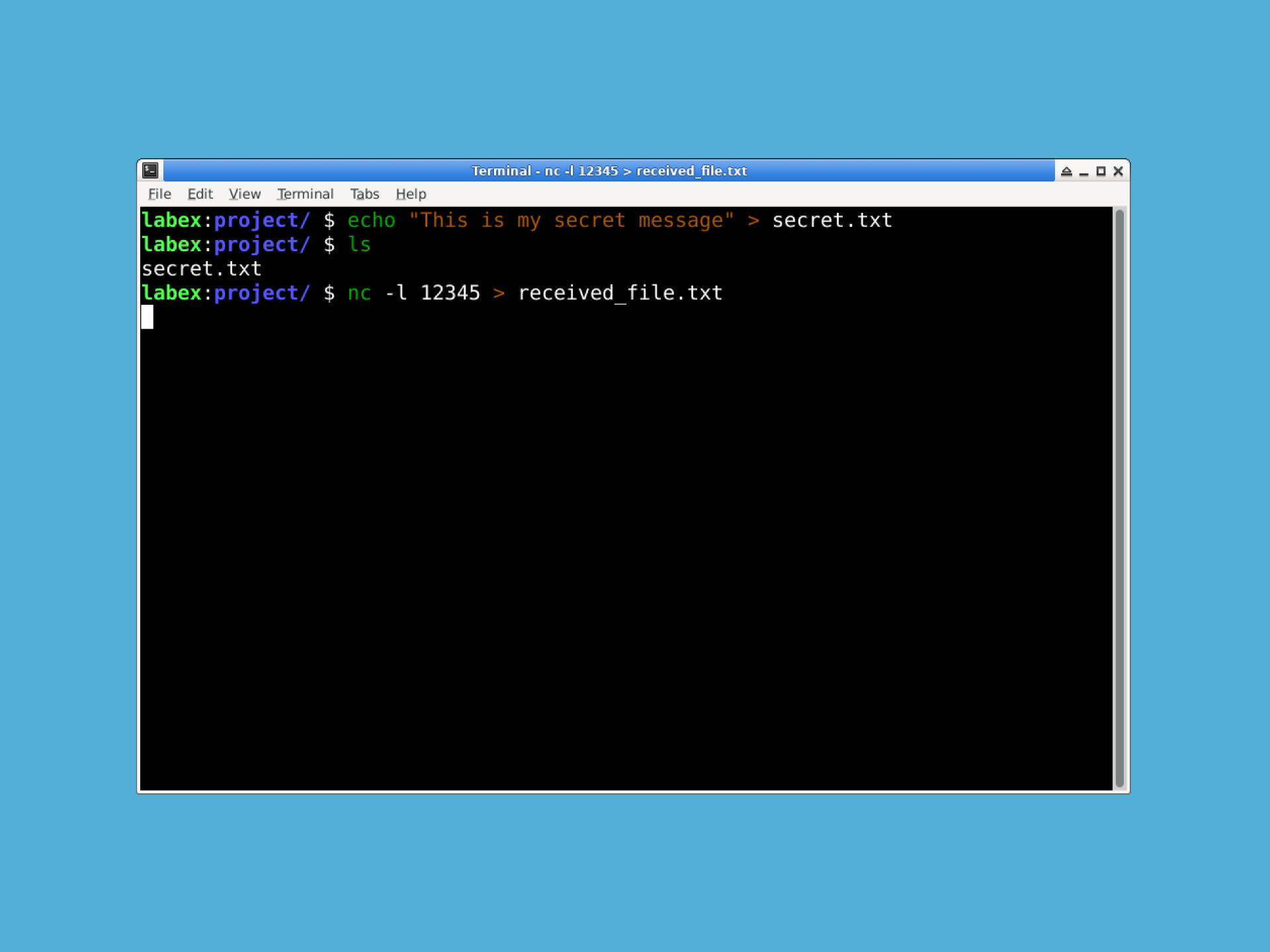
nc -l 12345 > received_file.txt

传输文件

这告诉 Netcat:

  • 监听连接(-l
  • 将接收到的所有内容保存到名为 received_file.txt 的文件中(>
  1. 在第二个终端中,发送文件:
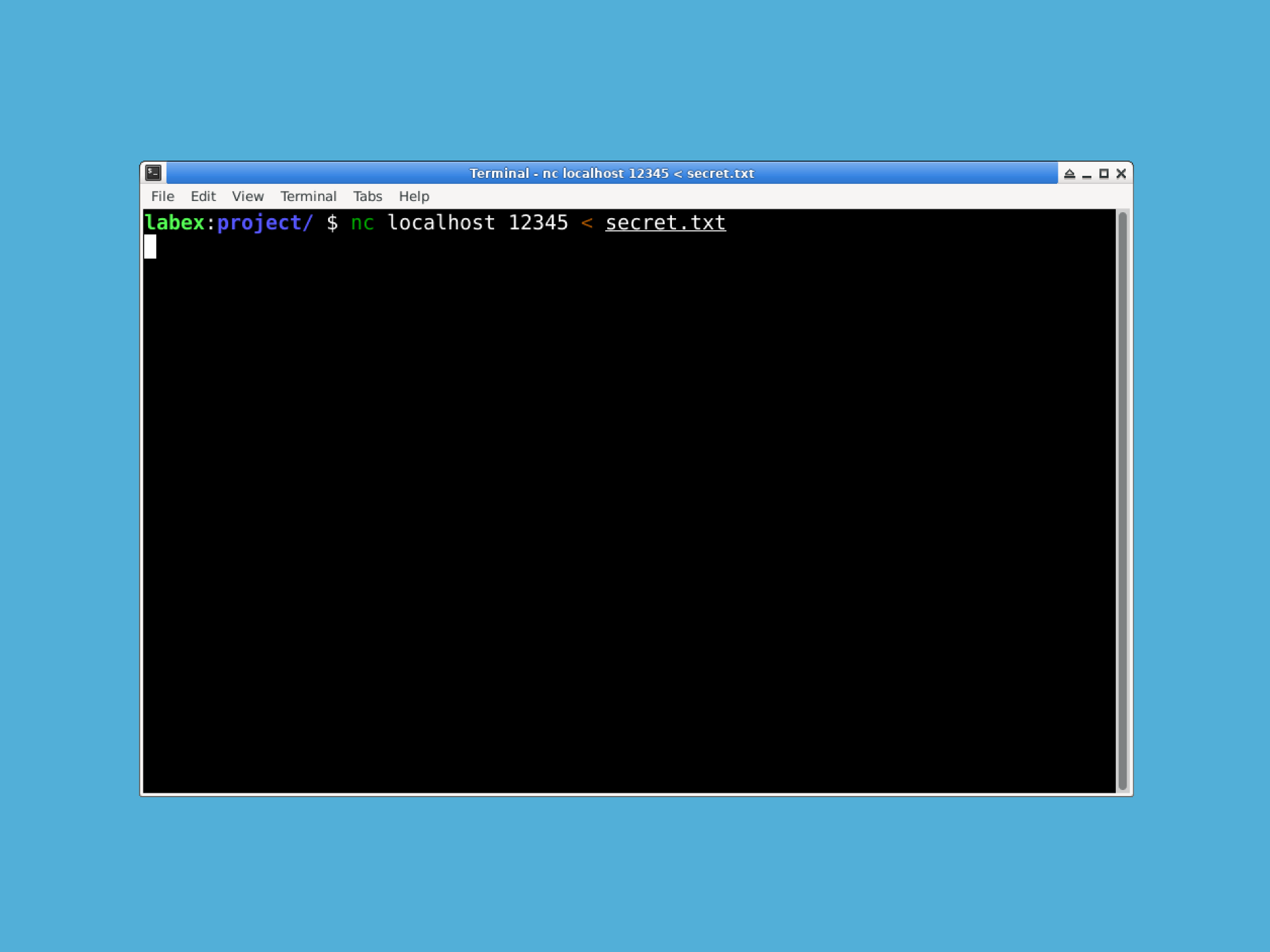
nc localhost 12345 < secret.txt

发送文件

< 符号告诉 Netcat 发送文件的内容。

  1. 在两个终端中按 Ctrl+C 停止传输。然后检查是否传输成功:
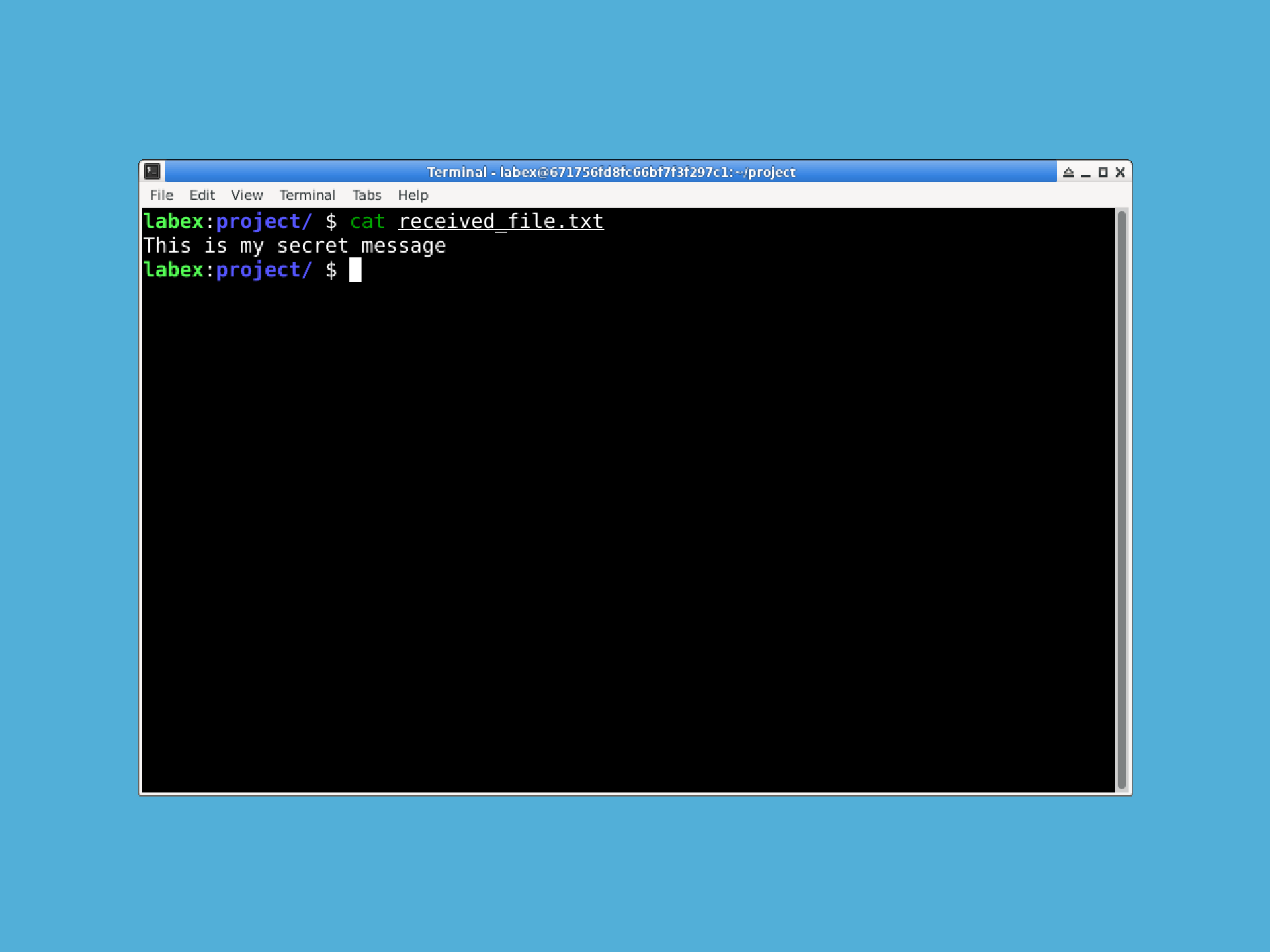
cat received_file.txt

接收到的文件

你应该能看到你的消息!

这和我们的聊天系统类似,但不是输入消息,而是:

  1. 从文件中读取内容
  2. 通过网络连接发送
  3. 在另一端保存到新文件中

这就像用传真机发送文档!

创建安全聊天系统

我们之前的示例都是以明文方式发送的 - 如果有人截获连接就能读取内容。让我们通过添加加密来提高安全性。

首先,让我们理解加密的作用:

  • 它就像把你的消息放在一个上锁的盒子里
  • 只有拥有正确钥匙的人才能打开
  • 即使有人看到了盒子,也无法读取你的消息

我们将创建两个脚本:一个用于发送消息,一个用于接收消息。

  1. 创建发送方脚本:
nano secure_sender.sh

将以下代码复制到文件中:

#!/bin/bash

echo "安全聊天 - 在下方输入消息"
echo "按 Ctrl+C 退出"

while true; do
  # 获取消息
  read message

  # 加密并发送
  echo "$message" | openssl enc -aes-256-cbc -salt -base64 \
    -pbkdf2 -pass pass:chatpassword 2>/dev/null | \
    nc -N localhost 12345
done

这个脚本会:
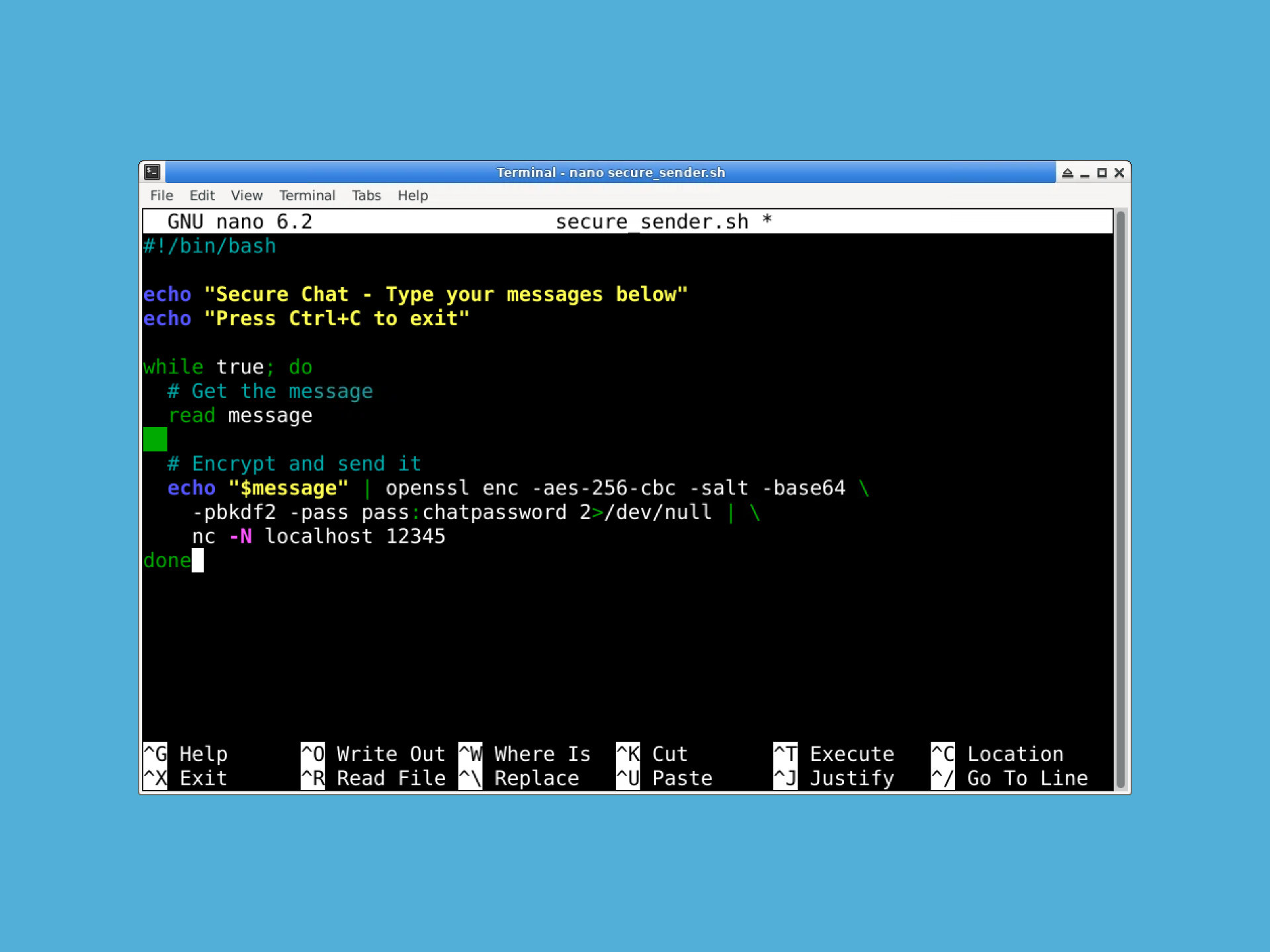
  1. 读取用户输入的消息
  2. 使用 OpenSSL 的 AES-256-CBC 加密(一种强加密标准)进行加密
  3. 将加密后的消息发送到指定端口

创建发送方脚本

按 Ctrl+X,然后按 Y,最后按回车保存。

  1. 创建接收方脚本:
nano secure_receiver.sh

复制以下代码:

#!/bin/bash

echo "等待接收消息..."

while true; do
  # 接收并解密消息
  nc -l 12345 | openssl enc -aes-256-cbc -d -salt -base64 \
    -pbkdf2 -pass pass:chatpassword 2>/dev/null
done

这个脚本会:
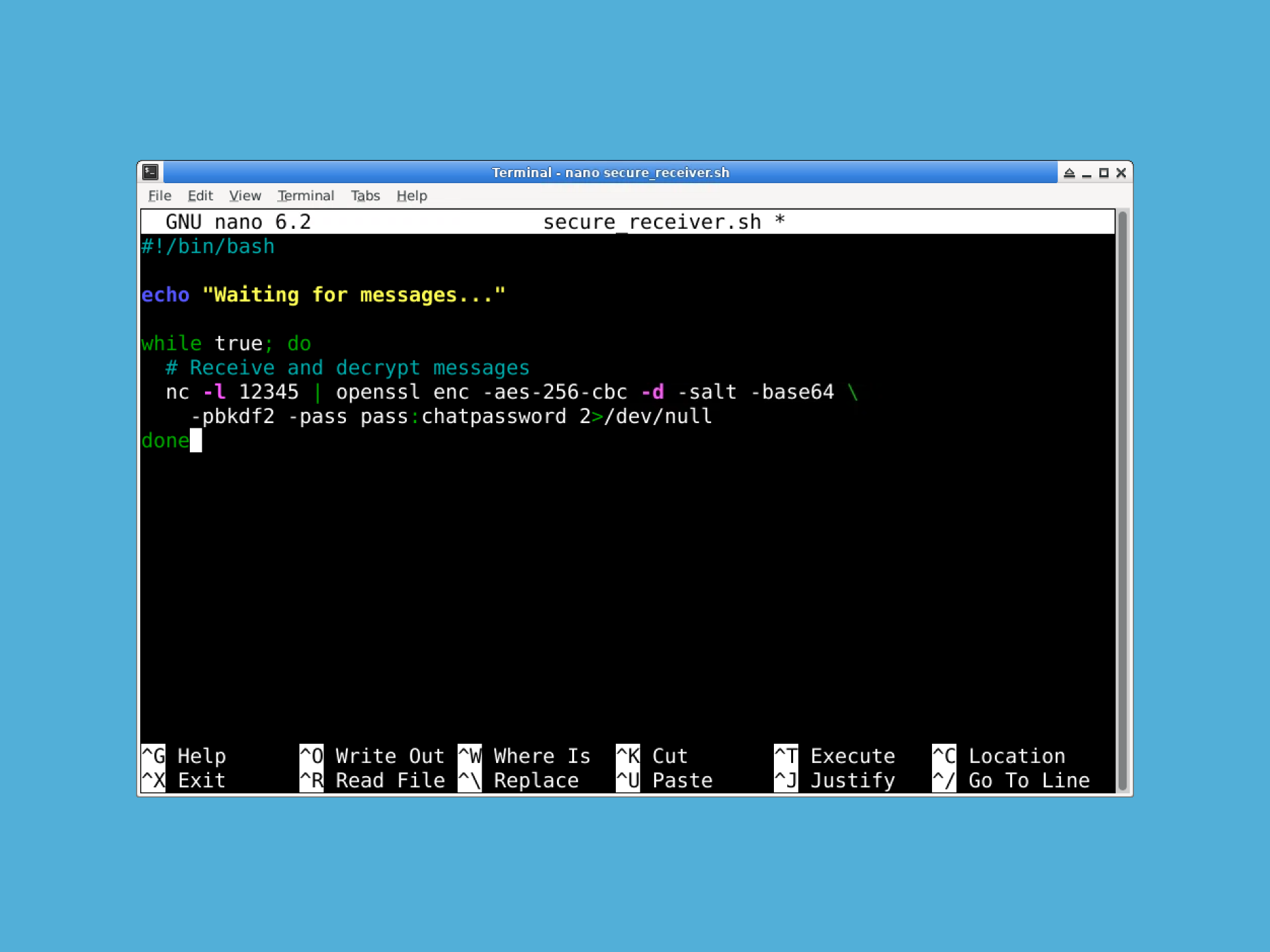
  1. 监听加密消息
  2. 使用相同的加密密钥解密
  3. 显示解密后的消息

创建接收方脚本

同样保存这个文件。

  1. 让两个脚本可执行:
chmod +x secure_sender.sh secure_receiver.sh
  1. 试一试:
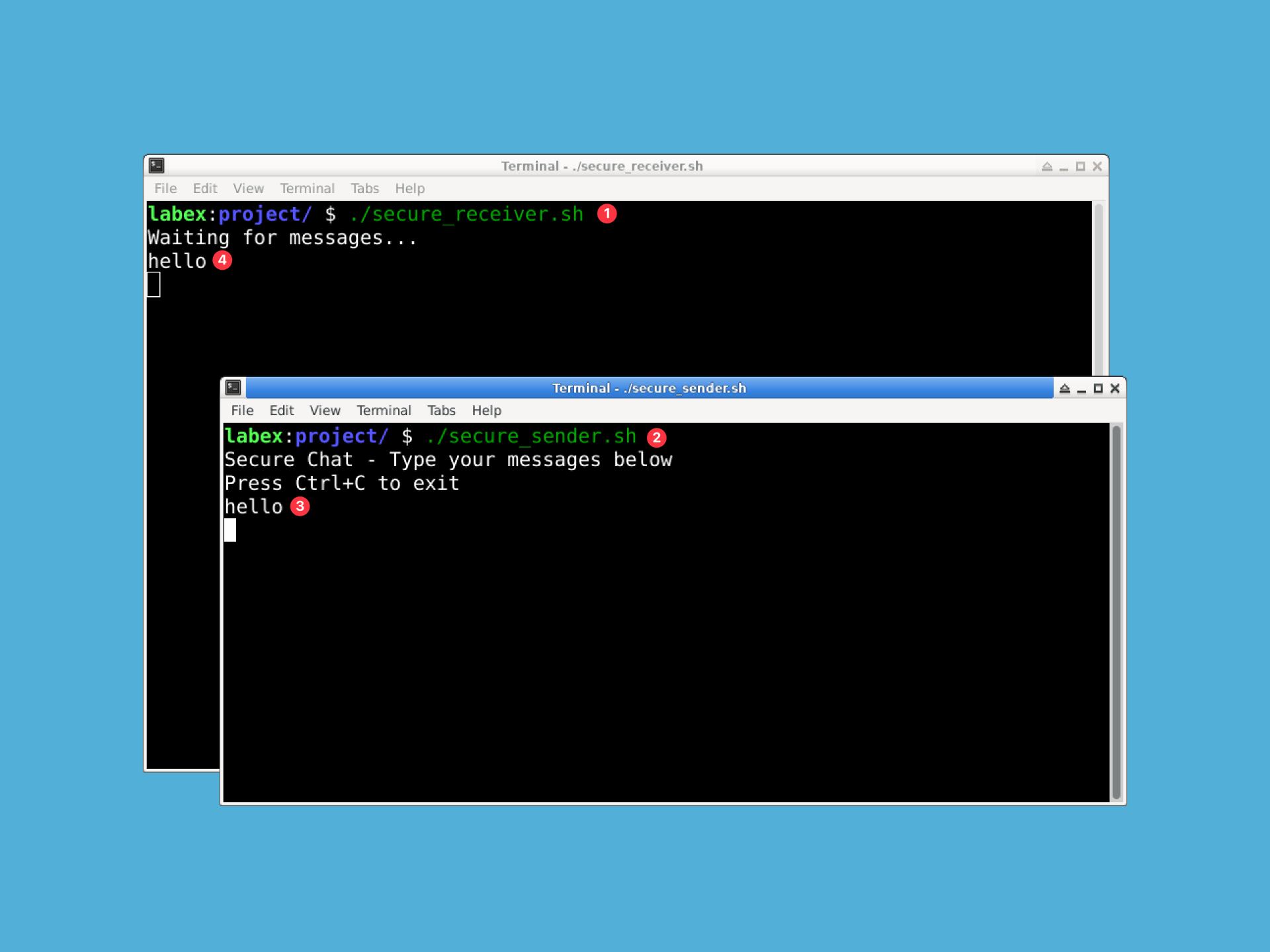
  • 在一个终端中运行:./secure_receiver.sh
  • 在另一个终端中运行:./secure_sender.sh

在发送方终端中输入消息。接收方会显示解密后的消息!

在发送方终端中输入消息

增强我们的聊天系统

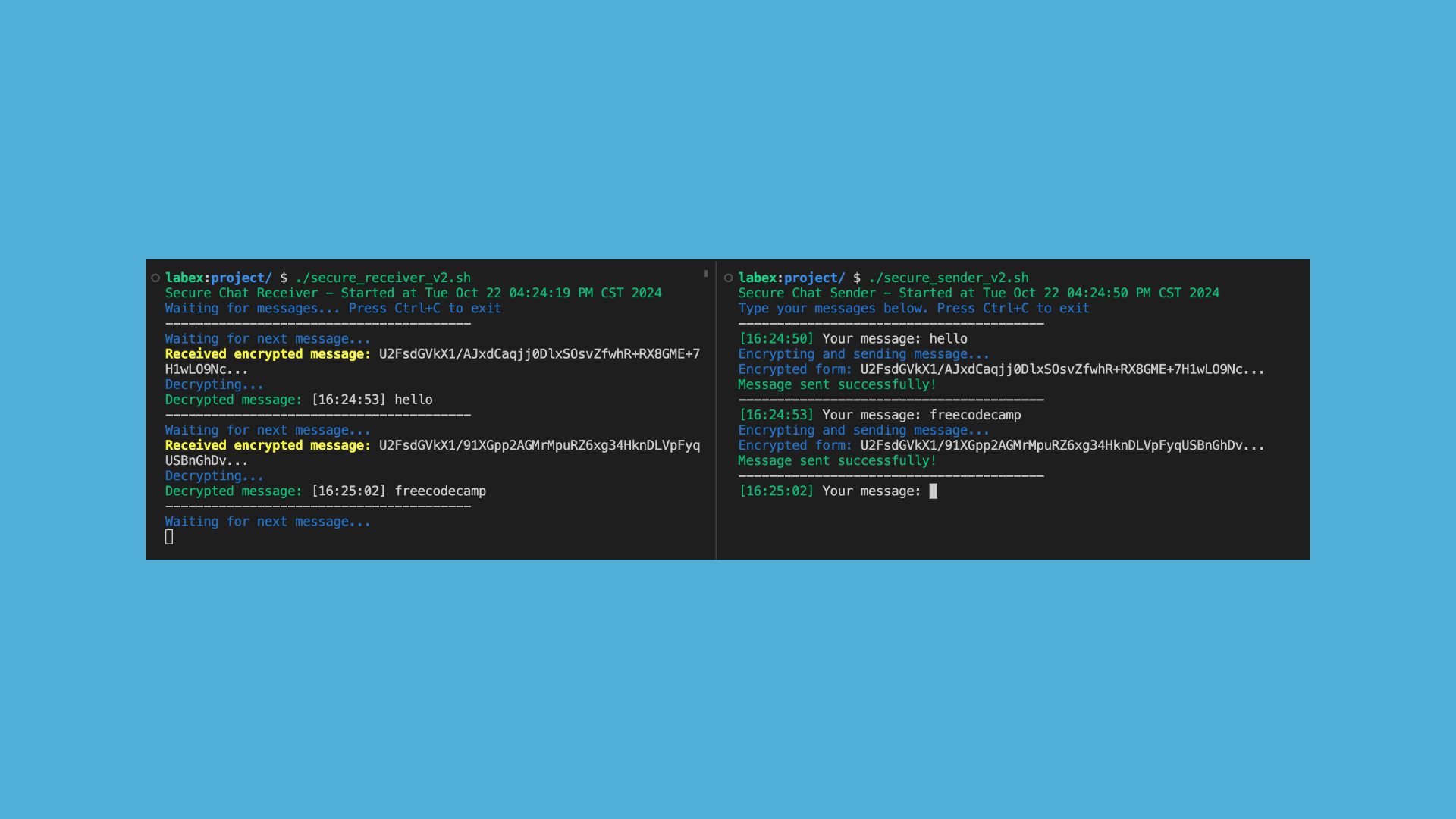
现在我们已经有了一个基本的聊天系统,让我们来增加一些功能,使其更加用户友好和信息丰富。我们将添加时间戳、彩色消息和加密状态更新等功能。这个增强版本将帮助你更好地理解加密和传输过程中发生的事情。

如果你已经熟悉了基础版本,可以尝试这个改进版本:

  1. 创建增强版发送方脚本(保存为 secure_sender_v2.sh):
#!/bin/bash

# 设置颜色代码以提高可见性
GREEN='\033[0;32m'
BLUE='\033[0;34m'
NC='\033[0m' # 无颜色

echo -e "${GREEN}安全聊天发送方 - 启动于 $(date)${NC}"
echo -e "${BLUE}在下方输入消息。按 Ctrl+C 退出${NC}"
echo "----------------------------------------"

while true; do
    # 显示带时间戳的提示
    echo -ne "${GREEN}[$(date +%H:%M:%S)]${NC} 你的消息: "

    # 获取消息
    read message

    # 如果消息为空则跳过
    if [ -z "$message" ]; then
        continue
    fi

    # 为消息添加时间戳
    timestamped_message="[$(date +%H:%M:%S)] $message"

    # 显示加密状态
    echo -e "${BLUE}正在加密并发送消息...${NC}"

    # 加密并发送,显示加密形式
    encrypted=$(echo "$timestamped_message" | openssl enc -aes-256-cbc -salt -base64 \
        -pbkdf2 -iter 10000 -pass pass:chatpassword 2>/dev/null)

    echo -e "${BLUE}加密形式:${NC} ${encrypted:0:50}..." # 显示前50个字符
    echo "$encrypted" | nc -N localhost 12345

    echo -e "${GREEN}消息发送成功!${NC}"
    echo "----------------------------------------"
done
  1. 创建增强版接收方脚本(保存为 secure_receiver_v2.sh):
#!/bin/bash

# 设置颜色代码以提高可见性
GREEN='\033[0;32m'
BLUE='\033[0;34m'
YELLOW='\033[1;33m'
NC='\033[0m' # 无颜色

echo -e "${GREEN}安全聊天接收方 - 启动于 $(date)${NC}"
echo -e "${BLUE}等待消息中... 按 Ctrl+C 退出${NC}"
echo "----------------------------------------"

while true; do
    # 接收并显示加密消息
    echo -e "${BLUE}等待下一条消息...${NC}"

    encrypted=$(nc -l 12345)

    # 如果没有收到任何内容则跳过
    if [ -z "$encrypted" ]; then
        continue
    fi

    echo -e "${YELLOW}收到加密消息:${NC} ${encrypted:0:50}..." # 显示前50个字符
    echo -e "${BLUE}正在解密...${NC}"

    # 解密并显示消息
    decrypted=$(echo "$encrypted" | openssl enc -aes-256-cbc -d -salt -base64 \
        -pbkdf2 -iter 10000 -pass pass:chatpassword 2>/dev/null)

    # 检查解密是否成功
    if [ $? -eq 0 ]; then
        echo -e "${GREEN}解密后的消息:${NC} $decrypted"
    else
        echo -e "\033[0;31m错误: 消息解密失败${NC}"
    fi

    echo "----------------------------------------"
done
  1. 使增强版脚本可执行:
chmod +x secure_sender_v2.sh secure_receiver_v2.sh
增强我们的聊天系统

运行这两个版本,看看额外的反馈信息如何帮助你更好地理解加密和通信过程。

增强版(v2)添加了以下改进:

  • 彩色输出以提高可读性
  • 为每条消息添加时间戳
  • 显示加密/解密过程的状态更新
  • 解密失败时的错误处理
  • 在发送/接收前后预览加密消息

总结

本教程教你如何将 Netcat 用作多功能网络工具。我们从基本的消息发送开始,进展到构建简单的文件传输系统,最后创建了一个带加密功能的安全聊天系统。

你获得了以下实践经验:

  • 设置网络监听器和连接
  • 在系统之间安全传输文件
  • 实现基本的加密通信
  • 添加用户友好的功能,如时间戳和状态更新

你在这里学到的技能为理解网络通信奠定了坚实的基础,可以应用到更复杂的网络项目中。要练习本教程中的操作,可以尝试交互式动手实验

实践练习

现在你已经学习了 Netcat 的基础知识并构建了一个安全聊天系统,让我们通过一个真实场景来测试你的技能。尝试"使用 Netcat 接收消息"实验挑战,在这个挑战中,你将扮演一名初级星际通信分析员。你的任务是:使用你新学到的 Netcat 知识拦截和记录来自外星文明的信号。

阅读英文原文:How to Build a Simple Secure Chat System with Netcat