
惯性聚合 高效追踪和阅读你感兴趣的博客、新闻、科技资讯
阅读原文 在惯性聚合中打开

推荐订阅源

The Cloudflare Blog
Microsoft Security Blog
Threat Intelligence Blog | Flashpoint
L
LangChain Blog
W
WeLiveSecurity
P
Proofpoint News Feed
月光博客
月光博客
NISL@THU
NISL@THU
L
LINUX DO - 最新话题
Webroot Blog
Webroot Blog
T
Threatpost
Y
Y Combinator Blog
www.infosecurity-magazine.com
T
Threat Research - Cisco Blogs
Vercel News
Vercel News
Jina AI
Jina AI
阮一峰的网络日志
阮一峰的网络日志
S
Schneier on Security
J
Java Code Geeks
让小产品的独立变现更简单 - ezindie.com
小众软件
小众软件
MyScale Blog
MyScale Blog
N
News and Events Feed by Topic
Stack Overflow Blog
Stack Overflow Blog
有赞技术团队
有赞技术团队
The Hacker News
The Hacker News
Schneier on Security
K
KPMG report finds enterprise disconnect between AI and its ROI | CIO
Help Net Security
Help Net Security
Recent Announcements
S
Security @ Cisco Blogs
C
CXSECURITY Database RSS Feed - CXSecurity.com
S
Securelist
T
The Exploit Database - CXSecurity.com
云风的 BLOG
云风的 BLOG
C
Cisco Blogs
雷峰网
雷峰网
量子位
Google DeepMind News
OSCHINA 社区最新新闻
OSCHINA 社区最新新闻
Spread Privacy
Spread Privacy
L
Lohrmann on Cybersecurity
I
Intezer
T
The Blog of Author Tim Ferriss
G
GRAHAM CLULEY
D
DataBreaches.Net
V
Vulnerabilities – Threatpost
P
Privacy & Cybersecurity Law Blog
cs.AI updates on arXiv.org
罗磊的独立博客

晚花行乐

马克卡尼在2026年达沃斯论坛上的讲话(阅读材料) | 晚花行乐 鸡娃如何用力才是恰到好处 | 晚花行乐 读万卷书,行万里路的辩证关系 | 晚花行乐 反对培训机构掐尖招生 | 晚花行乐 小泽和建国会谈最后10分钟全文(阅读材料) | 晚花行乐 来看看 DeepSeek 怎么鸡娃 | 晚花行乐 谈谈基本功 | 晚花行乐 惠普 ProDesk SFF PC 各系列参数对比 | 晚花行乐 解决瘦客户机上安装 Debian 12 启动失败问题 | 晚花行乐 意拾喻言:老外写的文言文 | 晚花行乐 笠翁对韵中的典故(十三元) | 晚花行乐 谈谈中考取消四小门 | 晚花行乐 亚马逊云科技产品免费试用攻略(3) - 对象存储服务 | 晚花行乐 在 Windows 10 LTSC 版本上安装 WSL2 | 晚花行乐 Debian 12 的常用配置项 | 晚花行乐 解决 Debian 12 关机失败问题 | 晚花行乐 解决 VS Code 自动更新版本后卡在连接界面 | 晚花行乐 观看巴黎奥运会有感 | 晚花行乐 在 Windows10 上安装惠普旧打印机驱动程序 | 晚花行乐 欢迎关注公众号:晚花行乐 | 晚花行乐 如何编写拼写检查器 | 晚花行乐 亚马逊云科技产品免费试用攻略(2) - 云服务器 | 晚花行乐 Pandas 中 axis 参数的理解(附实例) | 晚花行乐 我打算命个名,叫什么什么 Manager | 晚花行乐 上海武康路历史建筑一览 | 晚花行乐 Python 实现简单的数学表达式解析并处理 | 晚花行乐 观看马拉松的感悟 | 晚花行乐 Python 保存 Cookies 到文件并再次读取 | 晚花行乐 如何为 Hugo 静态网站添加评论功能 | 晚花行乐 Linux 共享打印服务 CUPS | 晚花行乐 如何为 Hugo 静态网站添加搜索功能 | 晚花行乐 解决 CSV 文件的第一列不能解析 | 晚花行乐 亚马逊云科技产品免费试用攻略(1) - 注册账户 | 晚花行乐 第二幕 Atma 的闲聊 | 晚花行乐 第二幕野蛮人的语音 | 晚花行乐 古入声和普通话平声对照 | 晚花行乐 第一幕的背景音乐 | 晚花行乐 第二幕亚马逊的语音 | 晚花行乐 第一幕的亚马逊的语音 | 晚花行乐 第一幕的野蛮人的语音 | 晚花行乐 MacOS 的彩蛋:Here's to the crazy ones | 晚花行乐 笠翁对韵的基本知识 | 晚花行乐 笠翁对韵中的典故(十二文) | 晚花行乐 笠翁对韵中的典故(十一真) | 晚花行乐 笠翁对韵中的典故(十灰) | 晚花行乐 杭州景点的楹联 | 晚花行乐 adb keycode 大全 | 晚花行乐 Scikit-learn 学习笔记(0)名词术语 | 晚花行乐 Scikit-learn 学习笔记(3)监督学习的例子 | 晚花行乐 SQLite 文档的学习笔记(1)长期支持计划 | 晚花行乐 SQLite 文档的学习笔记(2)测试方法 | 晚花行乐 笠翁对韵中的典故(九佳) | 晚花行乐 Ansible 如何检查一个程序的版本 | 晚花行乐 Ansible 如何检查一个文件夹是否存在 | 晚花行乐 pip 配置文件详解 | 晚花行乐 Ansible 如何检查一个URL是否正常 | 晚花行乐 Ansible 如何修改 iptables 规则 | 晚花行乐 Ansible 指定 playbook 运行的主机 | 晚花行乐 Ansible 如何清空文件夹 | 晚花行乐 Ansible 如何在本机执行命令 | 晚花行乐 笠翁对韵中的典故(八齐) | 晚花行乐 Python 中 Defaultdict 的理解 | 晚花行乐 《伊索寓言》电子书 | 晚花行乐 菲伯尔钢琴伴奏:第二册 | 晚花行乐 Python 的 Keyword-Only Arguments 理解 | 晚花行乐 Python 的 函数参数处理机制 | 晚花行乐 瓦瑞夫在第一幕的闲聊 | 晚花行乐 瓦瑞夫在第一幕的任务提示 | 晚花行乐 第一幕的女巫语音 | 晚花行乐 《Fluent Python》 读书笔记:文本和字节序列 | 晚花行乐 第一幕的罗格语音 | 晚花行乐 第一幕的圣骑士语音 | 晚花行乐 第一幕的男巫语音 | 晚花行乐 第一幕的旁白 | 晚花行乐 第一幕的恶魔 | 晚花行乐 Python 中 Element Tree 的理解 | 晚花行乐 《Fluent Python》 读书笔记:字典和集合 | 晚花行乐 笠翁对韵中的典故(七虞) | 晚花行乐 笠翁对韵中的典故(五微) | 晚花行乐 笠翁对韵中的典故(六鱼) | 晚花行乐 笠翁对韵中的典故(一东) | 晚花行乐 笠翁对韵中的典故(二冬) | 晚花行乐 笠翁对韵中的典故(三江) | 晚花行乐 笠翁对韵中的典故(四支) | 晚花行乐 姜太公钓鱼 | 晚花行乐 武王建立周朝 | 晚花行乐 大禹治水 | 晚花行乐 尧舜让位 | 晚花行乐 黄帝战蚩尤 | 晚花行乐 上下五千年-精简版 | 晚花行乐 成功修复鼠标按键 | 晚花行乐 横向的Word文档怎么加页眉页脚 | 晚花行乐 商标通用化的故事:商标代替商品名 | 晚花行乐 搜索空文件夹的批处理程序 | 晚花行乐 Sn0wbreeze不能运行? | 晚花行乐 天线的驻波比 | 晚花行乐 天线参数:增益Gain | 晚花行乐 天线参数:方向图Radiation pattern | 晚花行乐 本拉登别墅的Google Earth坐标 | 晚花行乐 宜家帕克斯(PAX)衣柜的拼装过程 | 晚花行乐
在 Debian 12 上安装 Nvidia 显卡驱动程序 | 晚花行乐
2024-09-05 · via 晚花行乐

最近新安装了一套 Debian 12,下面记录安装 Nvidia 显卡驱动的过程。

检测显卡硬件

执行下列命令

# lspci

得到类似下列结果:

# lspci

...
07:00.0 VGA compatible controller: NVIDIA Corporation GK208B [GeForce GT 730] (rev a1)
07:00.1 Audio device: NVIDIA Corporation GK208 HDMI/DP Audio Controller (rev a1)

如果能看到上面两行,说明操作系统已经检测到硬件。可以继续安装驱动程序。

检测显卡驱动版本

这块旧显卡是 Nvidia Geforce GT730,不知道它对应的驱动版本是多少,有两种方法可以查询驱动的版本:

方法1:使用 nvidia-detect

我没有尝试这种方法,仅 转载 来源: https://wiki.debian.org/NvidiaGraphicsDrivers#nvidia-detect 这里供参考。执行命令:

# apt -y install nvidia-detect

输出结果的示例:

$ nvidia-detect
Detected NVIDIA GPUs:
07:00.0 VGA compatible controller [0300]: NVIDIA Corporation GM206 [GeForce GTX 960] [10de:1401] (rev a1)

Checking card:  NVIDIA Corporation GM206 [GeForce GTX 960] (rev a1)
Your card is supported by all driver versions.
Your card is also supported by the Tesla 440 drivers series.
Your card is also supported by the Tesla 418 drivers series.
It is recommended to install the
    nvidia-driver
package.

上面的示例是较新的显卡,如果是旧型号(比如上面我用的 GT730),就不能用例子中的 nvidia-driver ,而要根据 nvidia-detect 运行实际给出的结果。

方法2:到 Nvidia 网站上寻找

网站链接:(https://www.nvidia.cn/drivers/lookup/),在页面表单上输入具体的型号,然后由网页待到下载界面。
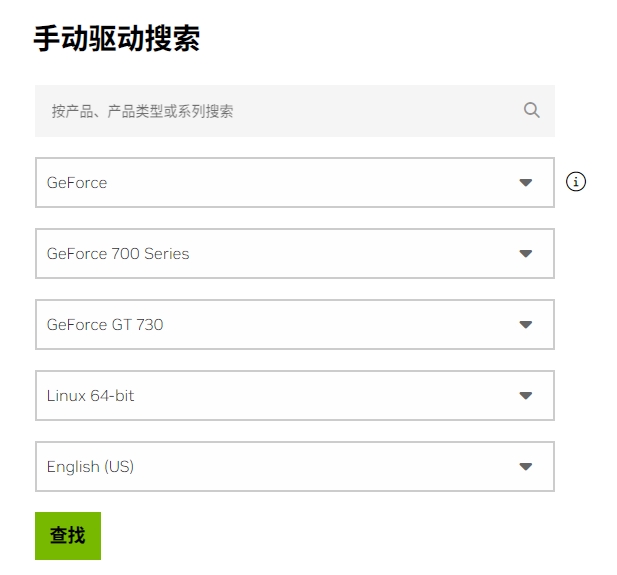
点击“查看”按钮
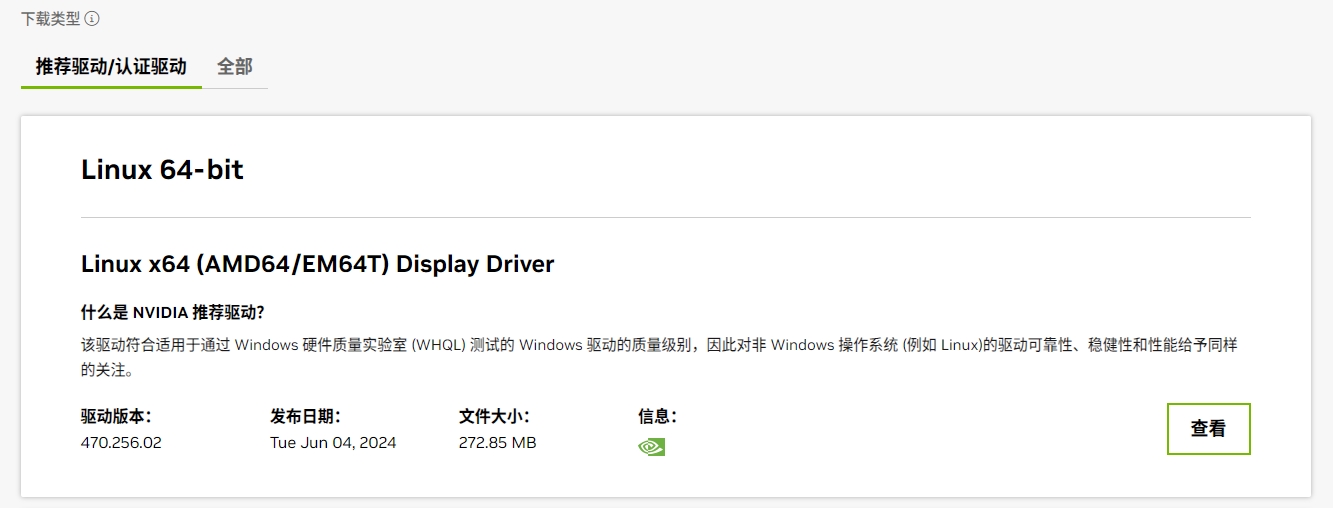
点击下载链接
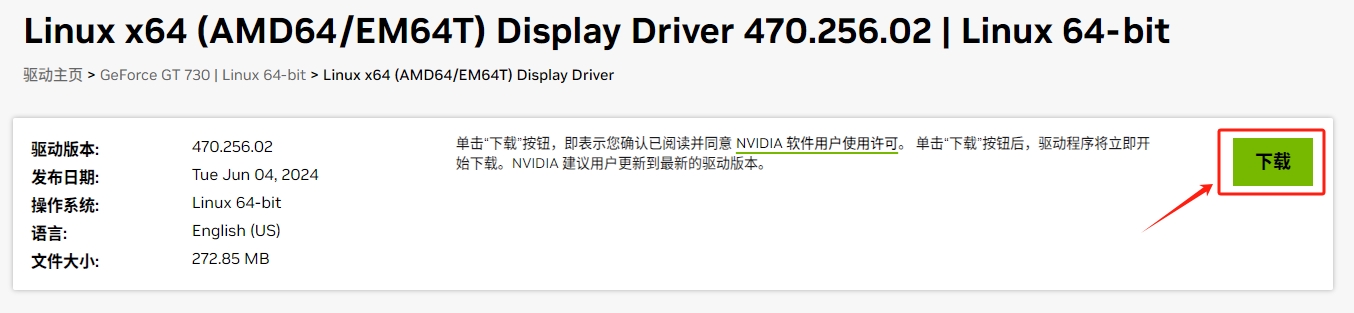
得到名为类似 NVIDIA-Linux-x86_64-470.256.02.run 的文件。

安装必要的组件

为了顺利安装驱动程序,需要安装一些必要的组件,执行下面的命令:

# apt -y install linux-headers-$(uname -r) build-essential libglvnd-dev pkg-config

为了防止无意升级内核造成驱动不能用,要先禁止: 内核更新 来源: https://blog.csdn.net/CanvaChen/article/details/131254870

# dpkg --get-selections | grep linux-(image|headers)

将结果里的 linux-imagelinux-headers 固定版本,例如:

# apt-mark hold linux-image-6.1.0-25-amd64 linux-headers-6.1.0-25-amd64 linux-headers-6.1.0-25-common

得到如下的结果说明版本已经 hold:

linux-image-6.1.0-25-amd64 set on hold.
linux-headers-6.1.0-25-amd64 set on hold.
linux-headers-6.1.0-25-common set on hold.

运行驱动程序

找到驱动程序所在的目录,赋予执行权限:

# chmod u+x NVIDIA-Linux-x86_64-470.256.02.run

接下来就可以运行驱动程序了:

# ./NVIDIA-Linux-x86_64-470.256.02.run

提示当前使用的是 Nouveau 驱动,不能与即将安装的 Nvidia 共存,需要预先禁用。 Nouveau 驱动的说明参考 这篇文章
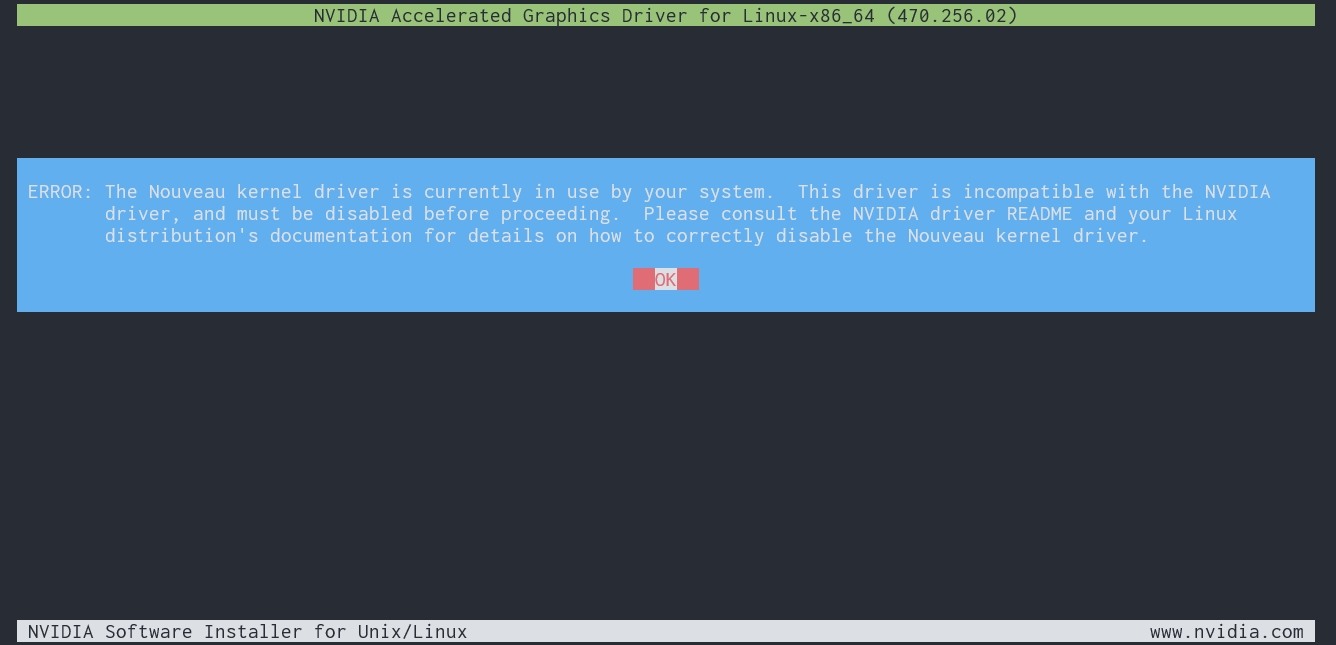
选择 OK 后,程序会询问你是否希望由程序来将 Nouveau 驱动列入黑名单,这里选择 Yes ,就不需要自己手动操作了。
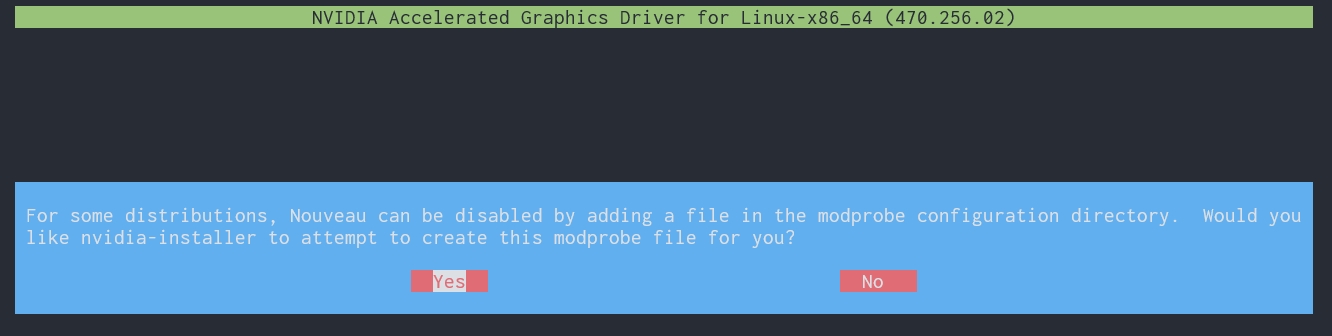
提示已经成功将 Nouveau 驱动加入黑名单,需要重启后再次运行安装程序。

在下面几个命令中任意选择一个重启,可能有些命令因为 $PATH 没有配置,导致提示命令不存在。如果遇到了,就按顺序逐个尝试。

# init 6
或
# reboot
或
# systemctl reboot
或
# shutdown -r now

因为这时并没有开始安装驱动,所以关机仍会碰到 Failed to finalize DM devices, ignoring 的错误提示

同时服务器前面板上的红灯闪烁。
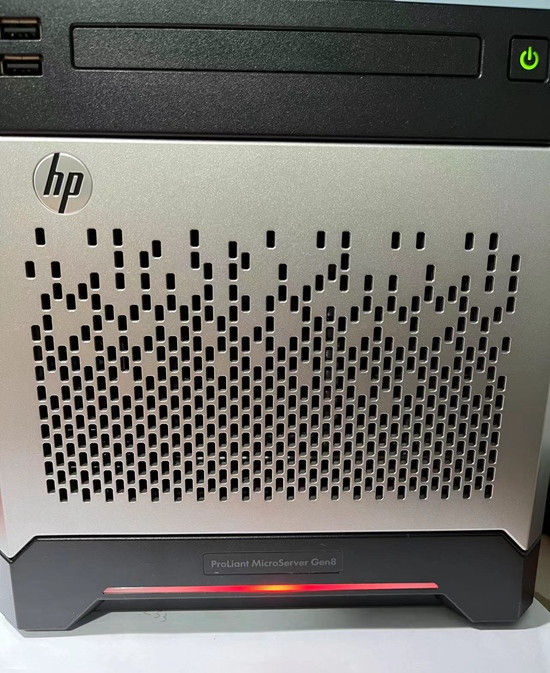
重启后再次安装驱动

重启服务器后,再次运行驱动程序:

# ./NVIDIA-Linux-x86_64-470.256.02.run

进入编译界面

这个界面等待2分钟左右,进入下一步提示:

按回车进入下一步:

提示不安装32位程序了,按回车确认进入下一步:

安装进度条,持续1分钟以内:

选择 Yes 后按回车确认:

提示驱动程序安装完成。

执行 nvidia-smi 确认驱动安装完毕:
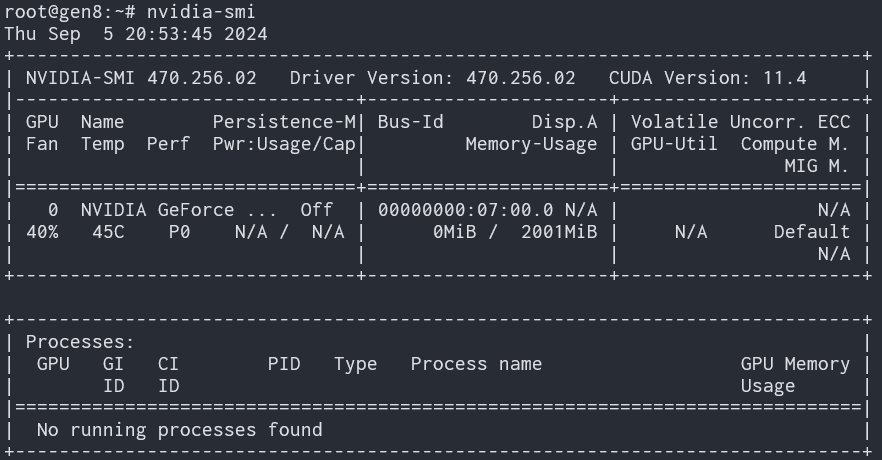
这时还没有安装 CUDA,下一篇将介绍。

各位读后有什么想法,请在下方留言吧!如果对本文有疑问或者寻求合作,欢迎 联系邮箱邮箱已到剪贴板

精彩评论