


一切都起源于阿里云的一个学生优惠的政策,也就是说学生每年都有¥300的代金券
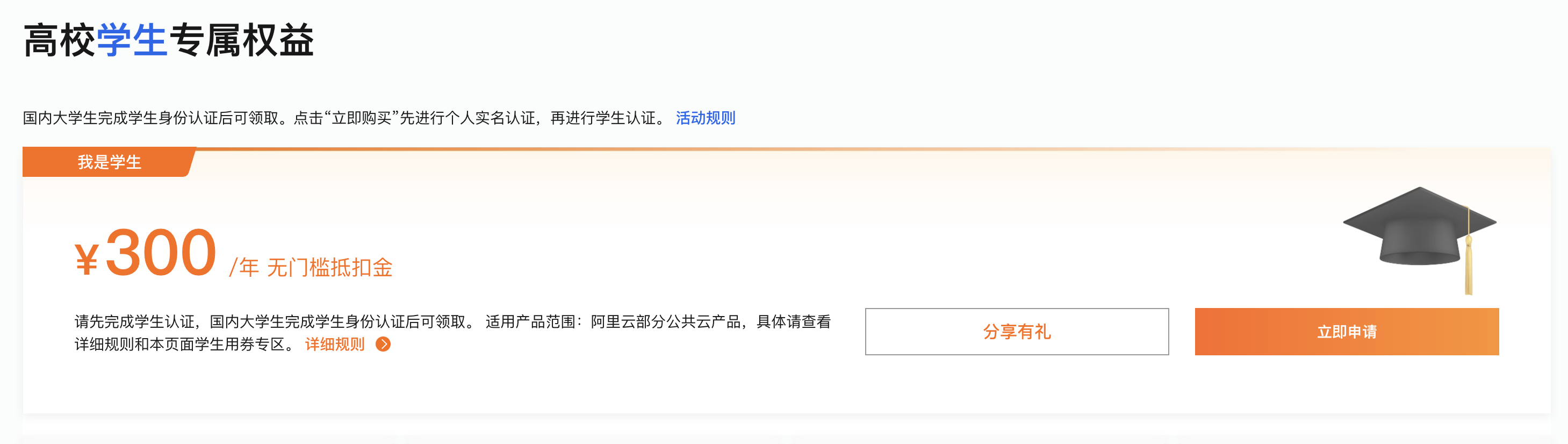
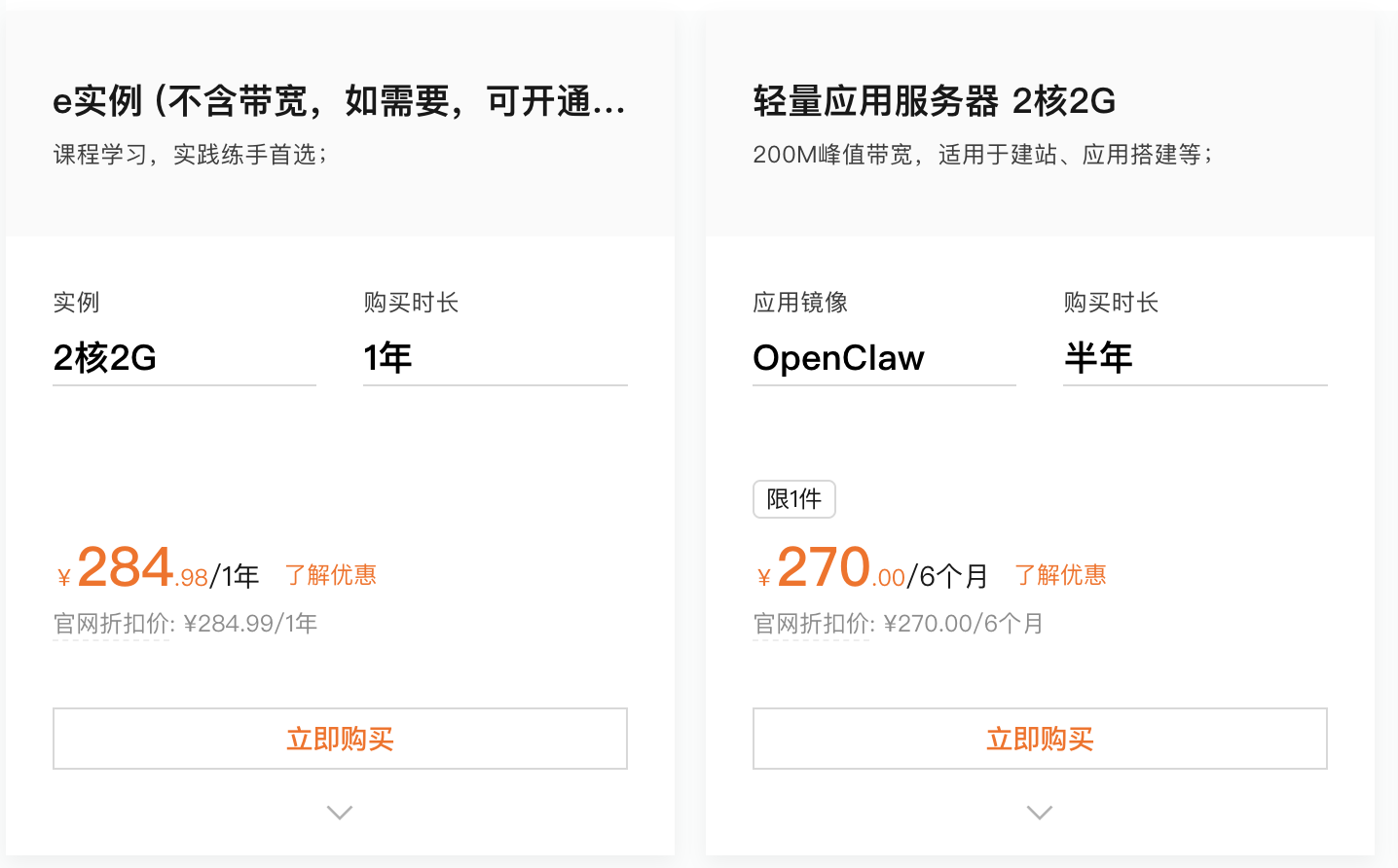
这里面能买的东西其实都挺鸡肋的,要么是半年的服务器,要么是可以买一年的,没有带宽,一旦说是自己买了带宽,那价格就飞上天了。
但是在下面有一个比较有意思的服务器,就是2C 0.5G 200Mbps峰值带宽海外服务器
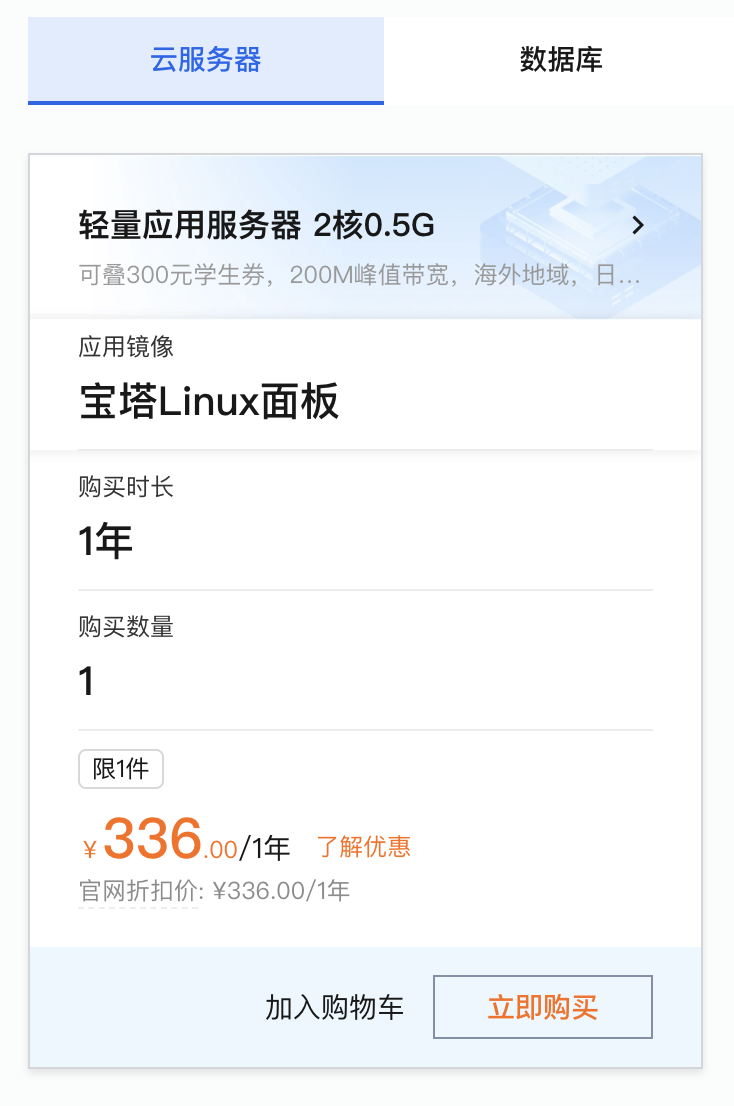
按照价格的话,只需需要自己在支付¥36就可以用一年的海外服务器,嘿嘿,这个服务器的作用的话就很明显了,简直就是代理的天选服务器,0.5G的内存,基本上什么都干不了,只能做一个代理。那么说干就干了。
基本上个人使用也就是这个作用了。
1、本地拉取 GitHub 代码、构建 Docker 镜像遇到网络瓶颈时,这台机器可以作为高速代理节点。
2、现在很多国外的优质 API(比如各大 LLM 模型)对国内 IP 有限制。你可以在这台机器上部署一个简单的 Nginx 反向代理,或者写个轻量的 Go/Python 脚本,把请求转发过去。这种纯网络 I/O 任务,512MB 内存绰绰有余。
其实可以发现可以选择的地方并不多,真正能入我眼的话,其实只有三个地方了
首尔、美国、东南亚
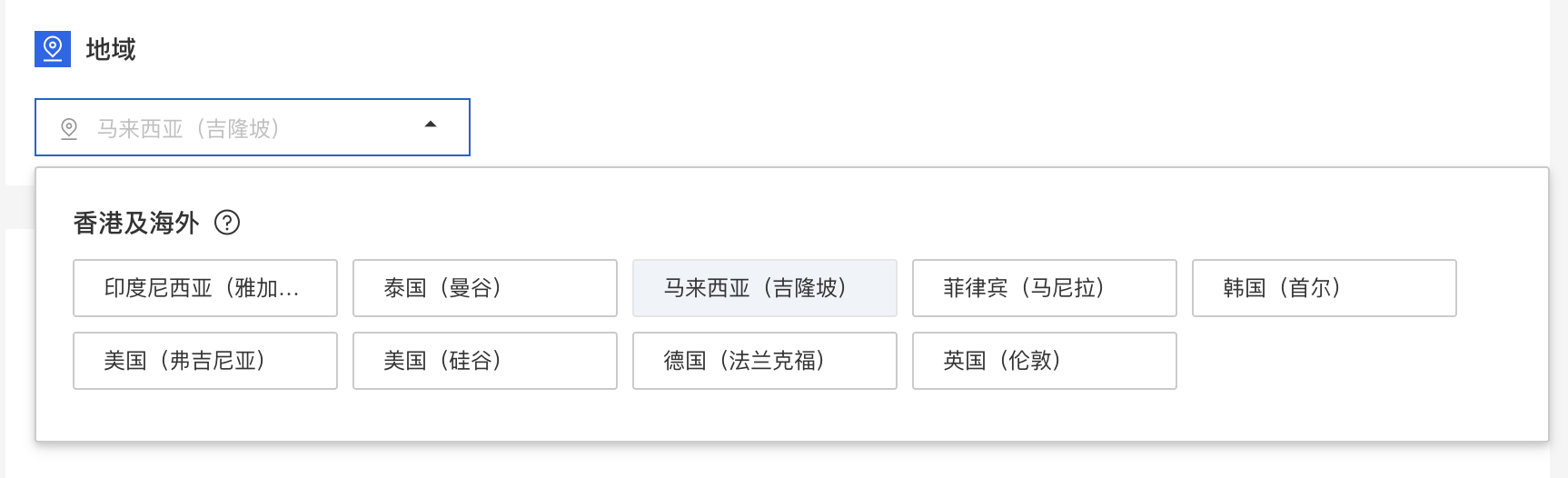
既然想买的话,肯定要选一个延迟最低的
接下来使用自己对经常呆的地方,看一下日常使用延迟,分别用下面三个命令测试一下
ping oss-ap-northeast-2.aliyuncs.com

ping oss-ap-southeast-3.aliyuncs.com

ping oss-us-west-1.aliyuncs.com
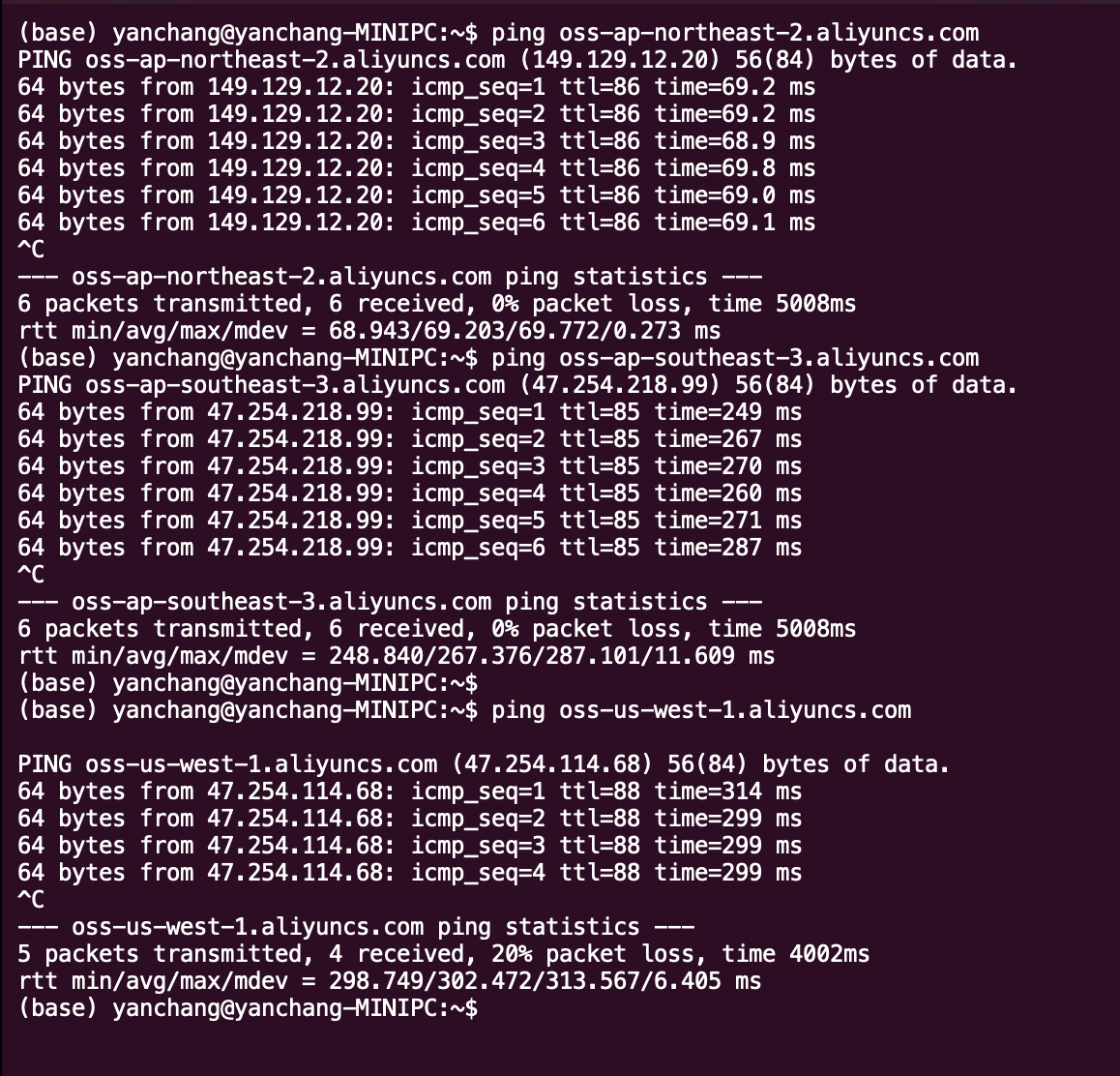
要是这么看的话,其实还是首尔韩国延迟最低了。感觉现在和国内差不多了。
系统的话,要尽可能地选一个占用较小的系统,并且还符合我平时使用ubuntu的习惯,那就是Debian大人了
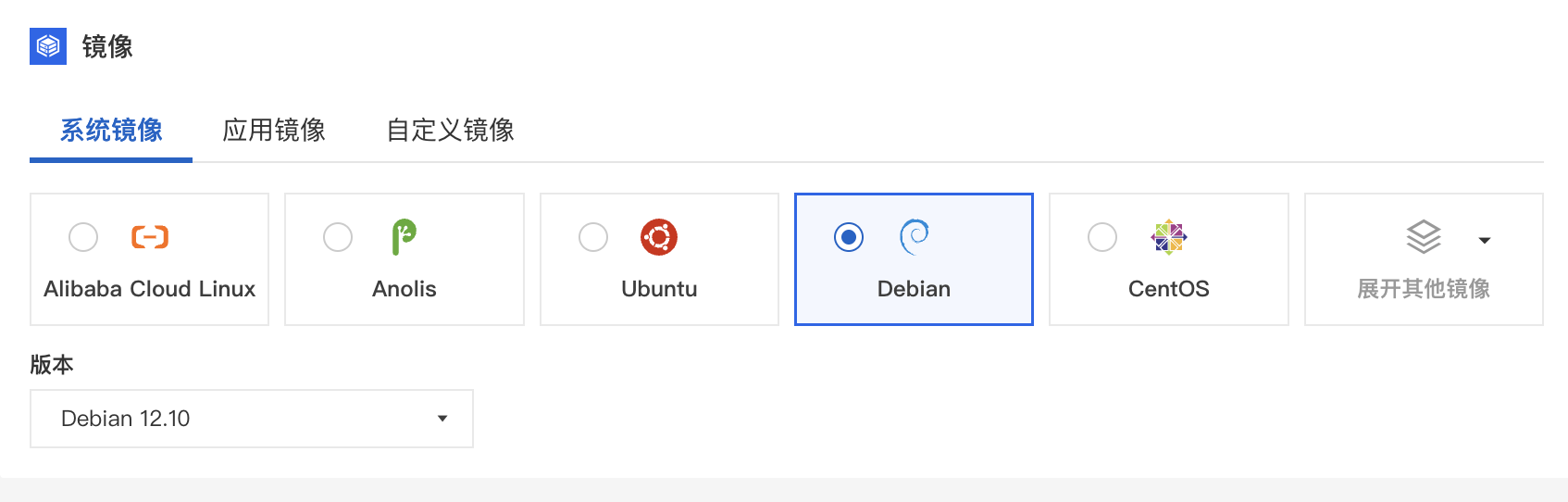
这样的话,说干就干,买韩国的了。
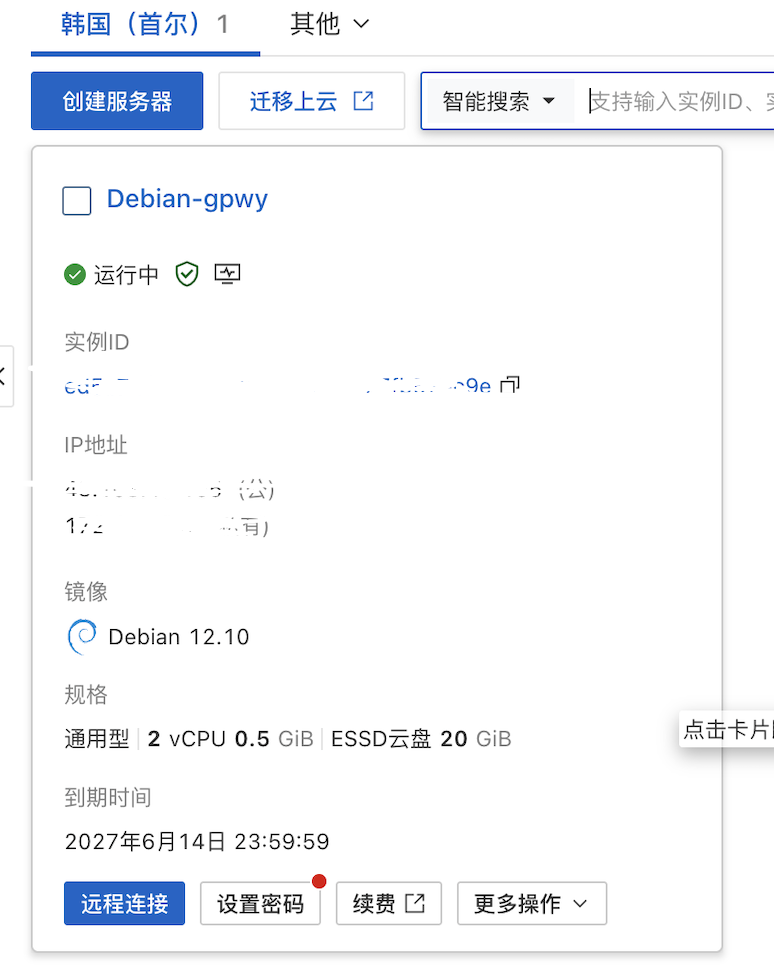
服务器开荒,那点命令之前都写过了,就不赘述了,可以看我之前的文章
由于内存0.5实在是太小了,先开一点交换虚拟内存,免得崩了
开启 Swap 虚拟内存(防卡死崩溃)。
sudo fallocate -l 1G /swapfile
sudo chmod 600 /swapfile
sudo mkswap /swapfile
sudo swapon /swapfile
echo '/swapfile none swap sw 0 0' | sudo tee -a /etc/fstab
然后就是使用一键安装脚本了在root环境下,进行一键安装即可
sudo -i
bash <(curl -Ls https://raw.githubusercontent.com/mhsanaei/3x-ui/master/install.sh)
首先就会问,使用什么数据库,以及你的服务打算跑到什么端口
这个不用想,我们就0.5G的内存,直接选1)SQLite
端口号的话,就随便选一个即可,在这里选的9081端口。
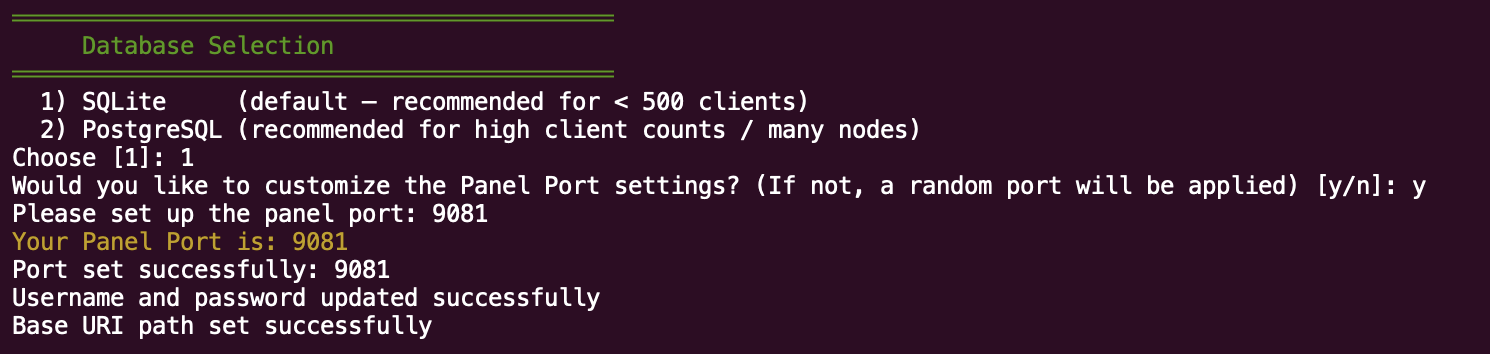
然后的话,就是问你,要不要部署SSL证书,这个就没必要了,因为本来就是只有自己在用,并且也从来没打算吧面板暴露到公网环境下使用,所以说,就直接4跳过了。
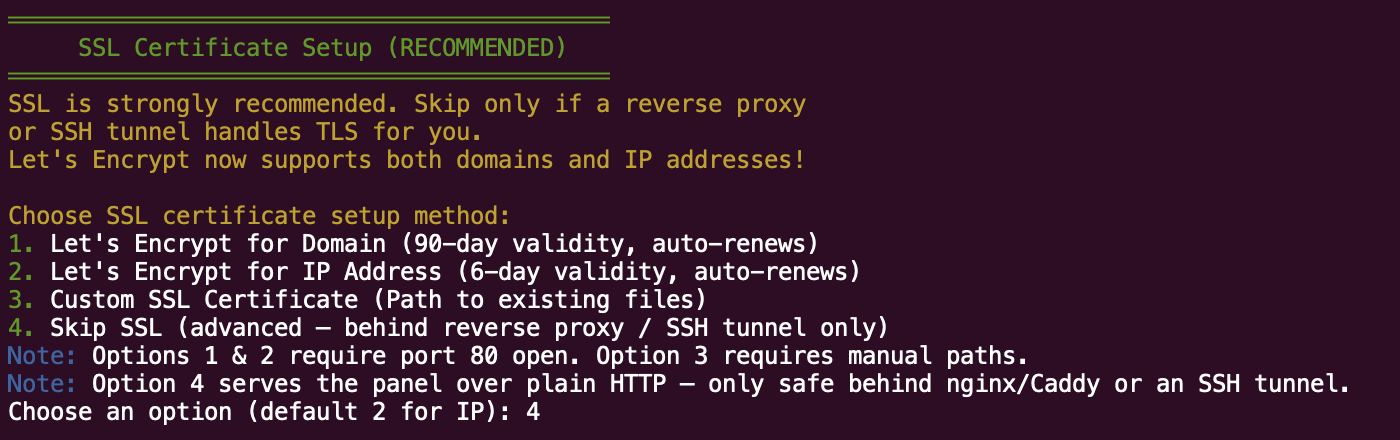
然后的话,就是问你,要不要把你的面板暴露到公网,这个的话就没必要了,反正只有自己在用,服务器也是在自己的手里,所以就不要暴露了,这里选。y,意思是面板只有自己服务器才能访问
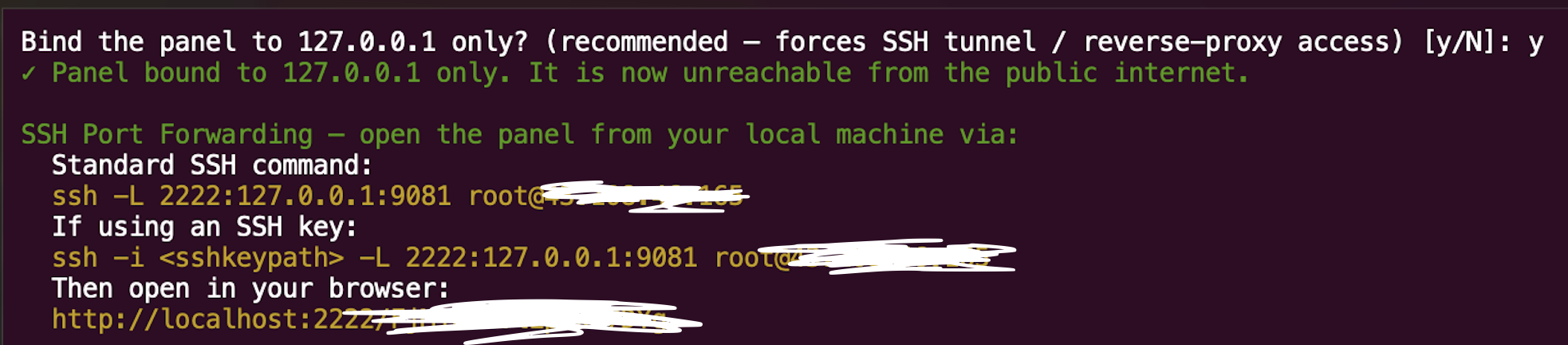
后面如果想要访问面板,可以用类似于下面的命令,将服务器的端口映射到本地
  ssh -L 2222:127.0.0.1:9081 root@**.**.**.**
  #If using an SSH key:
  ssh -i <sshkeypath> -L 2222:127.0.0.1:9081 root@**.**.**.**
  #Then open in your browser:
  http://localhost:2222/FjM1OL**********
然后的话,后面会输出这些面板信息你就可以获取面板信息,访问你的面板了
═══════════════════════════════════════════
     Panel Installation Complete!
═══════════════════════════════════════════
Username:    DWS*******
Password:    w1***********
Port:        9081
WebBasePath: FjM1O**********
Database:    SQLite (/etc/x-ui/x-ui.db)
Access URL:  http://127.0.0.1:9081/FjM1O**********
API Token:   kI**********************************
═══════════════════════════════════════════
通过上面的你的信息,访问你的面板(记得映射端口,前面设置了,不暴露到公网)
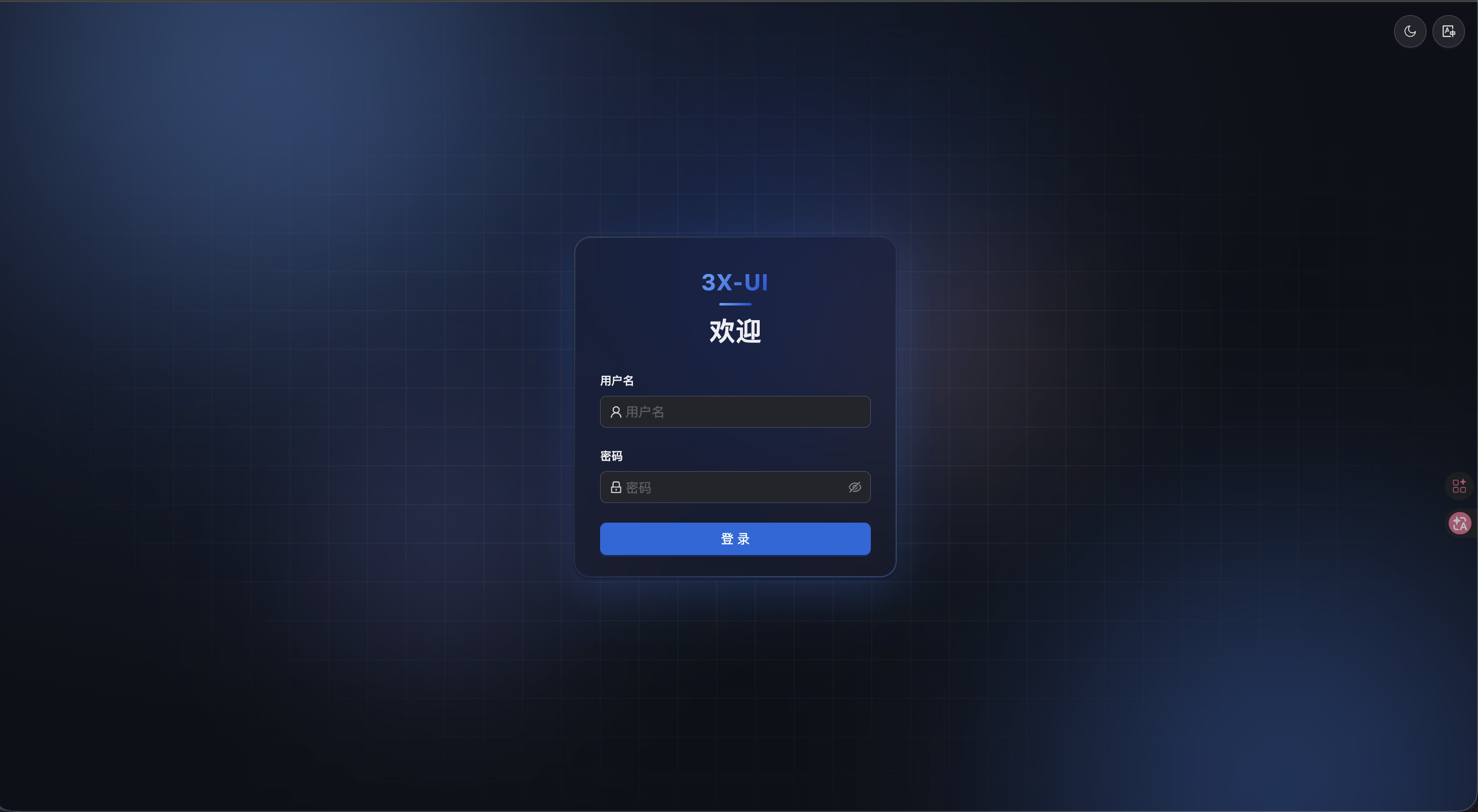
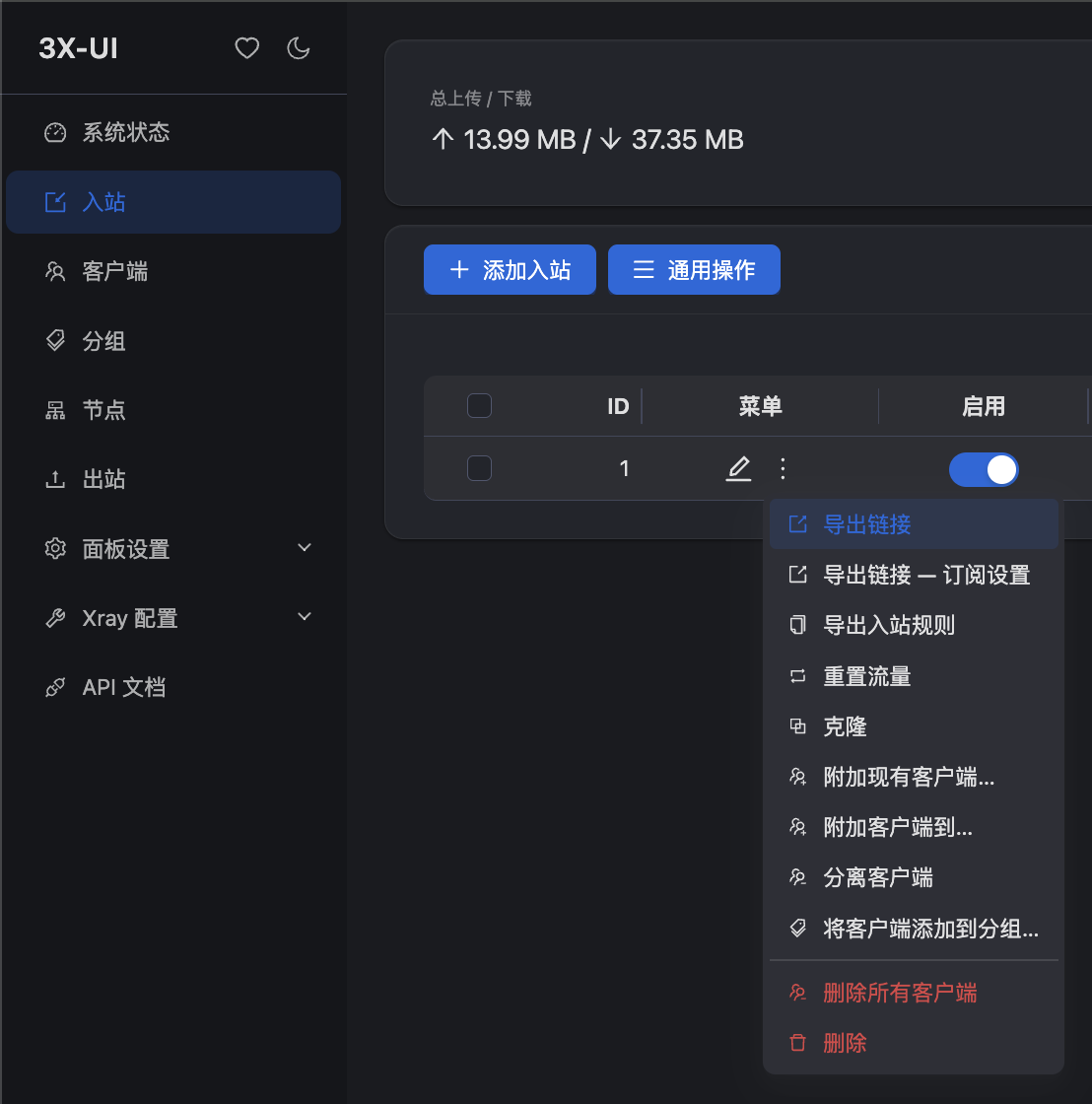
首先,点击左侧的入站,然后添加入站按钮,获得当前的面板
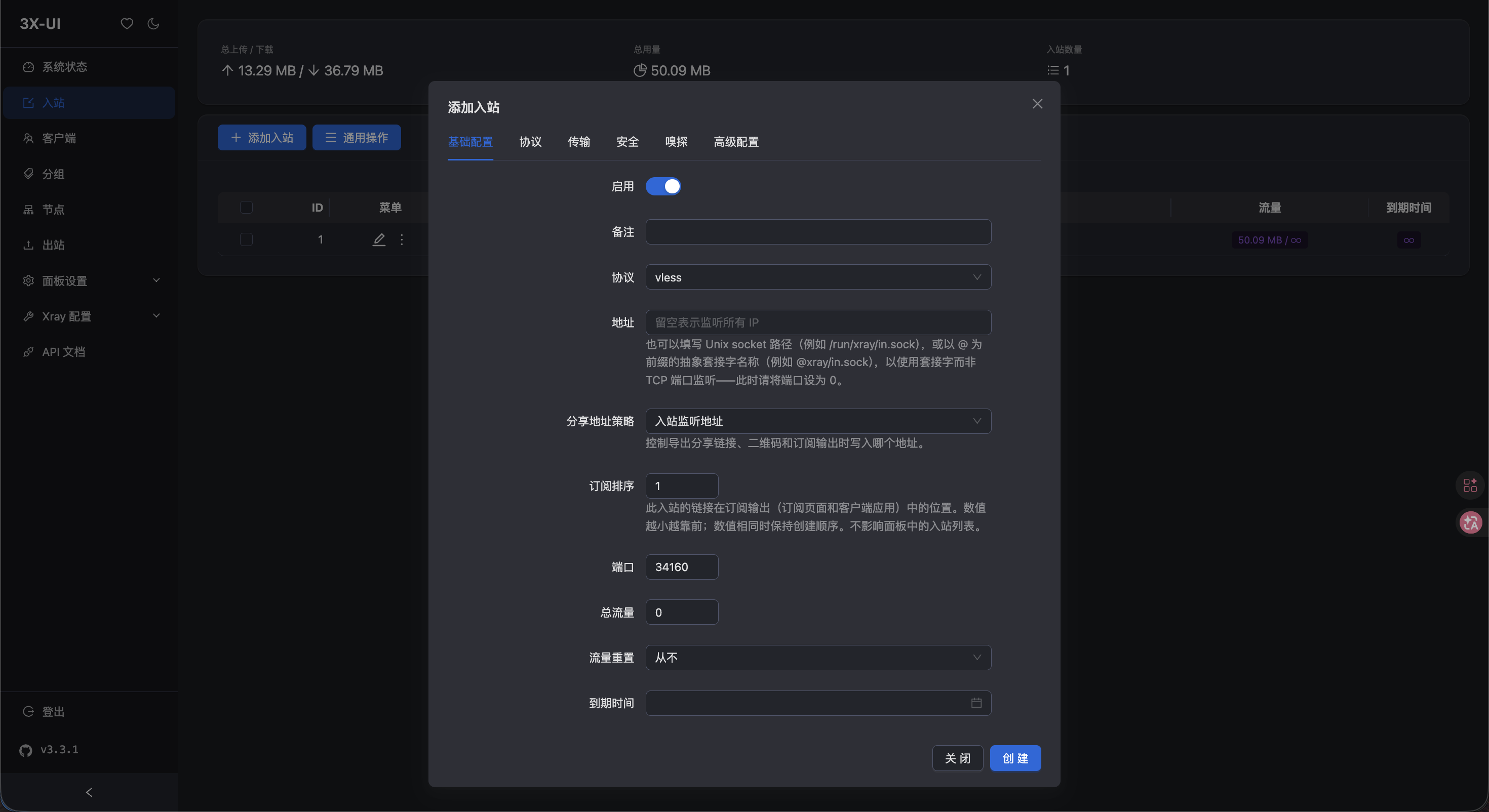
第一步:【基础配置】标签
备注:随便填个名字,比如 首尔-VLESS。
端口:强烈建议把截图里的 30784 删掉,改成 443。(记得要去阿里云后台防火墙将端口打开)
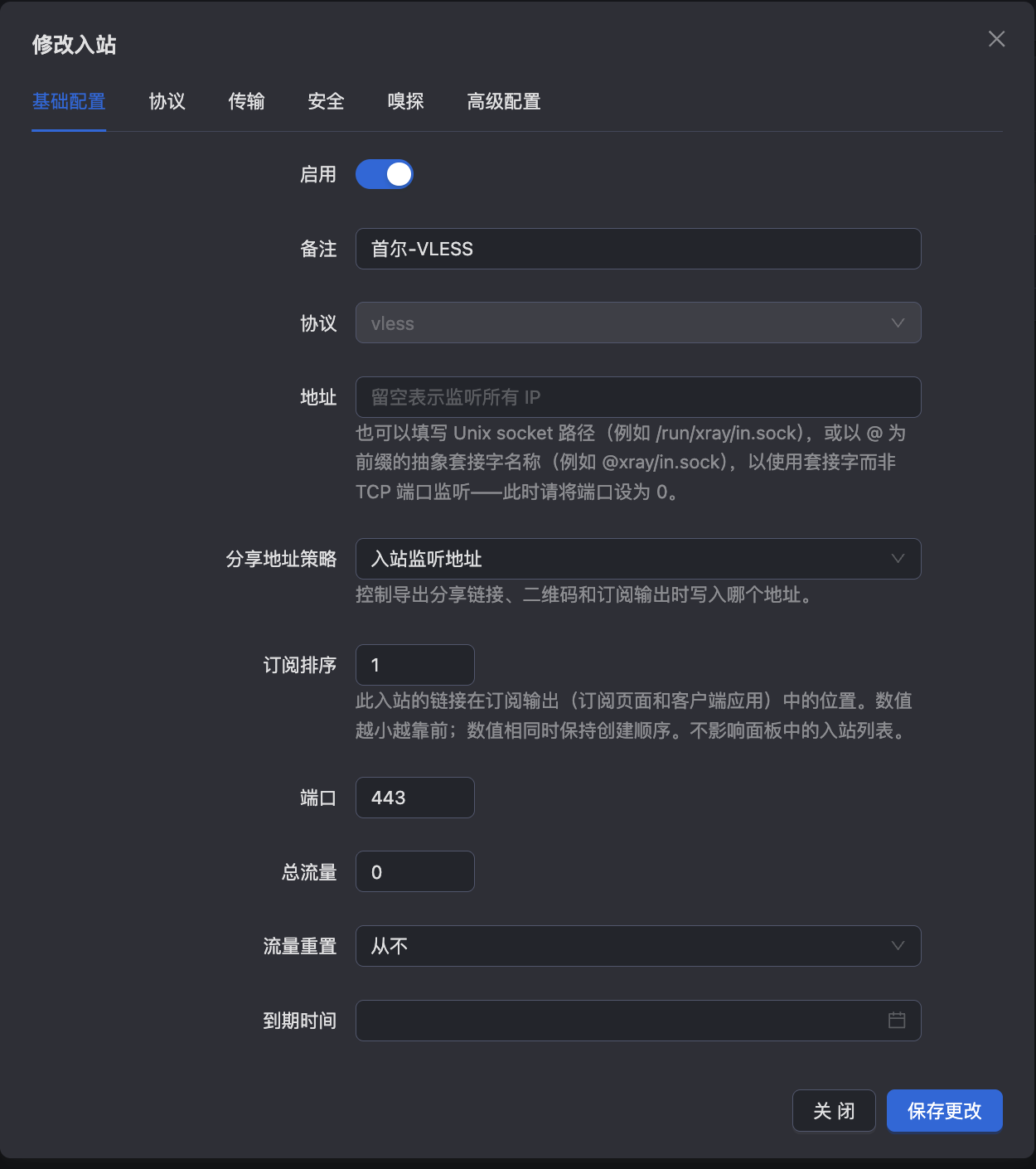
第二步:协议、传输保持不变,修改【安全】标签
点击顶部的“安全”。
找到“安全 (Security)”下拉菜单,选择 reality。
选中后,下方会弹出一大堆 Reality 的专属设置,按下面都按照默认即可
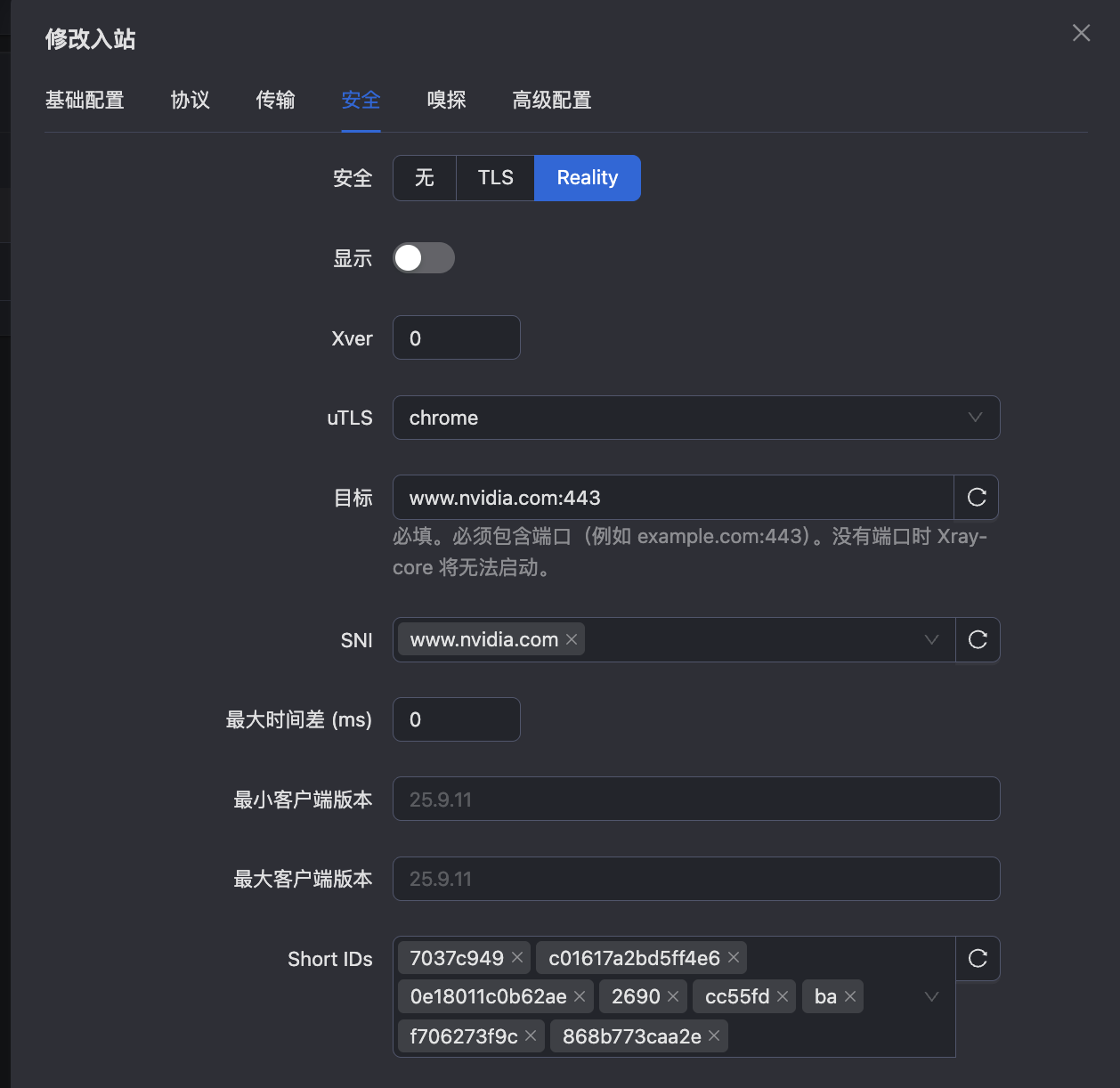
第三步:【嗅探】标签
点击顶部的“嗅探”。
将“启用嗅探”的开关打开(这有助于更精准地路由你的流量)。
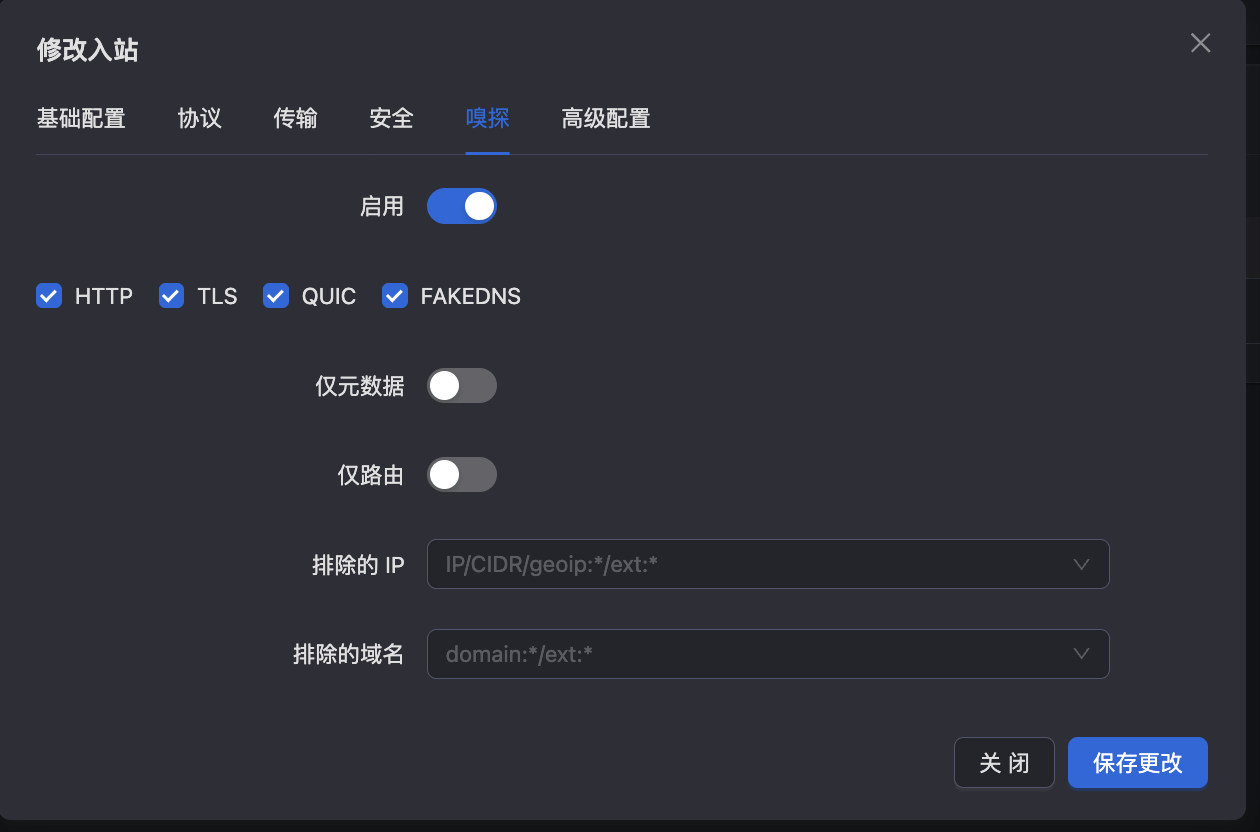
然后点击创建即可

然后点击左侧的客户端,,关联入站,选择刚才的那个节点即可。然后点击创建
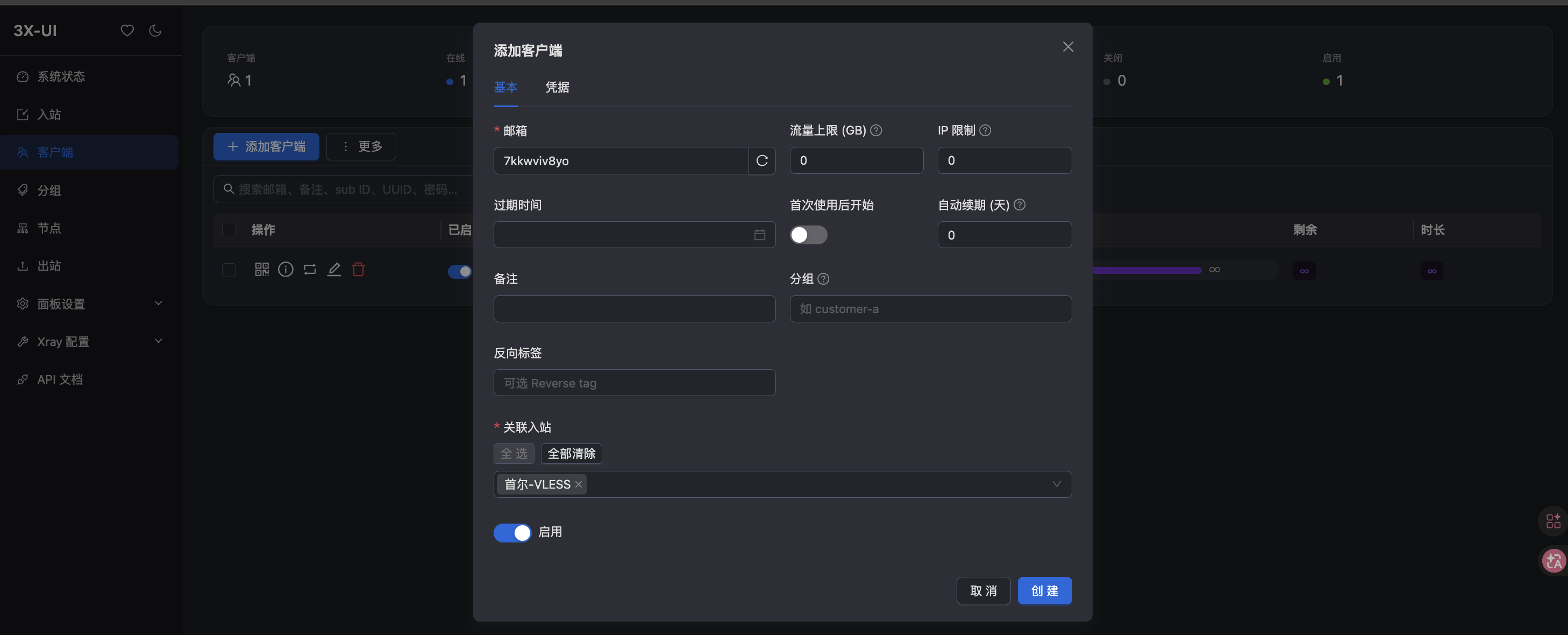
在这里创建结束之后理论上,你就可以使用了
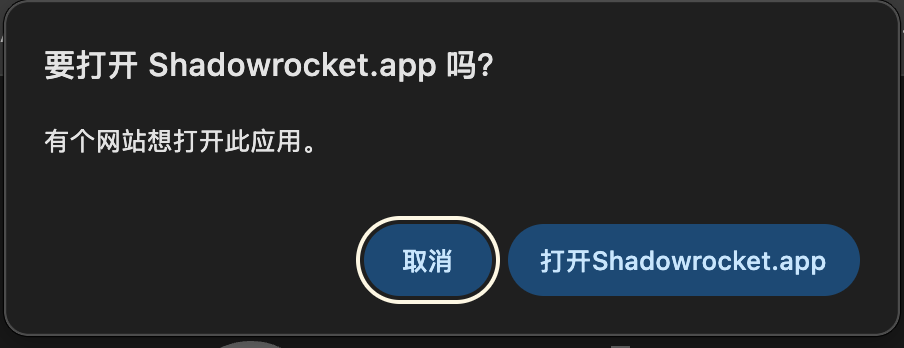
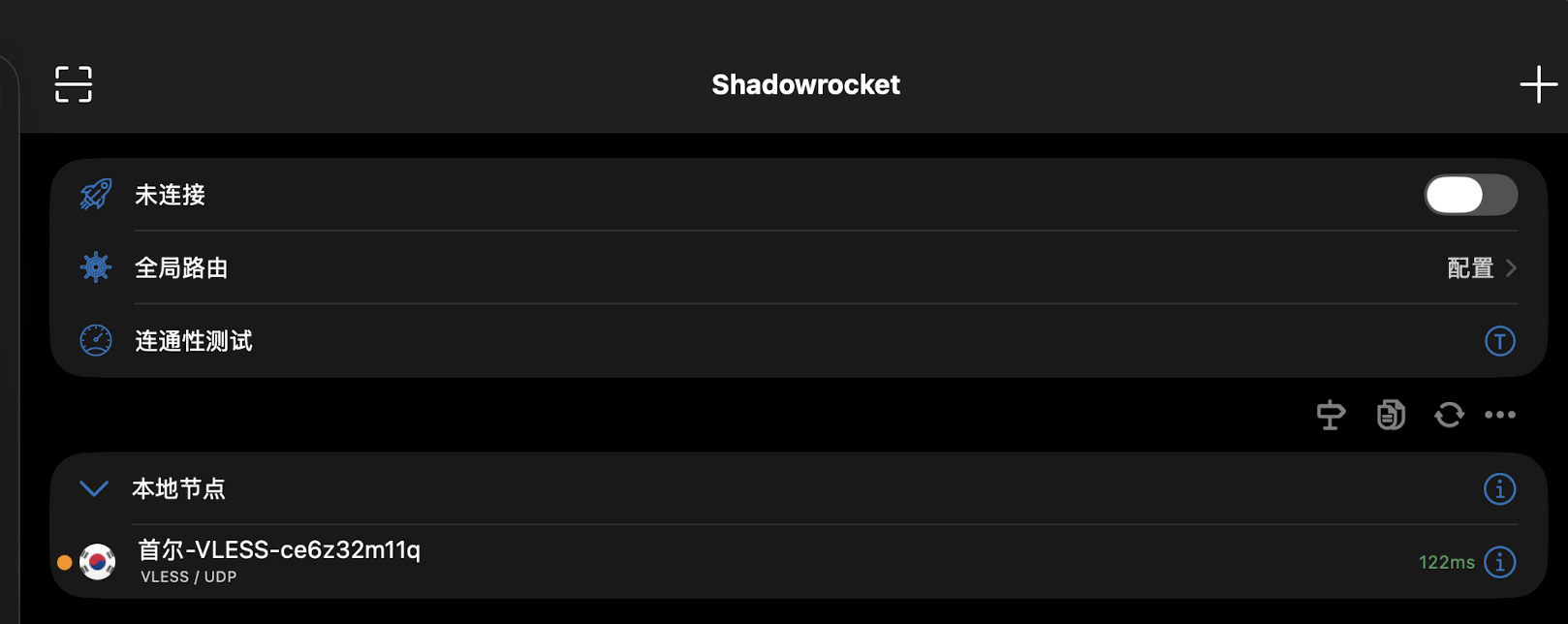
回到之前的入站,导出链接,理论上就可以用了,在浏览器打开就可以直接打开你的支持的代理软件。
但是啊,可定还有很多人,想在clash上使用,所以说可以这样使用
(你可以先去安全设定里面改一下用户名密码之类的东西,不在这里赘述了)
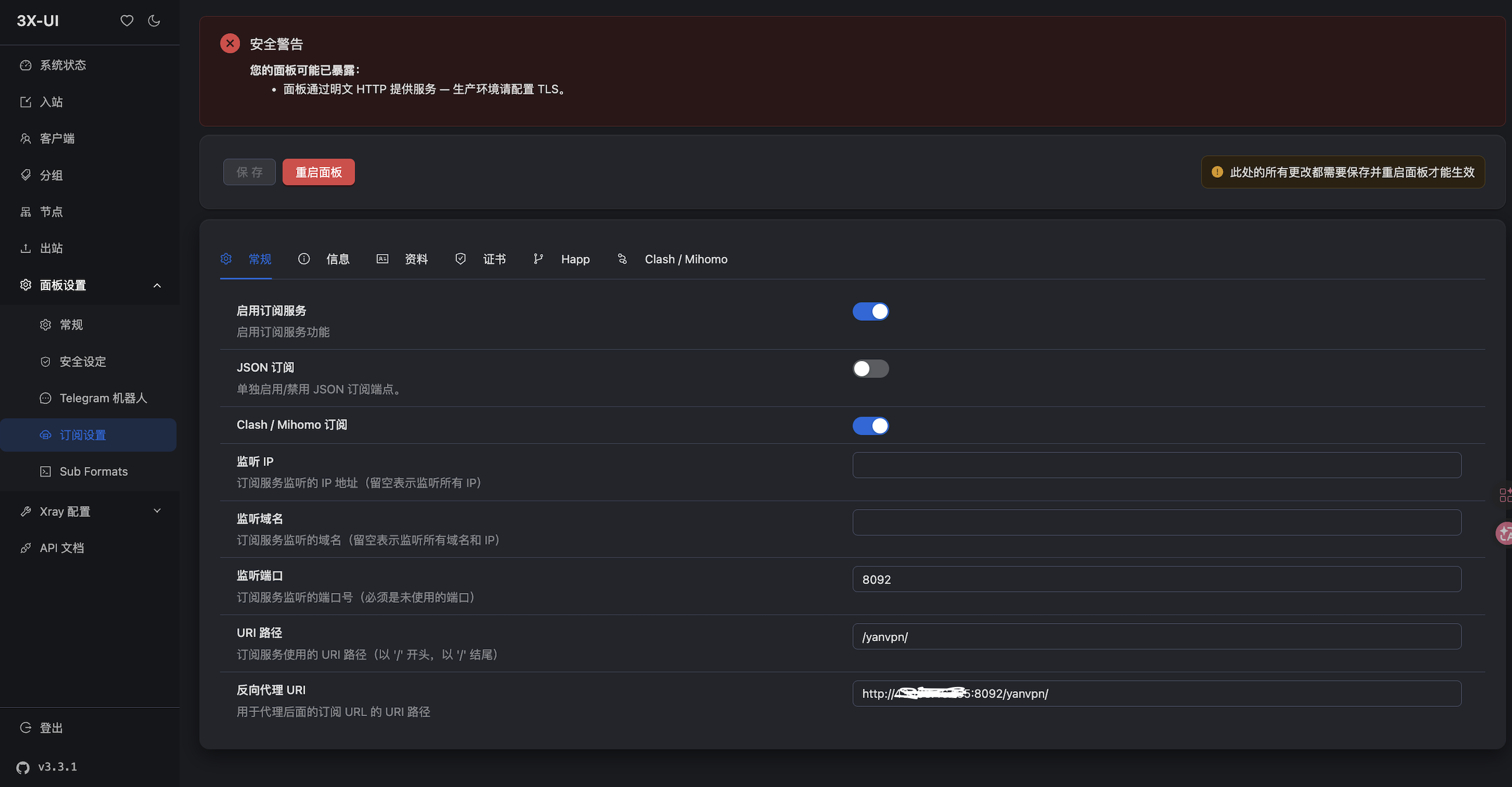
左侧的面板设置–>订阅设置,
Clash / Mihomo 订阅 的开关打开。因为你用的是 Clash Verge 客户端,打开这个能让服务器直接下载兼容的Clash 配置文件。
监听端口,可以选择一个自己喜欢的端口
URL路径选一个你喜欢的,防止被逆向
反向代理URL的话要填写规定的http://你的IP:端口号/你设置的URL路径/
在资料里面可以给自己的订阅起一个名字,这里的话叫做首尔自建房了
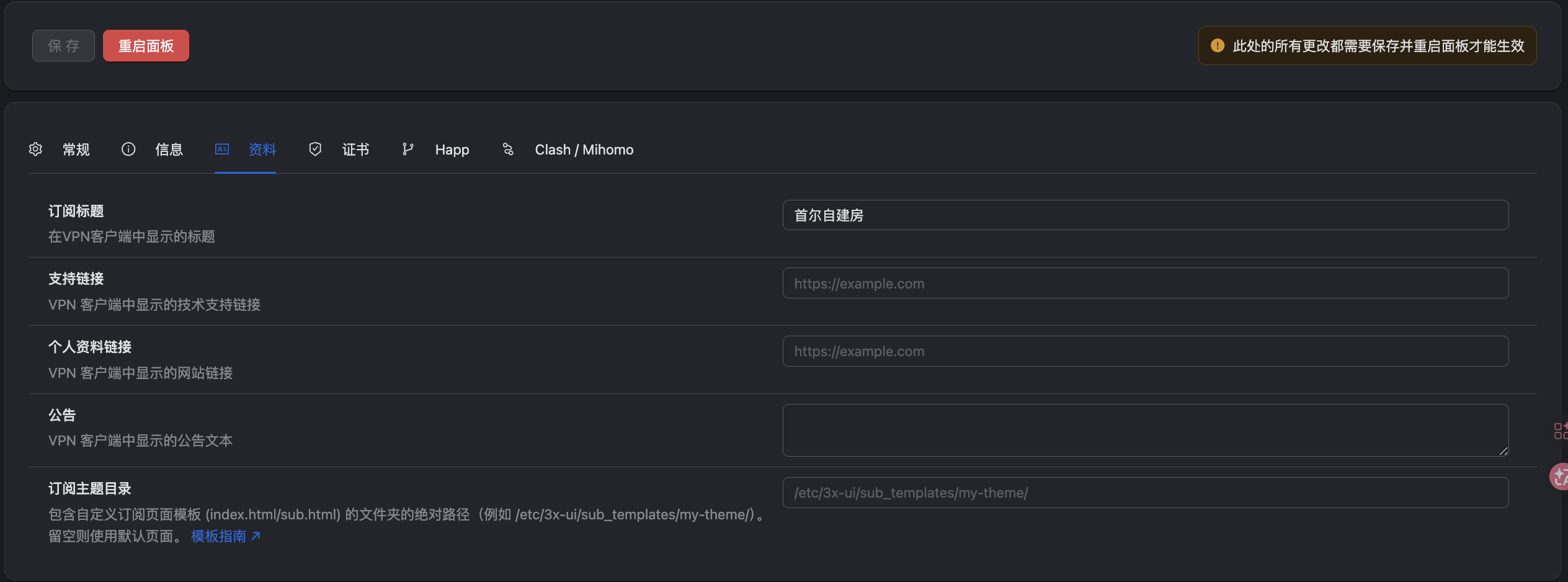
然后clash环节,直接启用路由,然后路由规则,填写下面的内容
# 强制国内流量直连
GEOSITE,cn,DIRECT
GEOIP,cn,DIRECT
# 强制私有地址直连
GEOIP,private,DIRECT
# 如果你还需要更强的拦截,可以加上这些:
# 拦截常见广告
GEOSITE,category-ads-all,REJECT
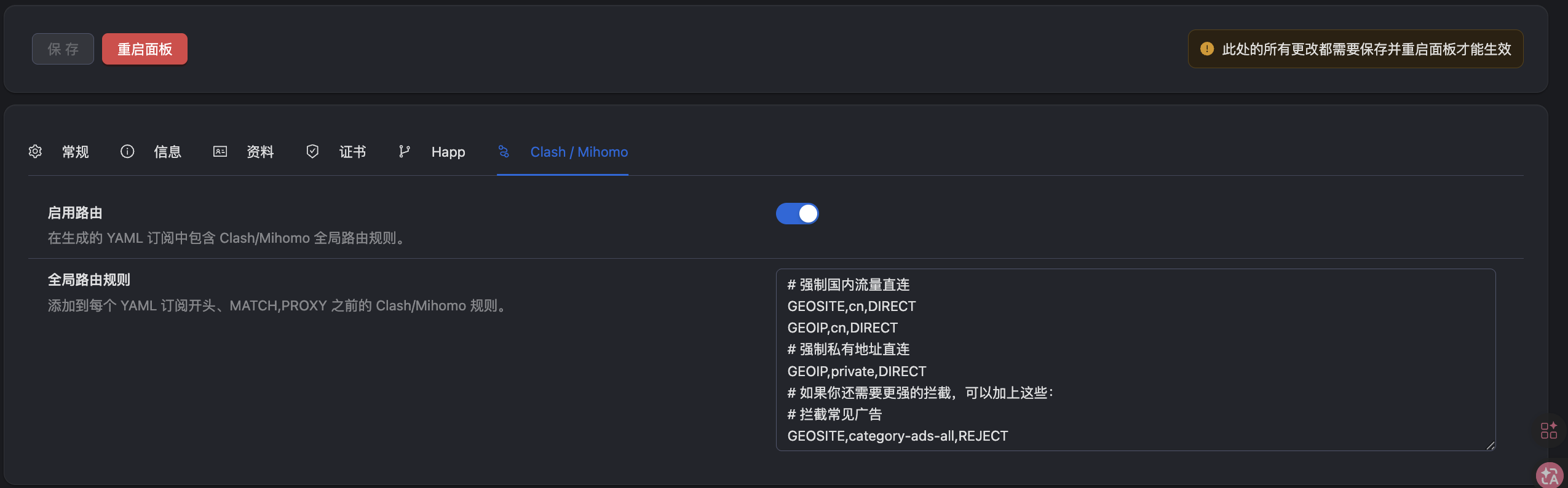
配置完一切之后,点击上方的保存以及重启面板即可
然后返回入站,导出我们的订阅链接即可
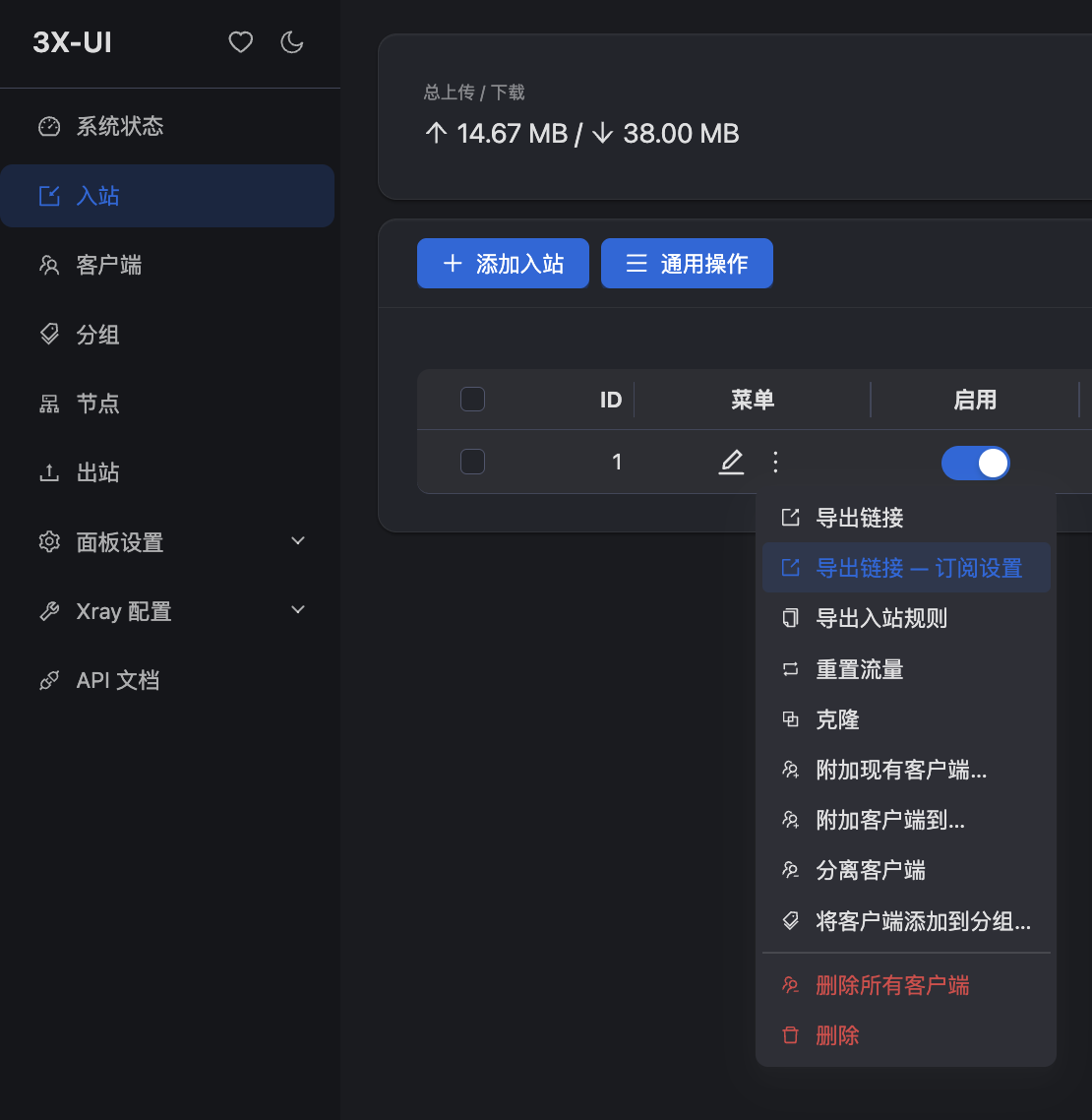
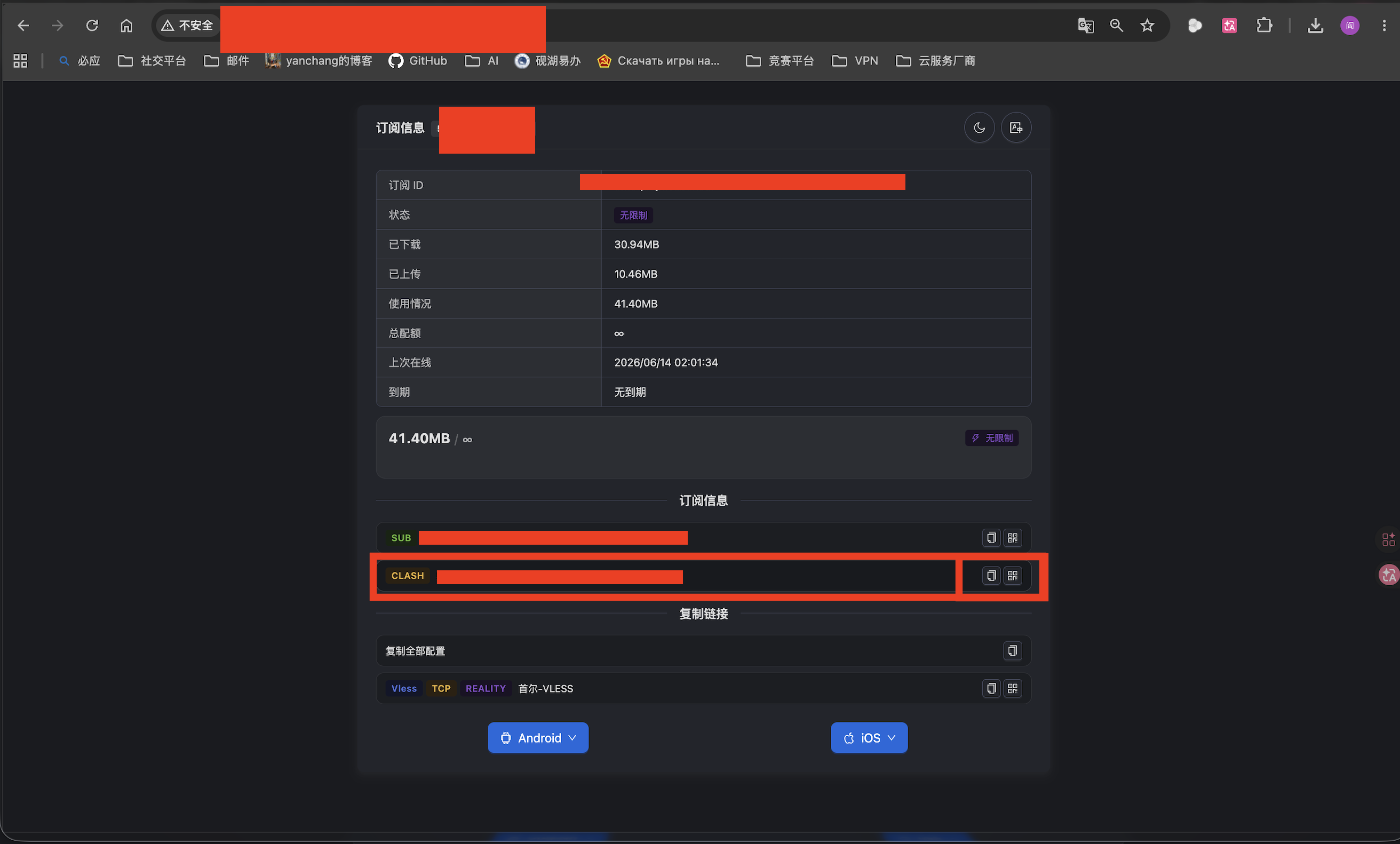
不过别着急,你可能会会发现你的订阅链接,没有办法直接导入calsh使用,因此需要中转一下
将你复制过来的链接,直接在浏览器打开,可以看到这么一个界面,点击calsh栏目的右侧,有一个复制,可以复制clash专用的订阅链接。然后你就可以直接使用了
然后接下来你就可以开心使用了
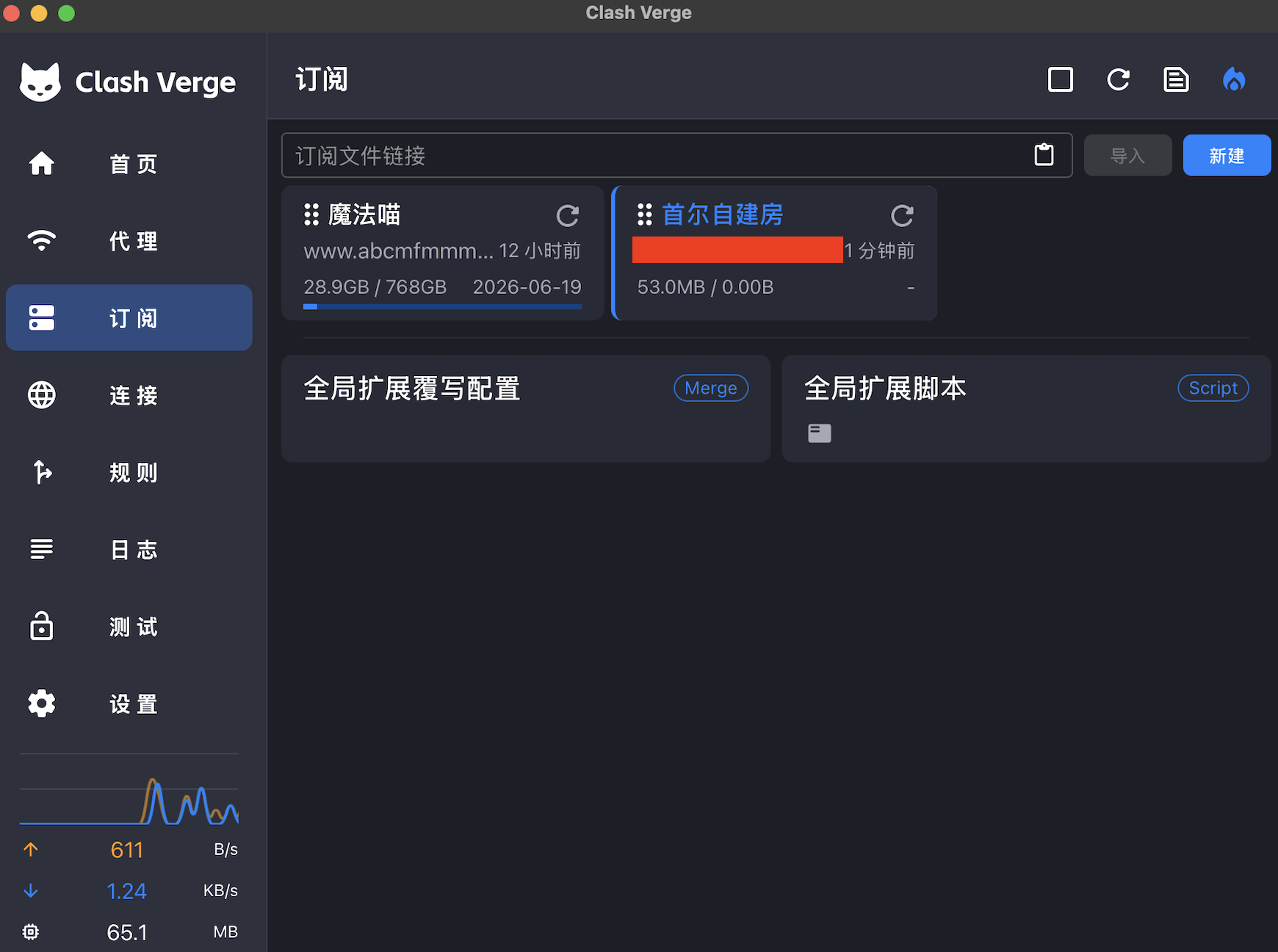
因为现在的使用的是http请求,所以后续我打算再利用最近白嫖的EO,或者ESA作一层加速,这样就可以很好的隐藏源站的IP信息了。
此内容由惯性聚合(RSS阅读器)自动聚合整理,仅供阅读参考。 原文来自 — 版权归原作者所有。