OWC(Office Web Component)是微软提供的一组Activex组件,其中的PivotTable控件提供了数据透视的功能。OWC既可以在WinForm程序中使用,也可以在嵌入在IE中使用。
一. 安装
如果系统中已经安装了Office 2003,则系统已经自动安装好OWC11.0了,否则可以从网上下载安装包来安装。安装完成后可以在C:\Program Files\Common Files\Microsoft Shared\Web Components\11\2052目录下找到OWC的帮助和API参考手册。不过其中的API手册是及其难用。
二. 嵌入到浏览器中使用
将以下代码加入到源程序中即可,控件的大小也可以使用CSS来控制。
<object id="PivotTable1" style="margin: 5px;" classid="clsid:0002E55A-0000-0000-C000-000000000046">
</object>
上面的是OWC11版本的控件,如果是其它的版本,则它的Classid是不一样的。可以在注册表中查找PivotTable来找到该控件相应的classid.PivotTable自身带有工具栏,右键菜单,还可以在运行时通过对话框来配置控件,方便了用户的使用。不过有时我们希望只提供给用户受限的功能,比如隐藏工具栏和菜单什么的。这可以通过控件提供的一组属性来控制,这些属性包括:
- DisplayAlerts,是否允许在运行时显示警告和消息
- DisplayDesignTimeUI, 是否显示“命令和选项”对话框
- DisplayExpandIndicator, 是否显示细节展开指示器
- DisplayFieldList,是否显示字段列表
- DisplayScreenTips,是否显示屏幕提示
- DisplayToolbar, 是否显示工具栏
- AutoFit, 是否根据内容自动调整控件大小
要屏蔽菜单的话,必须处理近件的BeforeContextMenu(x, y, Menu, Cancel)事件,并设置其中的Cancle参数为True. 示例的Javascrip代码如下。var beforeContextMenu = function(x,y,menu,cancle){ cancle.Value = true; } this.pivotTable.attachEvent('BeforeContextMenu',beforeContextMenu);
二. 数据源
通过给PivotTable的DataSource属性赋值来指定它的数据源。PivotTable控件支持多种数据源。
- 关系数据库
- Excel工作表
- OLAP数据库
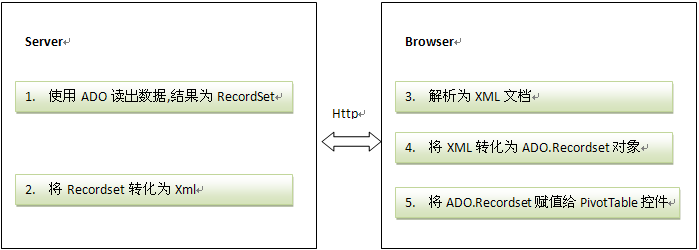
对于后两种数据源,我没有试过,就不说了。下面只以关系数据库为例。由于我是在IE中使用PivotTable控件的,所以只能使用离线数据。基本的思路是
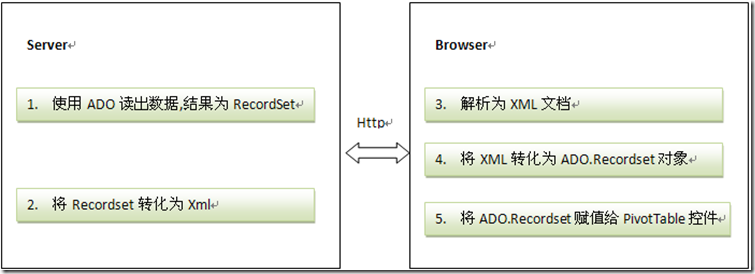
客户端的脚本示例如下:
var xml = ...; // 从服务器端发过来的Xml文本 var rs = new ActiveXObject('ADODB.Recordset'); var doc = new ActiveXObject('MSXML2.DOMDocument'); doc.loadXML(xml); rs.Open(doc); PivotTable1.DataSource = rs;但是且慢,还有一个问题要解决。现在我的服务器是基于Asp.net的,所有数据库访问也是基于ADO.net的,而不是ADO。ADO.Recordset和DataSet都可以直接保存为Xml文件,但不幸的是,它们的格式是不兼容的。要解决这个问题,要么在服务器端使用ADO来访问数据,要么想办法将DataSet的保存为和Recordset相容的XML格式文档。经过一番Baidu,发现微软的一篇文章,点击这儿查看原文。文章所列的VB.net 代码如下:
DataSet 转换为 Recordset
所以,基本上服务器端的代码就变成了下面这样(C#代码):
DataTable table = pt.Query("userName");
var convert = new ConvertToRs();
DataSet dataSet = new DataSet();
dataSet.Tables.Add(table);
var xml = convert.GetADORS(dataSet, "db");Response.Clear();
= "text/xml";
Response.ContentType
Response.Write(xml);
Response.End();
三. 设置透视字段
设置好数据源后,就要设置相关的字段了。有四种字段:
这个步骤比较简单
通过PivotTable.ActiveView.FieldSets属性可以访问到所有的FieldSet对象,可以通过字段名称来获得相应的Fieldset对象。然后使用ActiveView.RowAxis.InsertFieldSet方法增加一个行字段。相应的通过ColumnAxis,DataAxis,PageAxis的InsertFieldSet方法来设置字段。
四. 设置汇总的显示方式
字段的汇总可以以多种方式显示。
- plShowAsPercentOfColumnParent 以相对于每项的父列总计的百分比显示总计。
- plShowAsPercentOfColumnTotal 以相对于每项的列总计的百分比显示总计。
- plShowAsPercentOfGrandTotal 以相对于所有数据总计的百分比显示总计。
- plShowAsPercentOfRowParent 以相对于每项的父行总计的百分比显示总计。
- plShowAsPercentOfRowTotal 以相对于每项的行总计的百分比显示总计。
可以通过PivotTotal对象的ShowAs属性指定汇总的显示方式,ActiveView.DataAxis.Totals集合中包含了所有的PivotTotal对象。
OWC中的PivotTable控件的功能非常强大,不过它的模型也比较复杂,加上自带的示例比较少,所以我也只是简单的使用,还有一些问题没能解决。下面一张PivotTable在IE中的使用的实例截个图:

此内容由惯性聚合(RSS阅读器)自动聚合整理,仅供阅读参考。 原文来自 — 版权归原作者所有。