









最近发现一篇非常不错的 Typora 教程,分享给大家呀。另外,本文中配置图床部分使用的 gitee, 前段时间已经加了防盗链,现在已经不好使了,略过即可。
Typora是一款支持实时预览的MarkDown文本编译器。它有OSX、Windows、Linux三个平台的版本,并且由于仍在测试中,是完全免费的。
一次偶然的机会,让我接触到了 .md 文档,进而开始摸索,并意外结识了 Typora 这个编辑器。
Markdown 是一种轻量级标记语言,创始人为 John Gruber。它允许人们「使用易读易写的纯文本格式编写文档,然后转换成有效的 XHTML(或者 HTML)文档」。
对于我而言,我选择MarkDown的原因如下:
语法格式:#+空格+标题,一个#是一级标题,两个##是两级标题,以此类推,支持六级标题
语法格式:>+引用文字
我是引用文字
引用也可以嵌套:
如加两个>> 三个>>>
支持无线套娃~~
语法格式:三个或者三个以上的 - 或者 * 都可以,如***
语法格式:
alt 指的是当图片链接失效时显示的提示文字,可加可不加 title是图片的标题,当鼠标移到图片上时显示的内容,可加可不加
添加图片注释,不超过 140 字(可选)
如果你想要调整图片大小,有两种方式:
<center>
    <img style="border-radius: 20px;"
         src="Typora.assets/baymax.jpg"
         alt="baymax"
         width="688" >
</center>
添加图片注释,不超过 140 字(可选)
你也可以通过如下代码为图片添加图注:
<center>
    <img style="border-radius: 20px;"
         src=""
         alt=""
         width="688" >
    <br>
    <div style="color: #999; padding: 2px;">
        图注
    </div>
</center>
添加图片注释,不超过 140 字(可选)
Hello,I'm baymax,your healthcare companion.
> 我使用的博客园主题不支持缩放代码,所以我选择了使用HTML的方式调整图片大小。放置上 设置圆角 的代码后我才发现,我使用的主题同样也不支持border-radius:weary:
语法格式:[超链接名](超链接地址)
语法格式:无序列表用 - + * 任何一种都可以,如+ 我是无序列表
加号和内容之间需要放置一个空格
语法格式:数字+点+空格+内容,如1. 我是有序列表
在子列表前按下tab键即可构成子列表。
语法格式:
|左对齐|居中对齐|右对齐|
|:----|:----:|---:|
|左|中|右|
| 左对齐 | 居中对齐 | 右对齐 |
|---|---|---|
| 左 | 中 | 右 |
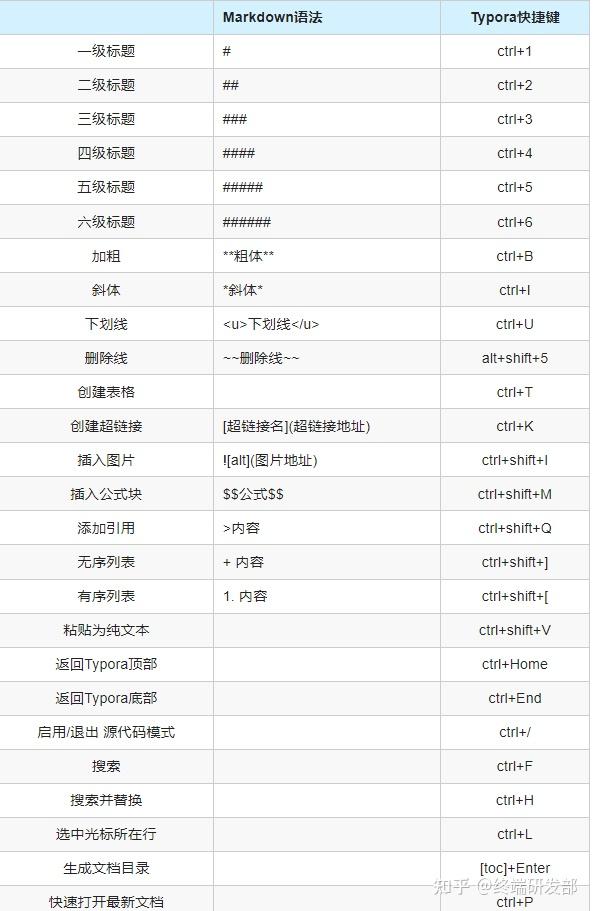
第二行分割表头和内容,并声明内容的对齐格式。一般而言,不这么用,感觉太费劲了,下面再介绍快捷键。
语法格式:用一个反引号包起来 代码内容,代码会以主题中设置的样式出现在行内,但不会实现代码高亮。
语法格式:代码之间分别用三个反引号包起来,且两边的反引号单独占一行
``` 语言 代码内容 ``` 语言:C、C++、JAVA 等
Markdown 使用了很多特殊符号来表示特定的意义,如果需要显示特定的符号则需要使用转义字符,Markdown 使用反斜杠转义特殊字符:
\   反斜线
`   反引号
*   星号
_   下划线
{}  花括号
[]  方括号
()  小括号
#   井字号
+   加号
-   减号
.   英文句点
!   感叹号
Typora 是一款轻便简洁的 Markdown 编辑器,支持即时渲染技术,这也是与其他Markdown编辑器最显著的区别。即时渲染使得你写 Markdown 就像是写Word文档一样流畅自如。个人认为是一款很好用的 MarkDown 编辑器,特来分享给大家❤️
官网下载:https://www.typora.io/windows/typora-setup-x64.exe
阿里云:https://www.aliyundrive.com/s/wwyQpvXCcdS
以下内容引用自 Typora的下载和破解|博客园
D:\Typora\resources
添加图片注释,不超过 140 字(可选)
添加图片注释,不超过 140 字(可选)
可选序列号:
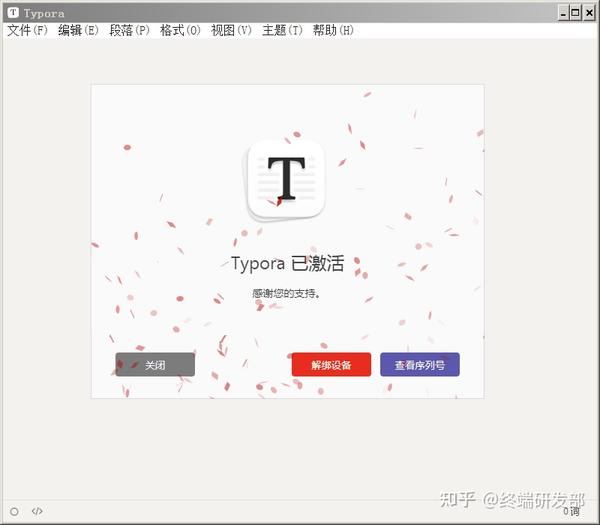
TOC从文档中提取所有标题,其内容将自动更新。
插入图片除了使用插入语句外,还可以:
Typora 会自动帮你插入符合 Markdown 语法的图片语句,并给它添加alt。
通过 视图→→打字机模式/专注模式 开启或关闭:
需要说明的是,在 Markdown 语法中,换行(line break)与换段是不同的,且换行分为软换行和硬换行。
在 Typora 中,你可以用 :emoji: 的形式来打出 emoji,软件会自动给出图形的提示。
安利一个快捷键提示工具,轻量级+快捷方便。
官网:LittleTips
它本身支持的软件列表并不包含Typora,但给出了自定义软件快捷键的方式,所以,我就自己捣鼓了一下:
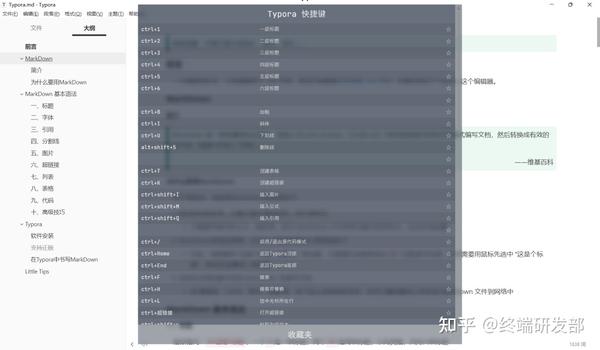
自行选择下载:typora.json
LittleTips不含开机自启的选项,如果你想要设置成开机自启,可参考如下方法:
Typora固然好用,MarkDown也固然好用,但图片该怎么处理?总不能自己一张张的上传,然后在复制网络连接吧,也不是不可以
下面介绍两种方式实现自动上传。
下载 PicGo-Core
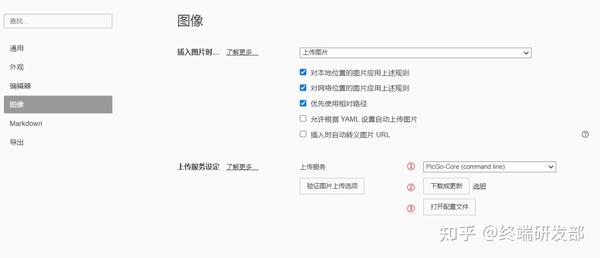
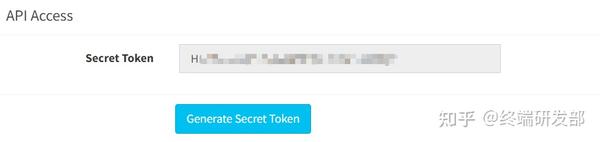
选择sm.ms作为图床并配置 token
免费版存储容量 5GB,每分钟限制上传20张,每小时限制上传100张,每天限制上传200张,每周限制上传500张,每月限制上传1000张,单张图片最大5M。该图床建立于2015年,目前免费用户无法使用香港节点因此速度比较慢(白嫖党没这么多事)。
{
  "picBed": {
    "uploader": "smms",
    "smms": {
      "token": "xxxxxxxxxxxxxxxxxxxxxx"
    }
  },
  "picgoPlugins": {}
}
token 换成刚刚生成的 sm.ms 的token。
安装 Node.js
下载地址:
安装步骤:
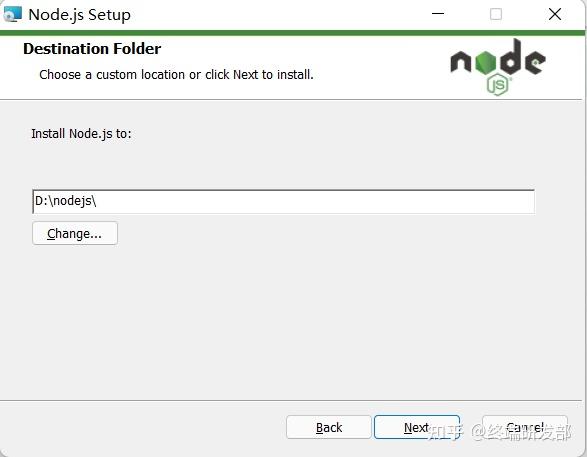
注意:不要勾选附加选项
Gitee相关
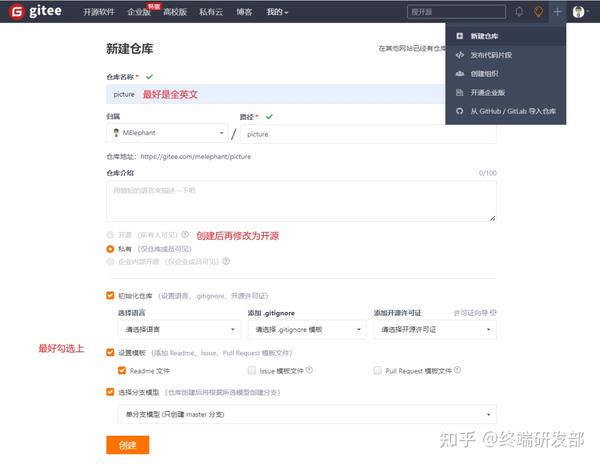
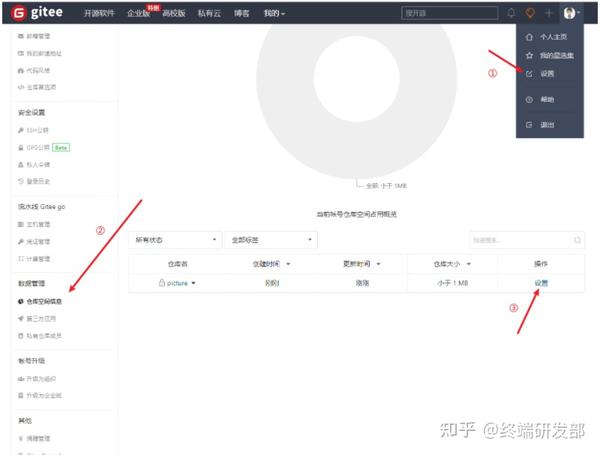
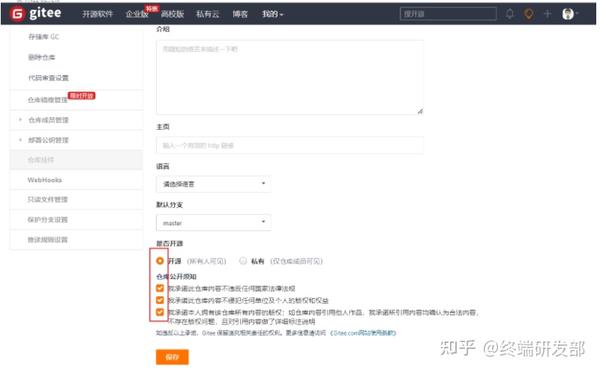
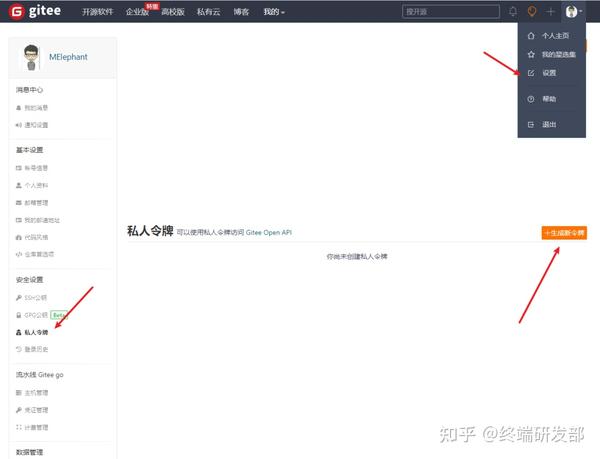
注意保存好私人令牌的序列号,只显示这一次。
安装 PicGo
下载地址:
在官网上下载要选择正式稳定的版本。
安装步骤:
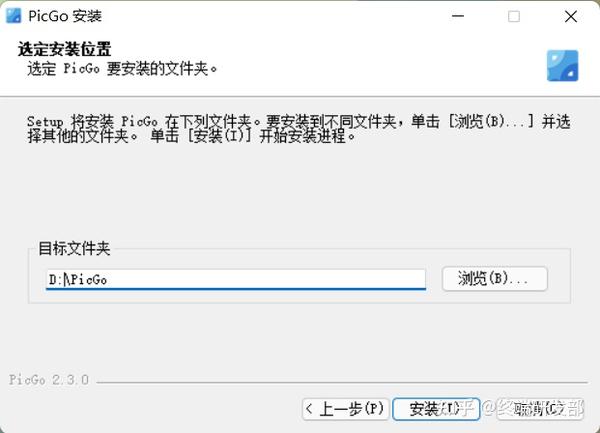
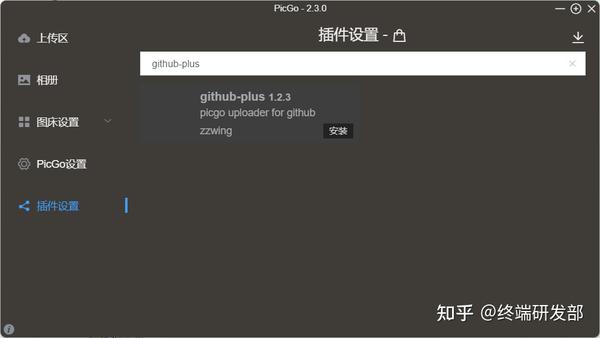
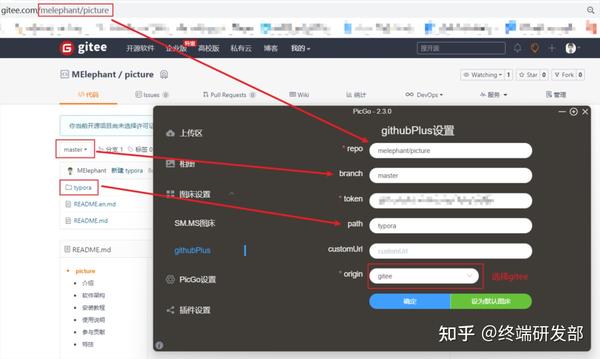
token放置上述过程生成的序列号即可
Typora图像配置
重新打开 Typora,选择 文件->偏好设置->图像:
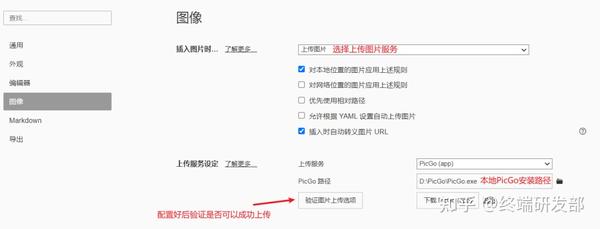
如果出现如下选项:
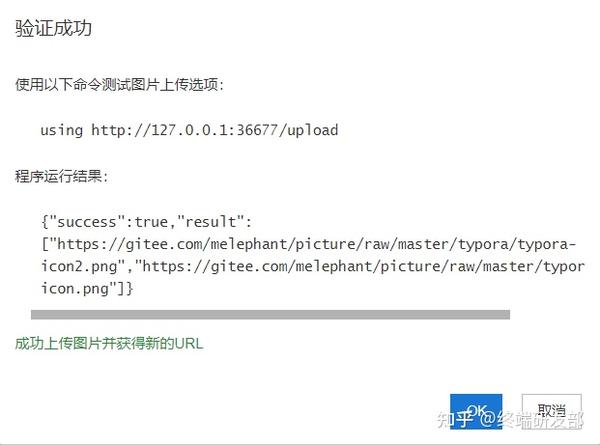
恭喜你,你拥有了自己的图床了~~
对于我而言,我更倾向于先将拖拽到Typora的图像保存到本地,便于管理:
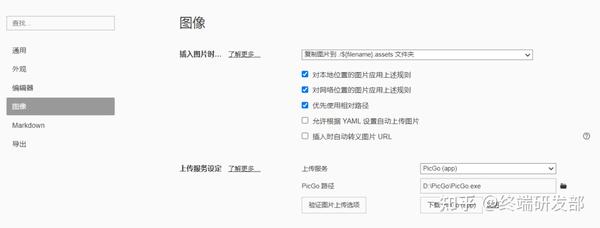
最后再统一上传:
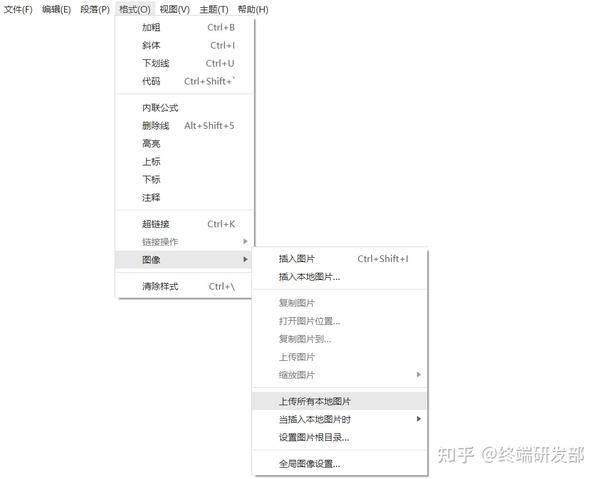
既然提到了图床,那就顺带安利一个图片压缩工具:
在获取API的时候,如果长时间未收到反馈邮件,去垃圾邮件看看,会有意想不到的收货
自定义的主题样式:
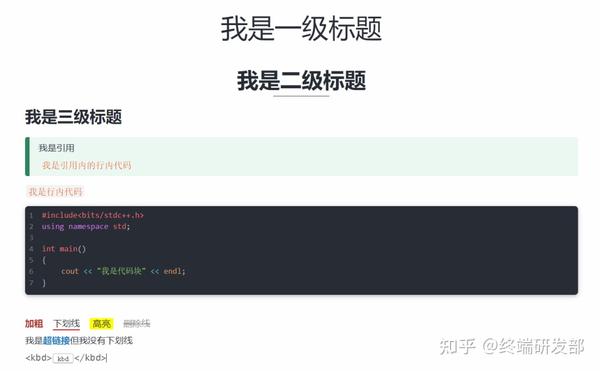
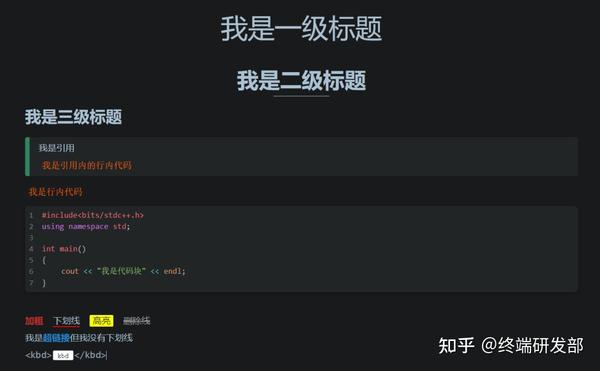
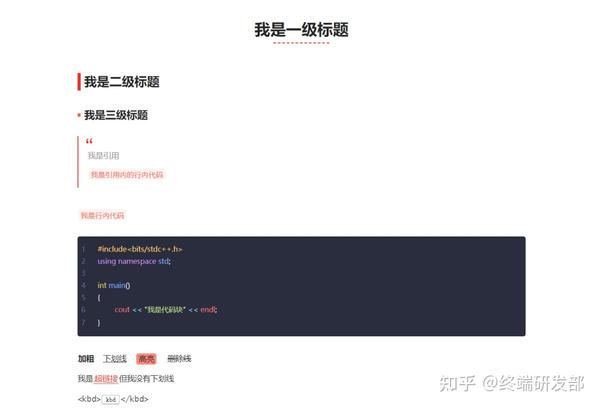
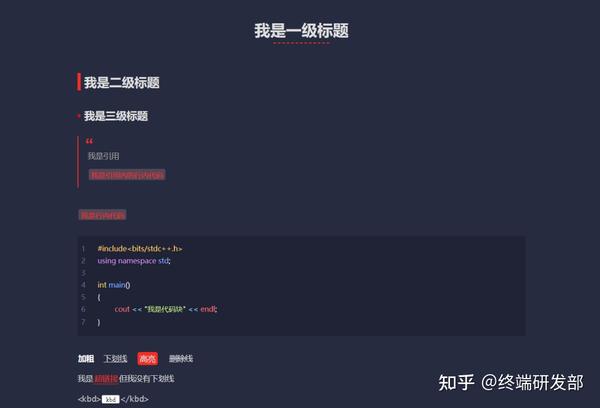
我根据他们的样式,在GitHub主题的基础上,做了小小的改动 ️
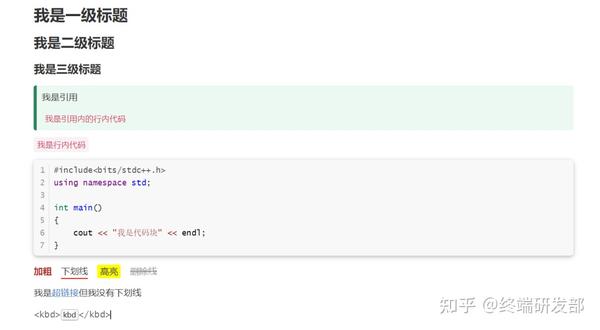
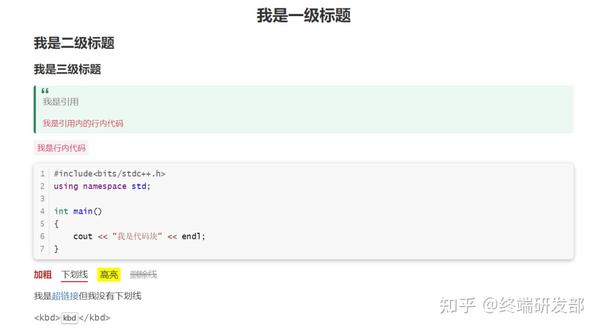
希望这篇 Typora 保姆级教程能够帮助到大家,如果这篇文章对你有帮助,你能给我三连一下是最大的支持!
技术github学习地址:https://github.com/codeGoogler/JavaCodeHub
程序员编程书籍:https://github.com/codeGoogler/
我是架构师小于哥
我会偶尔出来聊聊天,写写代码,专注于技术开发小技巧和互联网经验的分享~
作者:MElephant
原文链接:https://www.cnblogs.com/hyacinthLJP
此内容由惯性聚合(RSS阅读器)自动聚合整理,仅供阅读参考。 原文来自 — 版权归原作者所有。