





这一章节更多的是讲如何在计算机上进行操作,很多实战操作的步骤与细节不便在笔记中展现,因此这一章的学习笔记只记录一些概念性的内容和实战操作中需要额外注意的一些事项。
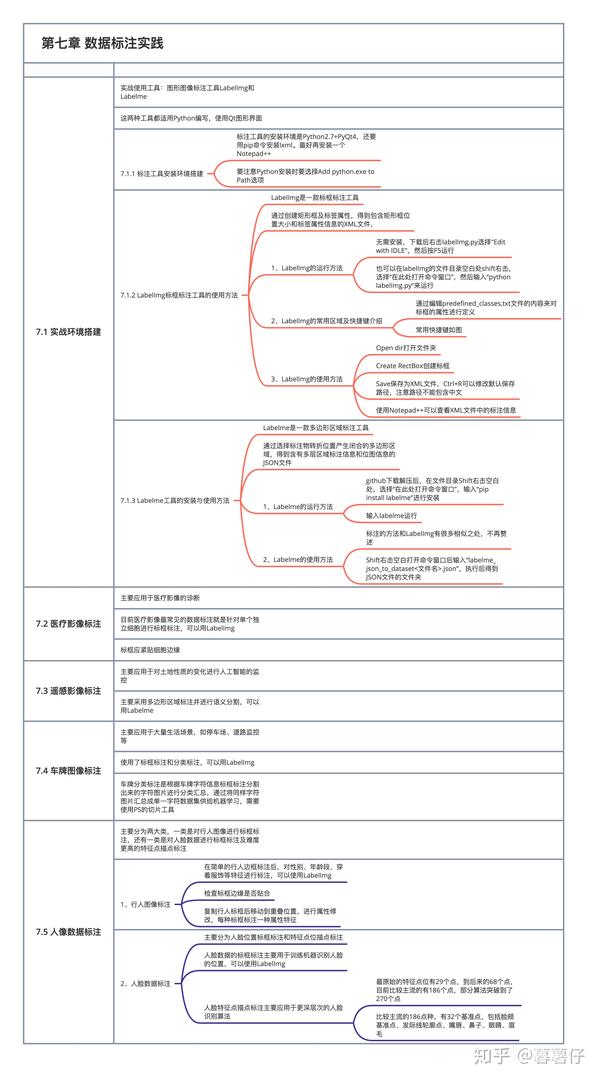
实战使用工具:图形图像标注工具LabelImg和Labelme。
这两种工具都适用Python编写,使用Qt图形界面。
标注工具的安装环境是Python2.7+PyQt4,还要用pip命令安装lxml,最好再安装一个Notepad++。
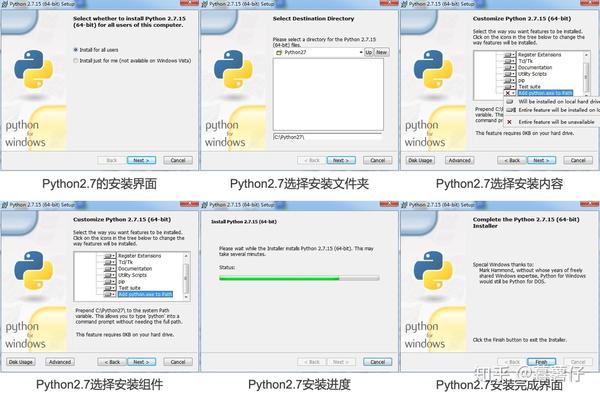 Python安装
要注意Python安装时要选择Add python.exe to Path选项。
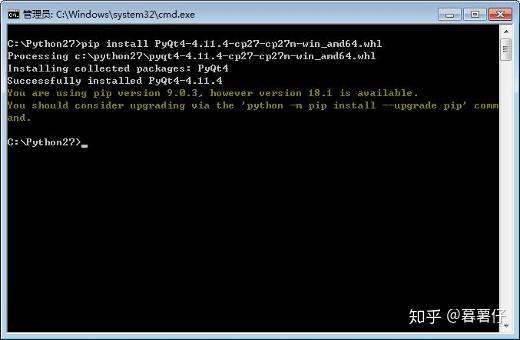 PyQt4安装
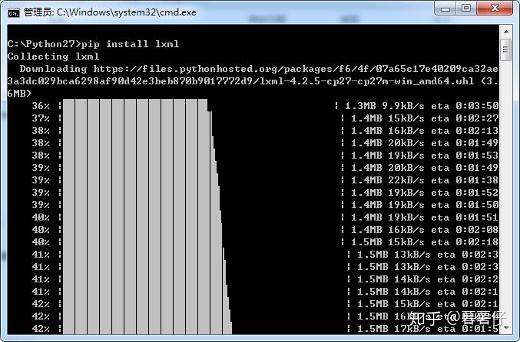 lxml安装
LabelImg是一款标框标注工具。
通过创建矩形框及标签属性,得到包含矩形框位置大小和标签属性信息的XML文件。
①、LabelImg的运行方法
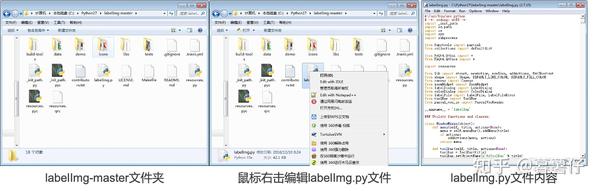
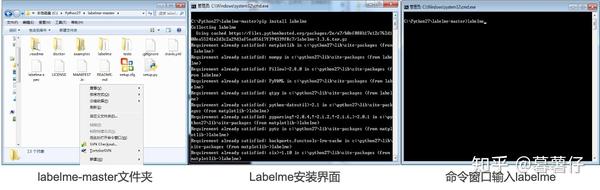
无需安装,下载后右击labelImg.py选择"Edit with IDLE",然后按F5运行:
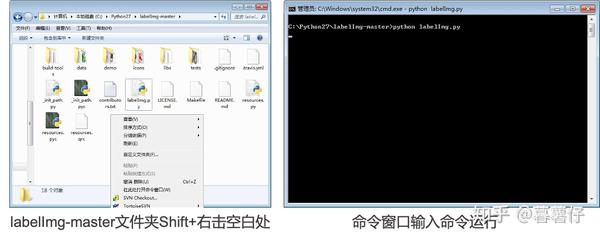
也可以在labelImg的文件目录空白处shift右击,选择“在此处打开命令窗口”,然后输入“python labelImg.py”来运行:
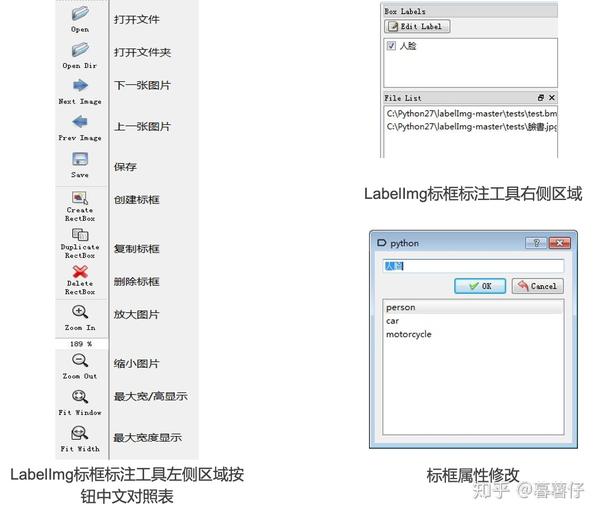
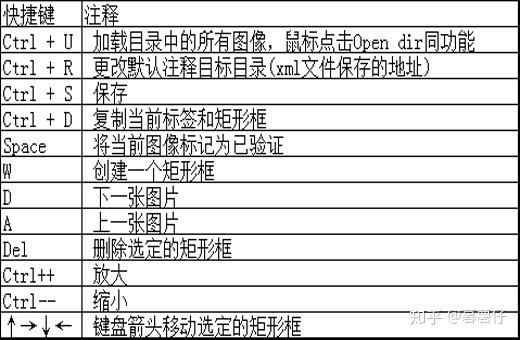
②、LabelImg的常用区域及快捷键介绍
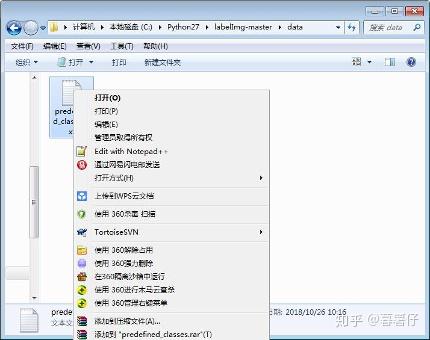
通过编辑predefined_classes,txt文件的内容来对标框的属性进行定义:
常用快捷键如图:
③、LabelImg的使用方法
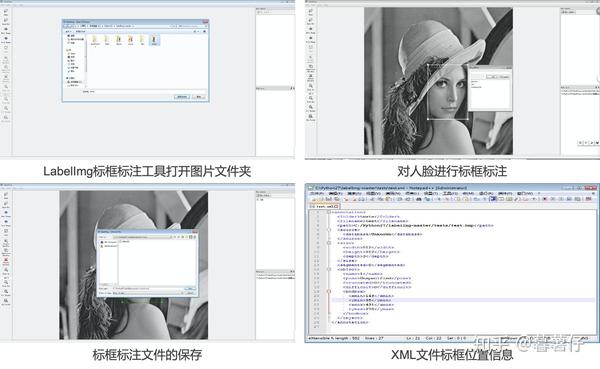
Labelme是一款多边形区域标注工具。
通过选择标注物转折位置产生闭合的多边形区域,得到含有多层区域标注信息和位图信息的JSON文件。
①、Labelme的运行方法
github下载解压后,在文件目录Shift右击空白处,选择“在此处打开命令窗口”,输入“pip install labelme”进行安装,输入labelme运行:
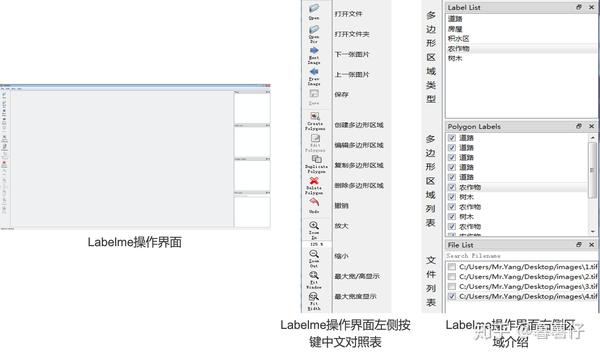
②、Labelme的使用方法
标注的方法和LabelImg有很多相似之处,不再赘述。
Shift右击空白打开命令窗口后输入“labelme_json_to_dataset<文件名>.json”,执行后得到JSON文件的文件夹:
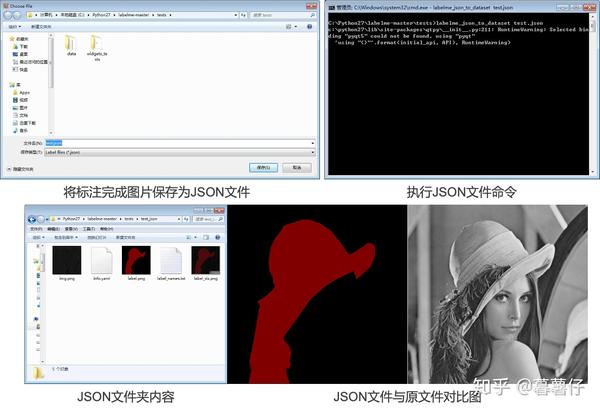
主要应用于医疗影像的诊断。
目前医疗影像最常见的数据标注就是针对单个独立细胞进行标框标注,可以用LabelImg。
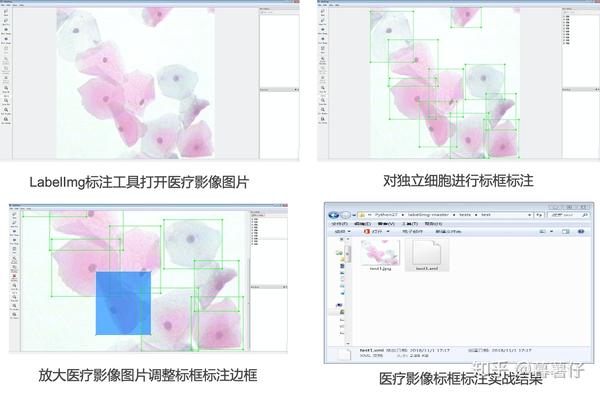
注意标框应紧贴细胞边缘。
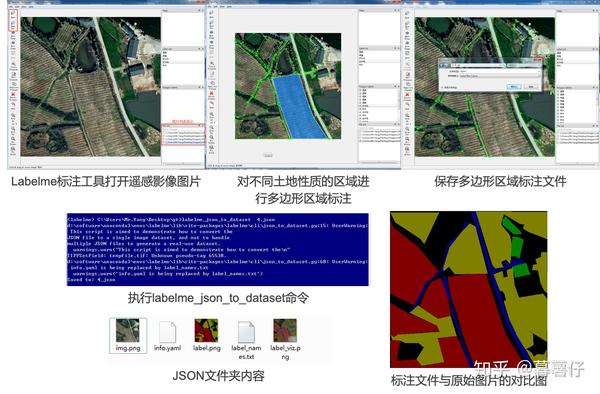
主要应用于对土地性质的变化进行人工智能的监控。
主要采用多边形区域标注并进行语义分割,可以用Labelme。
主要应用于大量生活场景,如停车场、道路监控等。
使用了标框标注和分类标注,可以用LabelImg。
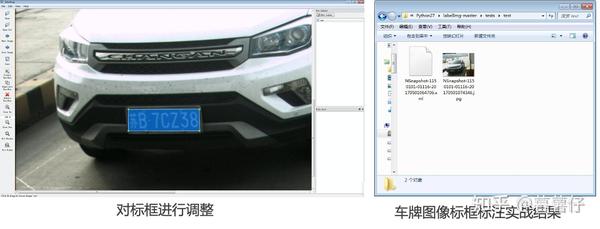
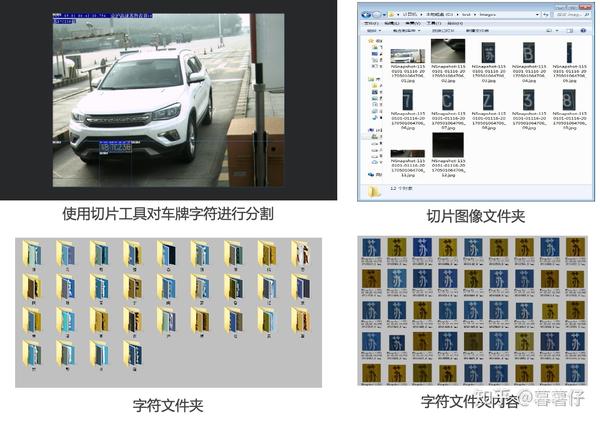
车牌分类标注是根据车牌字符信息标框标注分割出来的字符图片进行分类汇总,通过将同样字符图片汇总成单一字符数据集供给机器学习,需要使用PS的切片工具:
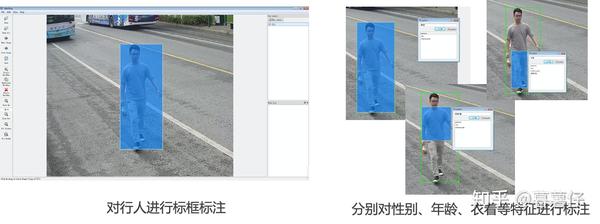
主要分为两大类,一类是对行人图像进行标框标注,还有一类是对人脸数据进行标框标注及难度更高的特征点描点标注。
在简单的行人边框标注后,对性别、年龄段、穿着服饰等特征进行标注,可以使用LabelImg。
注意检查标框边缘是否贴合。
复制行人标框后移动到重叠位置,进行属性修改,每种标框标注一种属性特征。
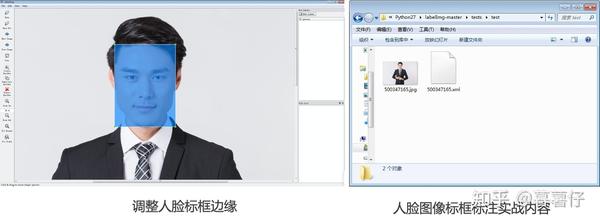
主要分为人脸位置标框标注和特征点位描点标注。
人脸数据的标框标注主要用于训练机器识别人脸的位置,可以使用LabelImg。
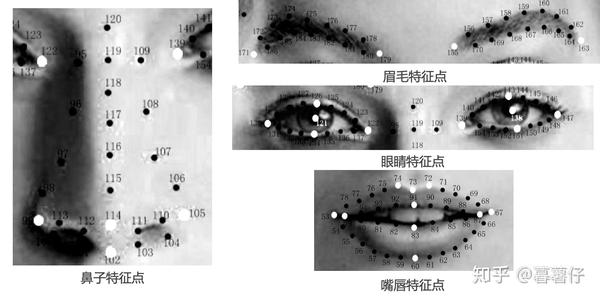
人脸特征点描点标注主要应用于更深层次的人脸识别算法,最原始的特征点位有29个点,到后来的68个点,目前比较主流的有186个点,部分算法突破到了270个点:
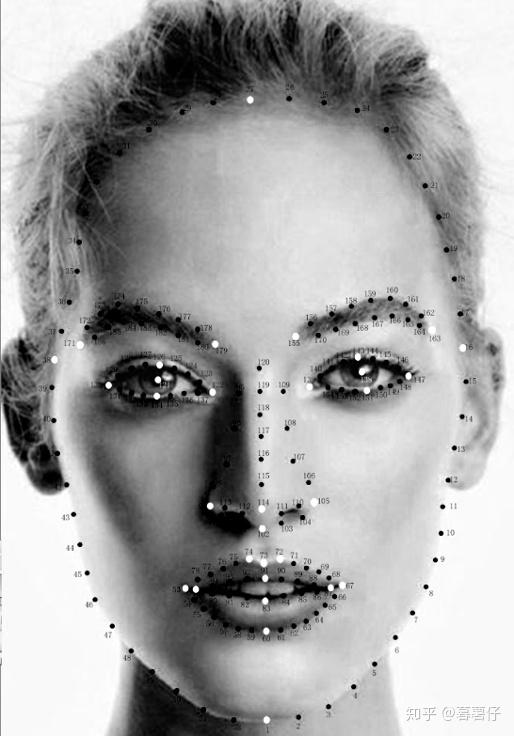 人脸特征点186点位描点标注图总览
比较主流的186点种,有32个基准点,包括脸颊基准点、发际线轮廓点、嘴唇、鼻子、眼睛、眉毛:
此内容由惯性聚合(RSS阅读器)自动聚合整理,仅供阅读参考。 原文来自 — 版权归原作者所有。