







在多專案的 .NET 團隊合作中,手動安裝工具和設定環境常常導致流程不一致,甚至影響效率。透過善用 Directory.Build.props 和 Directory.Build.targets,我們可以實現自動化的建置流程,讓每位團隊成員只需執行一次 dotnet build,就能完成工具安裝、husky hooks 配置,以及程式碼風格檢查,確保開發環境的一致性與便利性。這篇文章將帶你了解這兩個檔案的差異與應用,並示範如何利用它們來自動化 Husky.Net 的安裝與設定。
背景與動機:解決常見痛點
在多專案、多團隊協作的 .NET 工程中,我們常見的痛點包括:
- 每個專案檔 (
.csproj) 要重複設定共用工具版本、程式碼風格、套件參考。 - 新人拉下來後還要手動執行
dotnet tool restore、dotnet husky install才能開發。 - 若某人疏忽安裝了 hooks 或工具版本不同,團隊一致性降低。
- 建構流程中想插入「工具安裝檢查」「style enforcement」的 hook,但每個專案都要改。
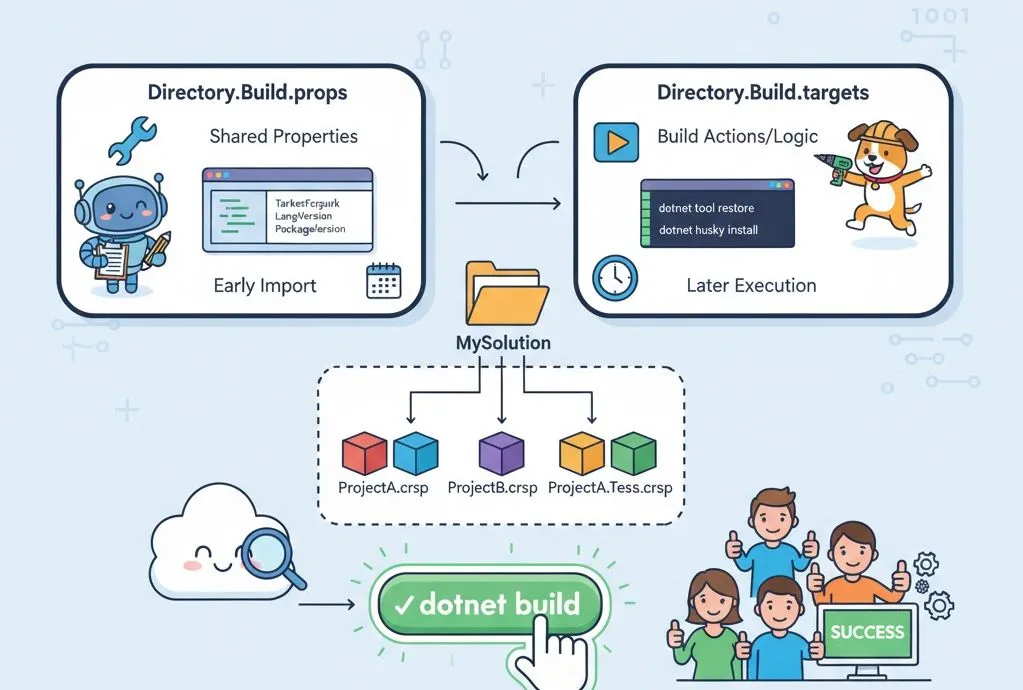
為了解決這些,我們可以利用 MSBuild 提供的機制:在專案根目錄中放置兩支檔案 Directory.Build.props 及 Directory.Build.targets,讓所有子專案「自動繼承 / 執行」。 這樣:
Directory.Build.props用來統一 共用屬性設定 (如工具版本、共用程式碼風格設定、分析器設定等)Directory.Build.targets用來統一 建立流程中的動作邏輯 (如「執行 dotnet tool restore」「執行 husky install」)
不用懷疑,在專案根目錄中放置 Directory.Build.props 與 Directory.Build.targets 這兩個檔案,Visual Studio 2022 與 dotnet build 都會自動讀取並匯入這兩個檔案,無需額外設定或手動 Import。
因此,團隊任何人只要將專案 git clone 複製回來,自動 build 一次,就可以完成工具安裝與環境啟動,非常方便!👍
比較 .props 與 .targets 的差異
先理解兩者何時匯入、適合做什麼。
| 檔案 | 匯入時機 | 適合用途 | 關鍵提醒 |
|---|---|---|---|
Directory.Build.props |
在 Microsoft.Common.props 匯入後在建置階段非常早期的時候就匯入 |
設定共用屬性 |
因為很早被匯入,若用到尚未定義的屬性可能無效。 |
Directory.Build.targets |
在 Microsoft.Common.targets 匯入後在建置階段較晚階段才匯入 |
- 插入流程邏輯 - 覆寫設定 - 執行 Hook 任務 (如工具安裝) |
適合做「執行動作」的地方,而不是純屬性設定。 |
說簡單點:如果你只是「設定值」就放 .props;如果你想「執行動作/插入 Target」那麼用 .targets 會比較合適。
以安裝 Husky.Net 工具與初始化設定為例
假設我們的團隊專案結構如下:
/MySolution
  MySolution.sln
  Directory.Build.props
  Directory.Build.targets
  /src
    ProjectA/ProjectA.csproj
    ProjectB/ProjectB.csproj
  /tests
    ProjectA.Tests/…
你可以用以下命令快速建立一個 .NET 範例專案:
# 建立方案資料夾
mkdir MySolution
cd MySolution

# 初始化方案與 .gitignore
dotnet new sln
dotnet new gitignore
dotnet new editorconfig

# 初始化 Git 版控
git init -b main
git add .
git commit -m "Initial commit"

# 初始化兩個 classlib 專案並加入 solution
mkdir src
cd src
dotnet new classlib -n ProjectA
dotnet new classlib -n ProjectB
cd ..
dotnet sln add src/ProjectA/ProjectA.csproj
dotnet sln add src/ProjectB/ProjectB.csproj

git add .
git commit -m "Add ProjectA and ProjectB"

# 初始化 xunit 測試專案並加入 solution
mkdir tests
cd tests
dotnet new xunit -n ProjectA.Tests
cd ..
dotnet sln add tests/ProjectA.Tests/ProjectA.Tests.csproj

git add .
git commit -m "Add ProjectA.Tests"

# 初始化你的 .NET Local Tools 與 Husky 工具
dotnet new tool-manifest
dotnet tool install Husky

git add .
git commit -m "Add Husky tool manifest"

# 確認專案可以正常建置
dotnet build
目標:當任何專案建置時,若工具還沒安裝,就先執行 dotnet tool restore,然後執行 dotnet husky install 初始化 Husky Hooks 設定。
💡 詳見 如何設定 Husky.Net 讓開發團隊確保一致的程式碼風格 文章。
-
你現有的 .NET 專案必須有 Git 版控,否則沒辦法設定 Git Hooks
-
在專案根目錄建立
Directory.Build.props檔案:共用設定範本<Project> <PropertyGroup> <!-- 所有專案共用 .NET 版本 --> <TargetFramework>net10.0</TargetFramework> <!-- 共用 LangVersion --> <LangVersion>12.0</LangVersion> <!-- Husky 安裝 Flag 檔名稱 --> <HuskyInstalledFlagFile>$(SolutionDir)\.husky_installed</HuskyInstalledFlagFile> </PropertyGroup> </Project>說明:
TargetFramework、LangVersion是純設定屬性,適合放在 .props。HuskyInstalledFlagFile為我們自訂的屬性,用以檢查 Husky 工具是否已安裝。
-
在專案根目錄建立
Directory.Build.targets檔案:設定工具安裝流程範本<Project> <Target Name="EnsureHuskyToolAndHooks" BeforeTargets="Restore;Build" Condition="!Exists('$(HuskyInstalledFlagFile)')"> <Exec Command="dotnet tool restore" StandardOutputImportance="Low" StandardErrorImportance="High" /> <!-- 安裝 Husky hooks;WorkingDirectory 可根據專案根調整 --> <Exec Command="dotnet husky install" StandardOutputImportance="Low" StandardErrorImportance="High" WorkingDirectory="$(SolutionDir)" /> <WriteLinesToFile File="$(HuskyInstalledFlagFile)" Lines="Husky hooks installed on $(MSBuildThisFileFullPath)" Overwrite="true" /> </Target> </Project>說明:
BeforeTargets="Restore;Build":在restore或build前執行。Condition="!Exists('$(HuskyInstalledFlagFile)')":只有當我們的 Flag 檔案不存在時才執行 (避免每次 build 都做一次)。WorkingDirectory="$(SolutionDir)"假設 husky hook 安裝在專案 root。HuskyInstalledFlagFile檔案用來記錄 husky 工具的已安裝狀態。
-
修改所有
.csproj專案檔,移除<TargetFramework>net10.0</TargetFramework>與<LangVersion>12.0</LangVersion>,改由Directory.Build.props統一管理。 -
現在,當任何團隊成員拉下專案後,只要執行
dotnet build,就會自動安裝 Husky 工具並設定 Git hooks!👍
實務建議與注意事項
Directory.Build.props及Directory.Build.targets這兩個檔案務必要加入版控,建議放在專案根目錄,或跟方案檔放在一起,確保每個人都讀到這兩個檔。- 若某些子資料夾有特殊行為 (例如測試專案不安裝 husky hook,或使用不同設定) 可以在子資料夾放另一份
Directory.Build.props/Directory.Build.targets,或在原檔案使用Condition控制。 - 在
.gitignore中忽略你的HuskyInstalledFlagFile檔案 (如.husky_installed)。 - 留意
.props的匯入時機:因為它在很早被讀取,所以若試圖用尚未定義的屬性做判斷可能會出問題。 - 團隊成員須明確知道這兩個檔案的存在與功能!有時候維護時「我改專案沒生效」其實是被
Directory.Build.xxx覆寫了。 - 應在 CI/CD 環境中,確認該流程 (tool restore + husky install) 在 build agent 上可執行 (可能沒有開發機上某些交互或安裝權限)。
- 若你的專案架構中有多層目錄共用設定需求,要注意 MSBuild 會從目前專案所在目錄 (
$(MSBuildProjectFullPath)) 開始向上逐層搜尋Directory.Build.props檔案。一旦找到第一個符合的檔案,即匯入並停止繼續搜尋。如果多層資料夾個別都有Directory.Build.*檔案的話,需手動 Import 才能讀的到。
總結
這樣的設定好處多多,也可以大幅減低團隊成員的認知負荷 (cognitive load):
- 減少手動流程:拉專案下來 → build →環境自動就緒。
- 一致性提升:所有專案工具版本、hooks 行為、程式碼風格能共用設定。
- 可擴展性強:未來若有新增工具、hooks、風格檢查,只要改一處檔案即可。
- 清晰角色分離:
.props=設定值、.targets=流程邏輯,使維護更有條理。
相關連結
- 使用 Directory.Build.props 自訂方案中所有專案共用的 MSBuild 屬性值
- Microsoft Learn - Customize your build by folder or solution
- Microsoft Learn - Common MSBuild Project Properties
- NDepend Blog - Simplify MSBuild Directory.Build.props and targets
- Steven Giesel Blog - Directory.Build.props: Centralize your builds
- Johnny Reilly - Directory.Build.props: C# 9 for all your projects
- Stack Overflow - Directory.Build.props only respected when building .sln file
- Stack Overflow - Use Directory.Build.props or targets file from subdirectory
- Stack Overflow - How use properties from Directory.Build.props in Import from project file of Visual Studio
- Husky.Net 官方文件 - Automate installation
- Husky.Net GitHub Repo - Issue #54: Using 'husky attach' inside multi-project solutions leads to duplication
- CnBlogs - VS 自定义生成 Directory.Build.props Directory.Build.targets
- 終南山人 - 全面掌握 Directory.Build.props
- Reddit - How does msbuild know where to find the Directory.Build.props file?