


1. 确定你开发机和服务器的操作系统是32位还是64位, 而且要确定要部署的服务器是什么操作系统;
2. 下载开发机和服务器所需的dll, 地址:http://download.csdn.net/detail/yenange/6343515
并按说明将dll文件组织好(因为里面有32位,64位,2.0,4.0等文件夹)。
3. 在开发机的连接测试;
建立一个控制台程序,可直接复制
http://blog.csdn.net/yenange/article/details/11880479
注:要先将 第 2 步中的dll(要与你开发机的操作系统的位数和你开发所用的framework的版本能对应上)复制到 bin\debug 下;
并添加对Oracle.DataAccess.dll的引用
4. 在服务器(不方便就在第1步建立的虚拟机也行的)上的连接测试;
在服务器上新建文件夹 TestConnection;
将第 3 步的程序 ( 仅 xxx.exe一个文件即可 )复制到服务器上;
将第 2 步的dll (要与服务器上的操作系统的位数能对应上) 复制到 TestConnection 文件夹;
注:如果是虚拟机(特别是Win Server2003),要安装 与开发时相同的 framework ,要不无法运行的。
5. 如果第3步或者第4步有异常或者你想亲自尝试一下,可直接安装 ODAC(上面的dll也就是下面的zip提取出来的) ,
32位下载地址: http://download.oracle.com/otn/other/ole-oo4o/ODAC1120320Xcopy_32bit.zip
64位下载地址: http://download.oracle.com/otn/other/ole-oo4o/ODAC1120320Xcopy_x64.zip
注:
--1. 安装时要与你本机的操作系统的位数一致;
--2. 开发机的 odac 版本要与服务器上的 odac 版本保持一致,位数可以不同,但版本要一致。
安装方法:
(1) 将 zip文件 解压到磁盘中的某个目录,如:“D:\software\ODAC112021Xcopy_x64”,然后在命令行进入这个目录,输入如下命
令:“install.bat all C:\odp.net myhome(install all components)”。
(2) 运行上述命令后,将自动将所有的文件拷贝到C:\odp.net目录下,接下来,在命令行进入C:\odp.net目录,运行一下命
令:“configure.bat all myhome(configure all component) ”。
如果成功,安装之后是无需 dll 即可运行的。
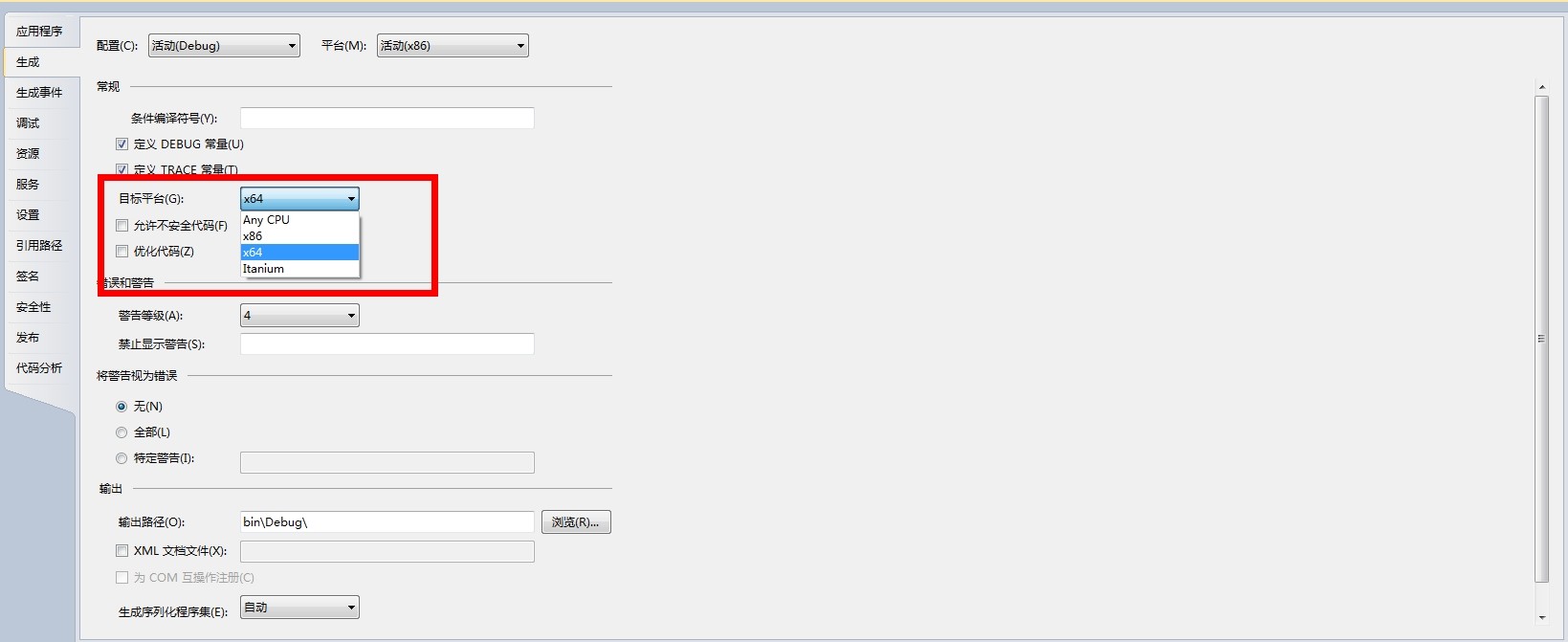
补充:由于本人机器是Win7+64位系统。所以按照以上方法在客户端配制完,运行控制台的时候还是会报错。
所以这里一定要看下你控制台的“目标平台” 将目标平台切换为"Any Cpu",或者 对应的操作系统的"X86","X64"
此内容由惯性聚合(RSS阅读器)自动聚合整理,仅供阅读参考。 原文来自 — 版权归原作者所有。