






前两天我的神机 MBP 终于到手了,虽然之前我已经见过 N 台 Macbook,但拆开包装的那一刻我还是被它惊艳了。新款比以前更薄了,感觉跟 air 的厚度相差无几(这货好意思叫 pro 么)。哈哈,作为一名第一次使用 Mac 的孩纸,我果然遇到了很多菜鸟级的问题,通过不断的 Google,基本都配置好了,现在来罗列一下。
体验了两天,MBP 的触控板真心好用,鼠标已被我打入冷宫。所以根据自己的习惯设置好触控板是第一步。我就改了两处:
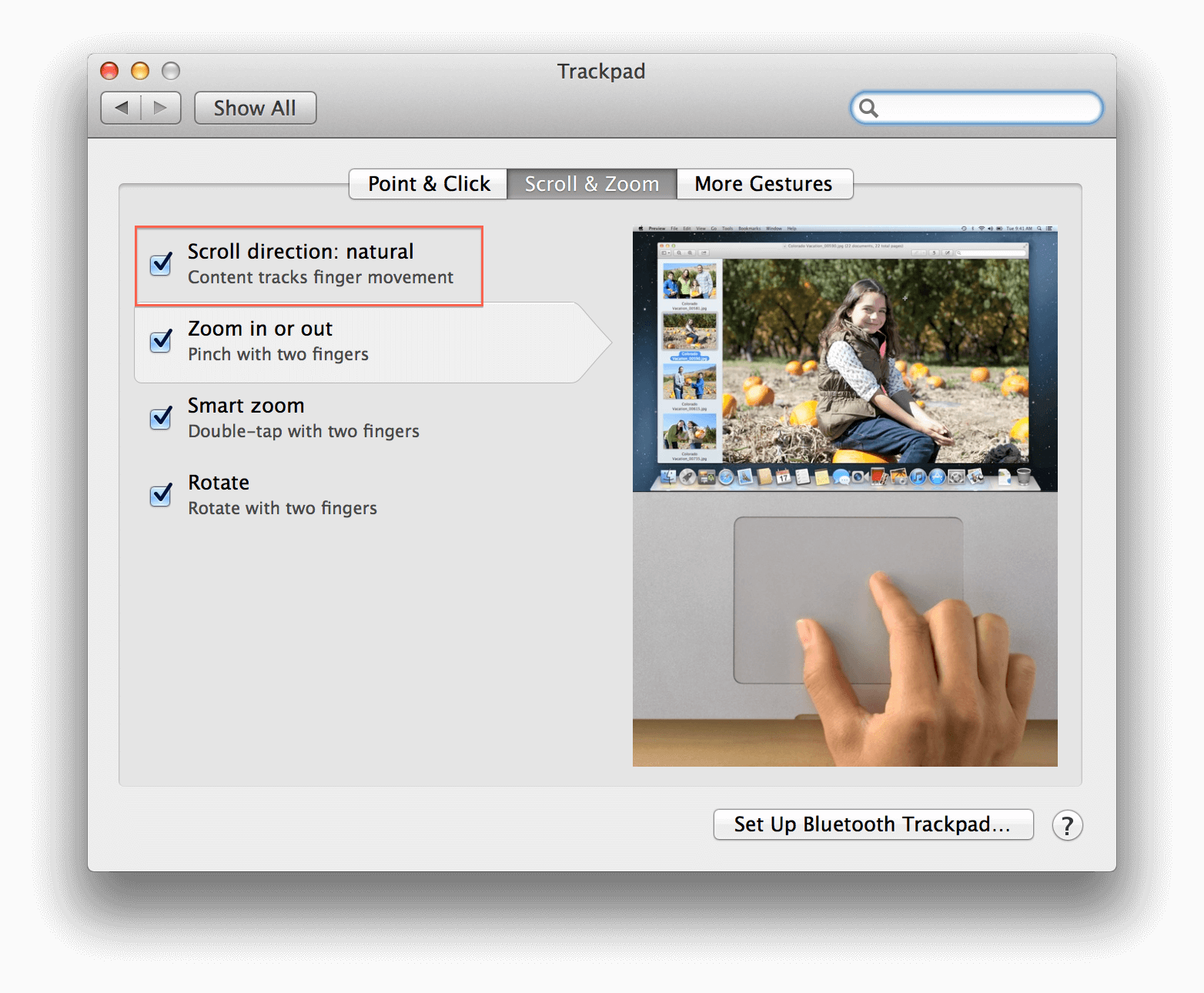
Finder—Preferences,把所有文件后缀名显示出来。(不显示出来木有安全感)
Mac 自带的词典非常好用,默认是三个手指轻触触控板就可以自动翻译选中的单词。而且,你可以通过以下的设置,如图:
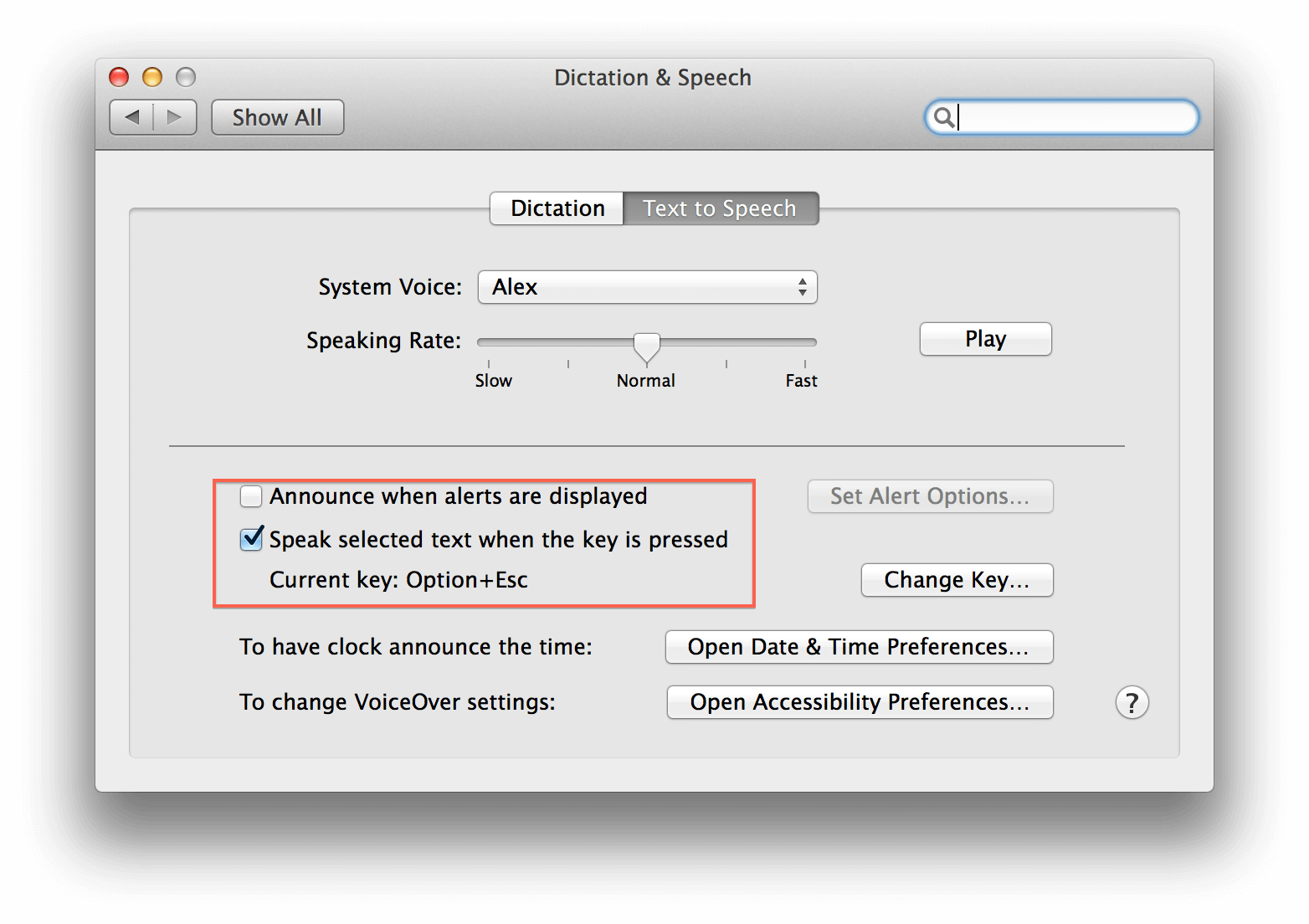
就可以按 Option + Esc 让 Mac 把你选中的单词读出来。
个人觉得最重要的就是这三个配置了,其它就是换了换快捷键和壁纸……当然我后来把语言换成了英文版(这后来引发了一个蛋疼的小问题,下一篇讲)。
只要你把 Mac 的快捷键记牢(参考这张图),就能飞速的使用它了,真的是飞速!
Mac 下安装软件直接把 app 文件拖到 「应用程序」文件夹下就 OK 了。卸载就直接从该文件夹下删除就行。简单的令人发指……
当初在 Win 下,我用的是 launchy 用来快速启动软件。Mac 下的 Alfred 就是此类软件的神器。在 App Store 里找到它并安装。从此启动软件再也不需要去 Dock 和 Launchpad 里找了(具体使用的快捷键自己可以设置)。
但这只是 Alfred 的基本功能,其最厉害之处是可以通过 workflow 扩展,github 上有专门的项目来收集各种牛(wu)逼(liao)人士开发的 workflow 项目地址、项目主页。你可以通过 workflow 扩展各种有趣的功能。比如查天气、计算器这种……知乎上也讨论过:借助 Alfred 2.0 的 Workflows 功能可以做哪些好玩的事情
这个软件的功能是根据当前的时间来调节屏幕的色温,以达到保护双眼的目的。虽然 Mac 明媚的屏幕很吸引人,但是为了我的眼睛,我还是装上了 F.lux,当初 Win 下我也是必装,还是我唯一允许开机启动的软件~~谁用谁知道。
其实我就看中了它的多标签页的功能。
这好像不用解释。社交类还有 Skype、Line、WeiboX、Twitter 都很不错。
自动后台同步,毫无违和感。
百度云盘其实也不错,当初还送了 3T 空间,可以同步些不是太重要但很大的文件。
其实 Safari 也是极其好用的,但是为了跨平台,Chrome 就成了不二人选。Firefox 应该是多用来作开发用。
Mac 平台下比较流行的播放器。
我觉得搜狗就不错。
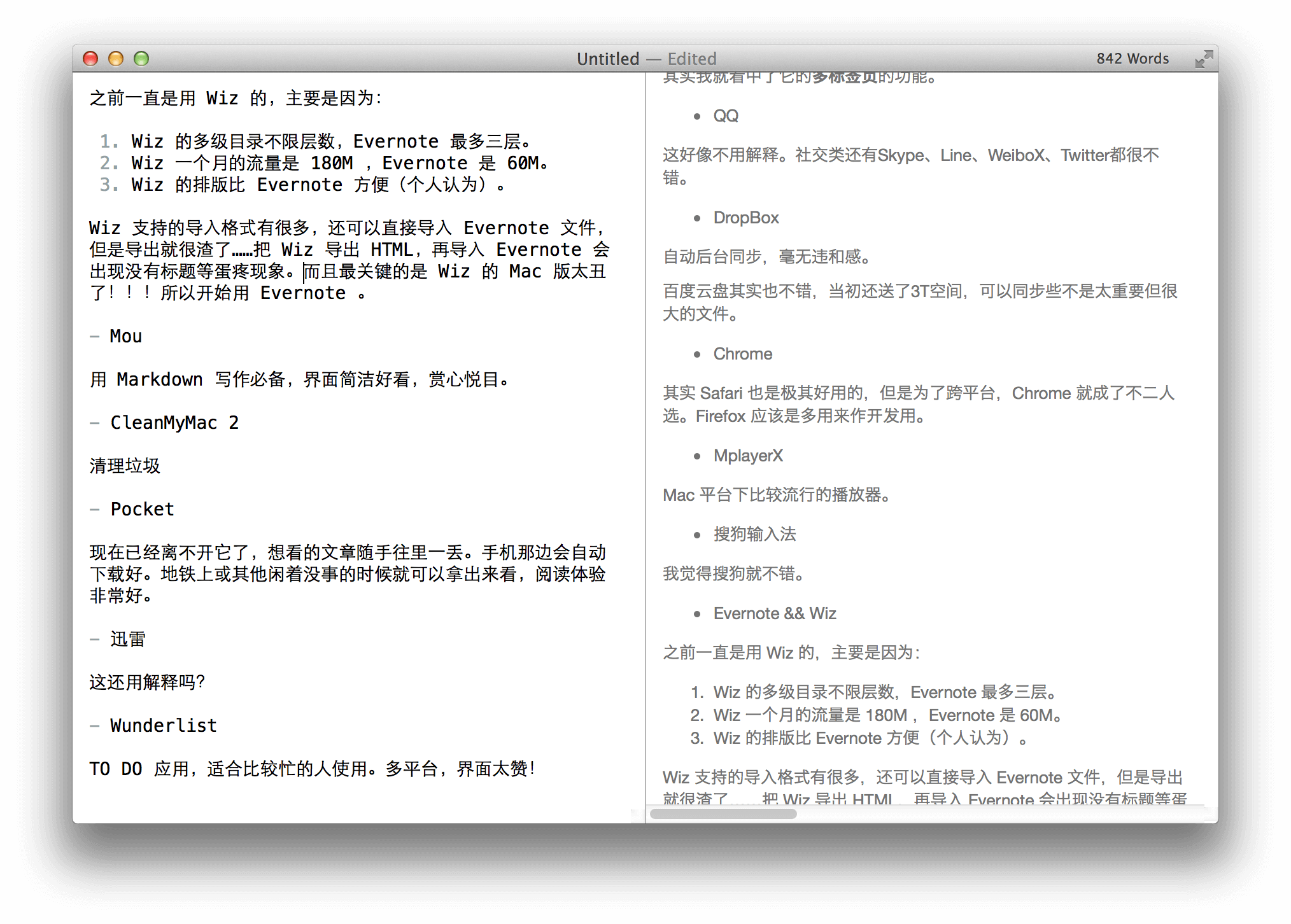
之前一直是用 Wiz 的,主要是因为:
Wiz 支持的导入格式有很多,还可以直接导入 Evernote 文件,但是导出就很渣了……把 Wiz 导出 HTML,再导入 Evernote 会出现没有标题等蛋疼现象。而且最关键的是 Wiz 的 Mac 版太丑了!!!所以开始用 Evernote 。
用 Markdown 写作必备,界面简洁好看,赏心悦目。
清理垃圾
现在已经离不开它了,想看的文章随手往里一丢。手机那边会自动下载好。地铁上或其他闲着没事的时候就可以拿出来看,阅读体验非常好。
这还用解释吗?
TO DO 应用,适合比较忙的人使用。多平台,界面太赞!
可以去这个项目主页看看。
通过我这两天感受下来,我觉得跨平台已成了我选择软件最重要的标准,毕竟现在终端种类太多了。而对于 Mac ,我觉得它最迷人的一点是它简单,什么都简单,风格简单,操作简单。简单就容易专注,最大化窗口后,能让你专注于眼前的工作,而不像 Win 不停的有干扰源出现。你还可以设置几个不同的桌面,一个桌面专门用来娱乐,放 QQ、微博等的窗口,另一个桌面专门用来创作型任务。
最后,以文章如何提高创作型任务的效率?(MAC 版)中的一段来说明 Mac 和 Win 的差异吧:
因为心理学家诺曼的贡献与苹果在工业设计上的传统优势,Mac 与 Windows 的最大不同是注意力。MACOSX 以简洁的设计取胜,甚至强迫用户将注意力聚焦在当前工作之上。Windows 系列操作系统设计,相对而言,缺少一个统一并且强硬执行下去的注意力法则。在 Windows 上,你可以看到大量分散你的注意力的软件设计,同时,在 Windows 上,格外泛滥你可能只需要 20%功能,但是不得不受到其他 80%的功能设计带来的诸如升级、数据维护等复杂操作的干扰。苹果公司作为一种与众不同的硅谷精神的“传销”头头,很好地维持了整个 MAC 生态链对用户注意力的关注,微软在这方面,则逊色较多,在 Office 系列中的全屏模式,往往你是阅读者而非创作者。
下一篇主要讲一下我的开发环境配置……
此内容由惯性聚合(RSS阅读器)自动聚合整理,仅供阅读参考。 原文来自 — 版权归原作者所有。