惯性聚合 高效追踪和阅读你感兴趣的博客、新闻、科技资讯
阅读原文 在惯性聚合中打开

推荐订阅源

Security Archives - TechRepublic
T
The Exploit Database - CXSecurity.com
P
Proofpoint News Feed
Scott Helme
Scott Helme
NISL@THU
NISL@THU
Cisco Talos Blog
Cisco Talos Blog
C
Cybersecurity and Infrastructure Security Agency CISA
AWS News Blog
AWS News Blog
V
Vulnerabilities – Threatpost
J
Java Code Geeks
U
Unit 42
The GitHub Blog
The GitHub Blog
H
Help Net Security
T
Tenable Blog
aimingoo的专栏
aimingoo的专栏
Jina AI
Jina AI
Spread Privacy
Spread Privacy
Apple Machine Learning Research
人人都是产品经理
人人都是产品经理
L
Lohrmann on Cybersecurity
T
Threatpost
让小产品的独立变现更简单 - ezindie.com
Engineering at Meta
Engineering at Meta
A
About on SuperTechFans
I
InfoQ
Microsoft Azure Blog
B
Blog
L
LINUX DO - 最新话题
K
Kaspersky official blog
cs.CV updates on arXiv.org
T
Threat Research - Cisco Blogs
C
Check Point Blog
T
The Blog of Author Tim Ferriss
有赞技术团队
有赞技术团队
宝玉的分享
宝玉的分享
Help Net Security
Help Net Security
Google DeepMind News
A
Arctic Wolf
Y
Y Combinator Blog
N
News | PayPal Newsroom
M
MIT News - Artificial intelligence
Latest news
Latest news
H
Hacker News: Front Page
Blog — PlanetScale
Blog — PlanetScale
腾讯CDC
I
Intezer
爱范儿
爱范儿
F
Fortinet All Blogs
P
Palo Alto Networks Blog
C
CERT Recently Published Vulnerability Notes

夜行人

回家路上 第一期的直播演示项目 震动检测器 正能量 在线参观CodeLab Neverland 发布 CodeLab Adapter 3.3.1 DynamicTable 之 纸糊方向盘 CodeLab DynamicTable: 一个可实施的技术方案 CodeLab Insight 发布 Alpha 版 情人节 Home Assistant 周报 && IoT 周报 (02) Joplin: 关注隐私的 Evernote 开源替代软件 浏览器的未来与 Web 传感器 Home Assistant 周报 && IoT 周报 (01) 百宝箱(01) 论自由 介绍 WebThings Home Assistant 周报 && iot 周报 (00) 百宝箱(00) 毛姆读书心得 传世之作 周末徒步 CodeLab Adapter ❤️ Jupyter/Python 航班 躲雨 夏令营途中 [译]思想--作为一种技术 The future of coding 美国之行 三门问题的程序模拟 从Python转向Pharo https://blog.just4fun.site/post/iot/iot-open-source-projects/ Python异步编程笔记 https://blog.just4fun.site/post/iot/iot-open-source-hardware-community/ 万物积木化开发者社区 CodeLab ❤️ Blender Scratch3技术分析之云变量 API(第7篇) [译]对管道(Pipes)的偏爱 [译]提出正确的问题比得到正确答案更重要 蓝牙设备与Scratch3.0 创建你的第一个Scratch3.0 Extension Scratch3技术分析之项目内部数据(第6篇) Scratch3技术分析之社区 API(第5篇) Scratch3技术分析之User API(第4篇) Scratch3技术分析之项目主页API(第3篇) Scratch3技术分析之静态资源API(第2篇) Scratch3.0、micro:bit与Windows7 https://blog.just4fun.site/post/iot/zerynth-vs-micropython/ 核聚变、方所与半宅空间 可视化编程为何是个糟糕的主意 codelab.club周末聚会 关于codelab.club '下一件大事'是一个房间 Hungry Robot - Eat everything 编程作为一种思考方式 今日简史 史蒂夫·乔布斯传 罗素自选文集 https://blog.just4fun.site/post/edx/tianjin-scratch-ai/ https://blog.just4fun.site/post/edx/richie-cms-openedx/ 徒步武功山 WebUSB与micro:bit 积木化编程与3D场景 夜宿武功山顶 scratch3-adapter接入优必选Alpha系列机器人 https://blog.just4fun.site/post/edx/video-migration-note/ scratch3-adapter重构笔记 https://blog.just4fun.site/post/edx/edx-community-members/ 两种硬件编程风格的比较 使用micro:bit自制PPT翻页笔 柏拉图对话集 scratch3.0 + micro:bit 七月电影放映计划 非营利组织的管理 Screenly--用树莓派让任何屏幕变为可编程的数字标牌 以最佳实践开始你的Django项目 micro:bit与事件驱动 为Scratch3.0设计的插件系统(上篇) OCR应用一例 近两年读过的一些好书 blockly开发之使用python驱动浏览器中的turtle(2) 牛顿新传 文学理论入门 逻辑的引擎 人生的意义 blockly开发之生成并运行js代码(1) blockly开发之hello world(0) micro:bit使用笔记 神器之Termux https://blog.just4fun.site/post/iot/micropython-notes/ Cozmo what is this Scratch的前世今生 下段旅程 我行在远方 爆裂 途中杂记 https://blog.just4fun.site/post/edx/open-edx-startup/ cozmo系列之入门 - 有性格且可编程的机器人 PaperWeekly开发笔记 创业二三事
Snap! 中的 iframe 库
种瓜 · 2024-06-03 · via 夜行人

English version

前言

将另一个 HTML 页面嵌入到当前页面中 – iframe

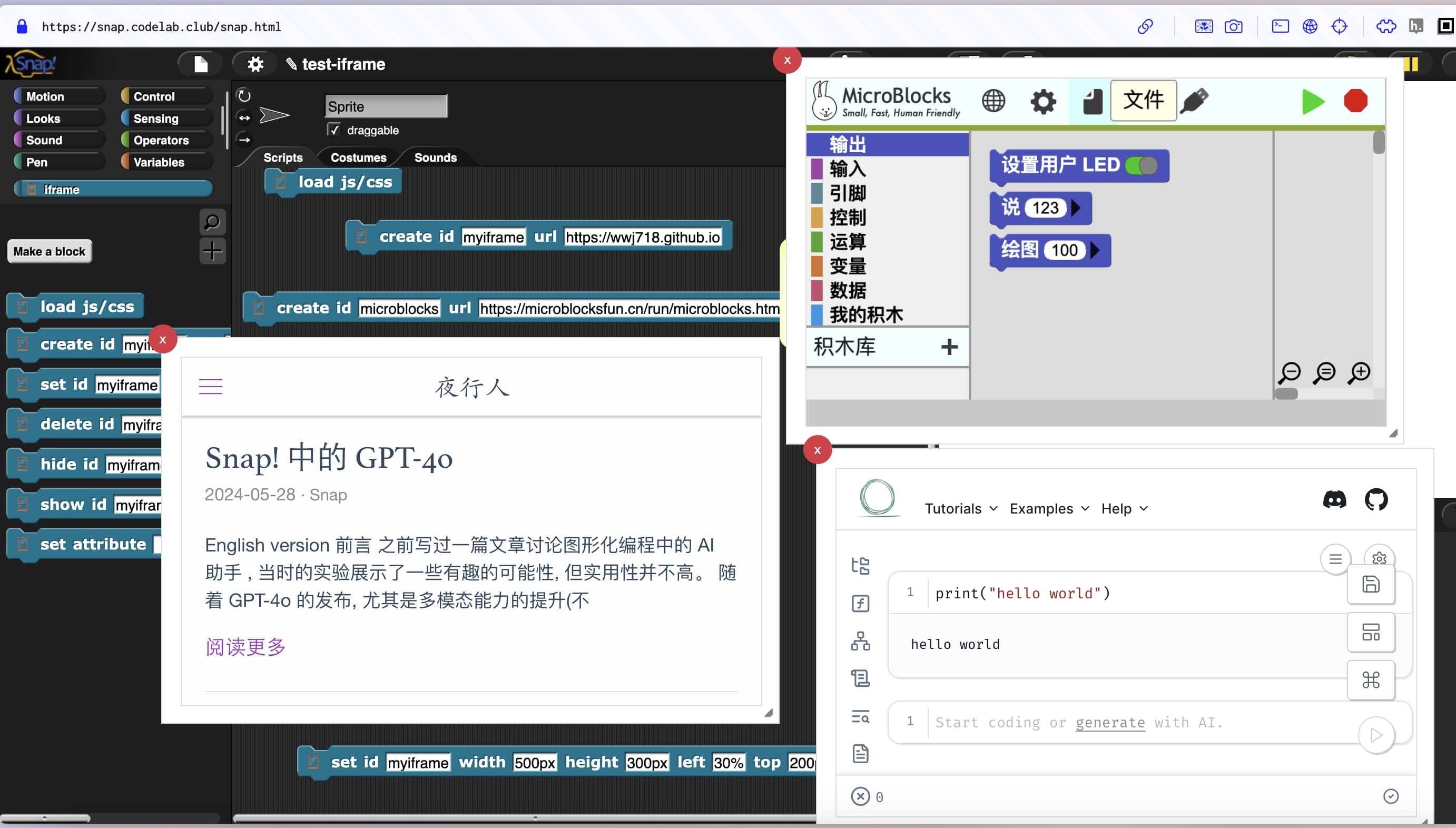
我一直渴望拥有一个 Snap! iframe 库, 这个库最好足够通用, 它能够将各种各样的互联网资源通过 iframe 引入到 Snap! 里, 并与 Snap! 进行互操作。

这样一来我们就可以做许多有趣的事情:

  • 以可编程的方式显示 markdown 文档
  • 以可编程的方式播放 mp4 演示视频
  • 以可编程的方式显示在线幻灯片
  • 引入 3D world/game, 并使用 Snap! 对这些 3D 环境进行实时编程
  • 将 MicroBlocks 平台嵌入 Snap! (之前的 MicroBlocks ide 库将成为这个通用 iframe 库的一个特例)

潜在的用例非常多!

我在 CodeLab 群里分享相关演示视频的时候, @Patch 评论说:

给 Snap! 又开了一扇窗

我回复说

我也是这样看待 iframe 库,所以我刚给这个库添加的图标是 emoji 窗户: 🪟

我一直想要一个通用的 iframe 库,迟迟没有动手是因为不大喜欢也不大擅长前端工作,好在有了 ChatGPT! 这些工作变得非常轻松。 通过与 ChatGPT 协作, 我无需操心太多知识细节(这些是我过去不擅长的), 更多精力用于关注和表述想法, 不多时, 就得到了仅凭自己做不出来的东西。

对我而言, ChatGPT 的价值是双重的, 客观上, 它补足了我的知识短板, 更大的价值是主观层面的: 它极大减少了我对不熟悉领域的恐惧, 我之前倾向于回避这些工作。ChatGPT 通过使知识细节变得无关紧要, 让编程重新变得激动人心, 我们有更多精力关注自己的热情(passion)与项目(projects)的图景。

之前的工作一样, 我们希望实现以下 2 个目标:

无需更新平台, 不需要开发者介入, 所有工作都在用户环境中完成(只是一个 Snap! 项目), 这意味着普通用户可以继续延伸这些能力。 (这是终端用户编程的一个例子)

可以充分利用 Snap! 的活性(liveness), 享受高效而愉快的开发体验。

所以整个 iframe 库完全在 Snap! IDE 中构建, “只是一个普通的 Snap! 项目”, 没有对平台进行任何修改。

我们将通过几个例子展示如何使用 iframe 库:

  • 基本使用方式 (引入外部网站)
  • 动态显示 markdown 文档
  • 嵌入 MicroBlocks 项目
  • 与 3D world 互操作(以 Spline 为例)
  • 将消息从 iframe 页面发送到 Snap!

更多的操作细节, 推荐观看这个演示视频

基本使用方式

示例项目(点击运行)

也可以打开多个页面, 每个页面可以通过它的 id 控制它:

动态显示 markdown 文档

示例项目(点击运行)

Snap! 中的帮助文档

Snap! 官方的积木文档是以图片的形式制作的(右键某个积木, 点击 help...):
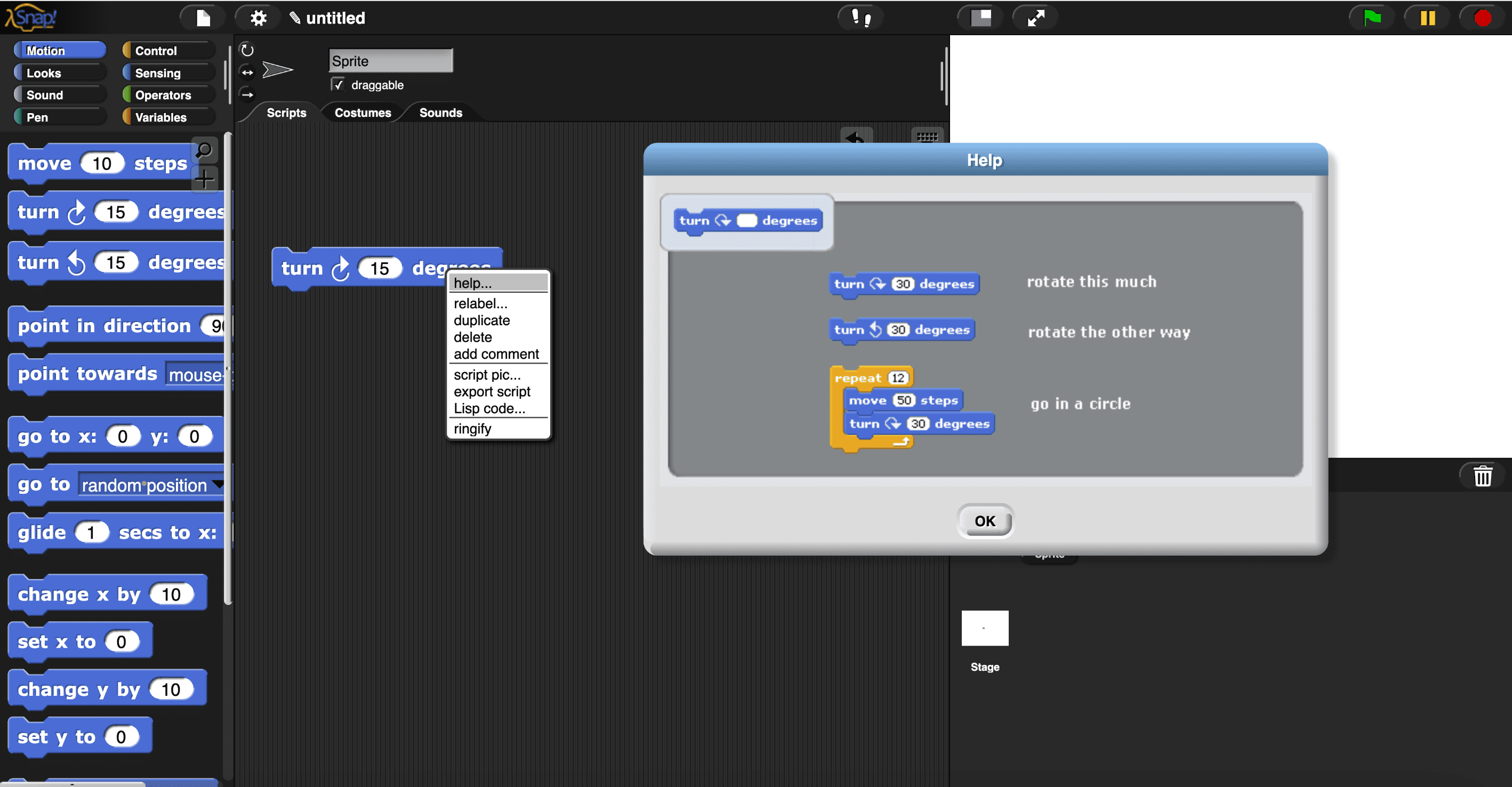
相比于使用 markdown 编写和显示文档, 这种既不灵活(无法显示视频)也不清晰。

“支持使用 markdown 显示文档” 是我此次构建 iframe 的主要原因。

iframe 可以以多种方式显示 markdown 文档, 诸如使用常规方式编写 markdown 文档, 将其托管在网络上, 然后使用 iframe 打开文档链接它.

我采用了另一种更加 Snap! 的动态方案, 只托管一个通用的 markdown 渲染页面(默认空白), 如果你对它的工作原理感兴趣, 可以查看页面源代码, 使事情生效的代码只有 4 行!

1
2
3
4
        window.addEventListener('message', (event) => {
            console.log('Received message from main page:', event.data);
            document.getElementById('messageContainer').innerHTML = marked.parse(event.data);
        });

通过 postMessage API , 可以在 iframe 页面中接收到 Snap! 页面发送过来的消息。

这个页面显示的 markdown 内容, 是由积木控制的! 这样一来我们就可以在积木环境中,实时控制文档页面的内容。

嵌入 MicroBlocks 项目

有些项目涉及到软硬件协作, 在 Snap! 中嵌入 MicroBlocks 项目, 就无需额外打开 MicroBlocks 页面刷入或查看硬件程序。
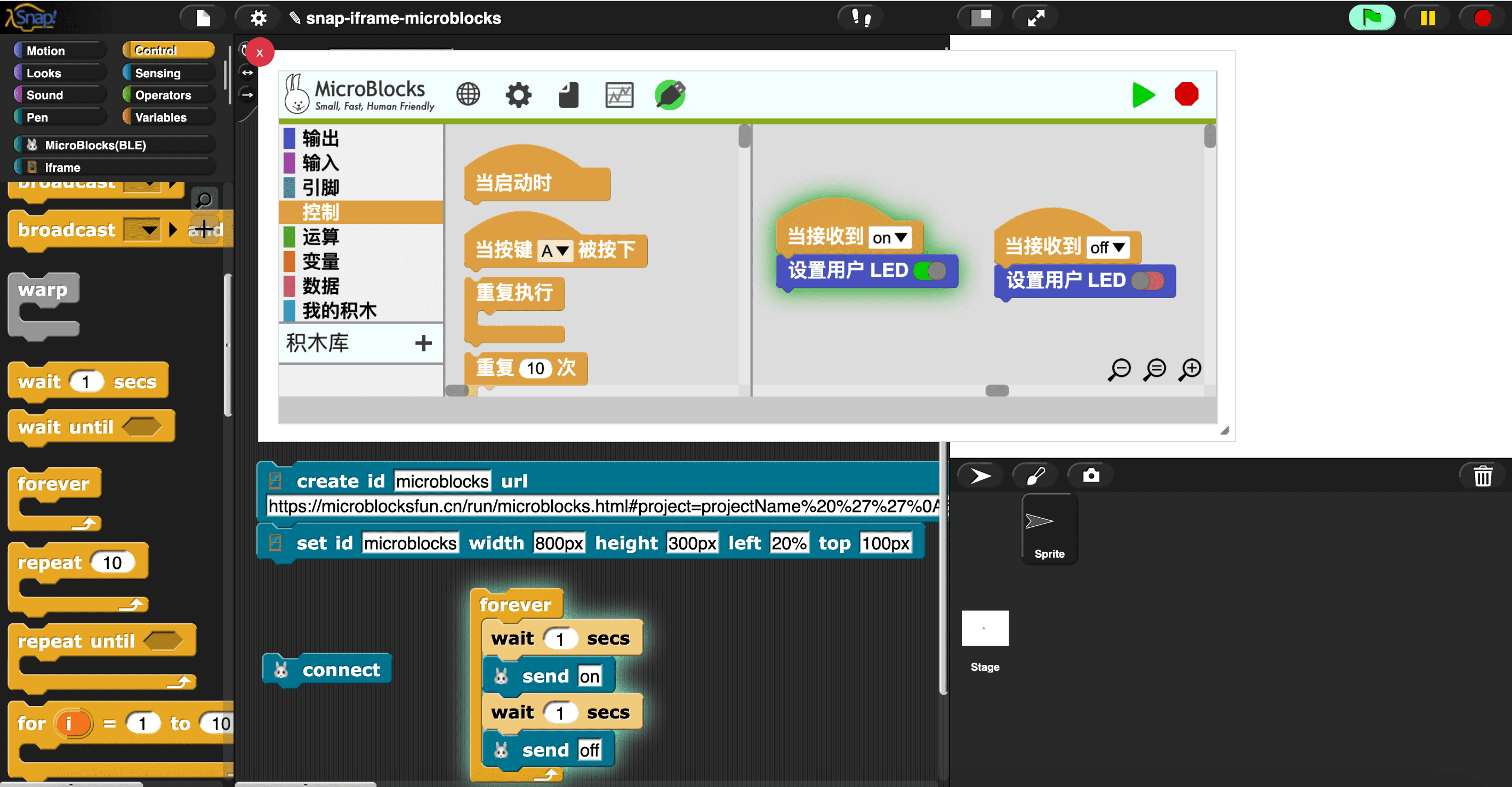
示例项目(点击运行)

与 3D world 互操作(以 Spline 为例)

参考 Snap! 中的 Spline 库

嵌入 AI 训练平台(Teachable Machine)

最初是 @Patch 在 CodeLab 群里提到的想法:

有没有可能将英荔 AI 训练平台接入国内 Snap! 呢?因为 CodeLab Scratch 版本要安装 Adapter,而 Snap! 以 iframe 接入,只需要 postMessage 通讯,就更方便使用了。而且用 Snap! 做 AI 应用也可以有更多可能性.

我觉得这个想法非常棒, 便回复说:

这个想法很有意思, 似乎在 AI 训练平台一侧添加一行代码就可以实现!

讨论发生在周五晚上, 我不好意思打扰开发者, 便打算通过 hack 的方式先验证可行性, 结果显示完全可行, 果真只需修改一行代码! 我在周六的分享会上分享了破解的思路(这个思路也适合用来破解大多数 web 项目)

目前这个基于 iframe 库的 AI 训练平台库已经上线:

这个工作展示了两种可能性:

  1. 添加一行 postMessage 通信机制的 AI 训练平台可以集成到任何 web 页面里(Scratch, 基于 web 的 python 等)
  2. 任何添加 postMessage 通信机制的 web 项目(如 @邵悦 在周末分享会里展示的 nodebox), 都可以通过 iframe 库集成到 Snap! 里

FAQ

可以拿 iframe 库做什么?

部署你自己的 web 应用, 使用 iframe 将其引入 Snap! , 然后你就可以为其提供一个高度可定制的图形化编程环境!

在过去, 这通常是一个完整的开发项目(有时是一个公司的商业项目), 现在,它只是一个用户级别的 Snap! 项目!

接下来做什么?

目前 Snap! 与 iframe 页面可以通过 postMessage 互相发送消息, 这些消息是异步非阻塞的。

  • Snap! -> iframe
    • Snap! 一侧: 使用 postMessage 积木给特定 iframe 页面发送消息
    • iframe 一侧: 使用 window.addEventListener('message', (event) => {}) 接收 Snap! 消息
  • iframe -> Snap!
    • Snap! 一侧: 使用 handle postMessage 积木接收 iframe 消息
    • iframe 一侧: 使用 window.parent.postMessage(msg, "*") 发送字符串消息

有时候我们想要同步语义的消息, 诸如调用并等待结果

Dynatalk 致力于对象之间的交流, 尤其关心不同语言/环境之间的互操作。

我打算制作 dynatalk-over-postmessage: 将 dynatalk 构建在 postMessage 之上。 一旦完成, dynatalk 的所有能力在 iframe 库中使用。

更新: dynatalk-over-postmessage 已完成, Spline 库使用了它.

iframe 页面支持哪些权限?

目前的 iframe 页面支持以下权限: allow = "geolocation; microphone; camera; bluetooth; serial"

ChatGPT:列出 iframe allow 的所有选项

Snap! 中的 iframe 页面如何做到可缩放和可拖拽?

使用了 jQuery UI, 具体而言:

html

 1
 2
 3
 4
 5
 6
 7
 8
 9
10
11
12
<div
  id="snap_iframe_container"
  style="left: 30%; top: 200px; width: 500px; height: 300px; padding: 1em"
>
  <iframe
    allow="geolocation; microphone; camera; bluetooth; serial"
    src="https://wwj718.github.io"
    class="ui-widget-content"
    id="snap_iframe_myiframe"
    style="width: 100%; height: 100%"
  ></iframe>
</div>

css:

1
2
#resizable { width: 150px; height: 150px; padding: 0.5em; }
.ui-resizable-helper { border: 20px solid #EFEFEF; margin: -20px; }

js:

1
$("#snap_iframe_container").resizable({ helper: "ui-resizable-helper" }).draggable();

如何将其转化为标准的 Snap! 库?

处于教育目的, 我们使用 JavaScript function 来制作 iframe 库. 这样做,

  • 好处是: “一切都只是一个普通 Snap! 项目”, 用户可以在 IDE 中理解所有事情
  • 坏处是: 需要开启 “JavaScript 扩展"才能用

为了将基于 JavaScript function 的 iframe 库转化为开箱可用的内置积木库, 我们需要做一下工作:

  1. 将 iframe 库中所有的 JavaScript function 整理到一个 JavaScript 文件中, 并将 JavaScript 文件放在 Snap! 代码仓库里
  2. 将 iframe 库文件(以xml结尾) 当到 Snap! 代码仓库里

目前 iframe 已成为了 Snap! 中文版 内置库.

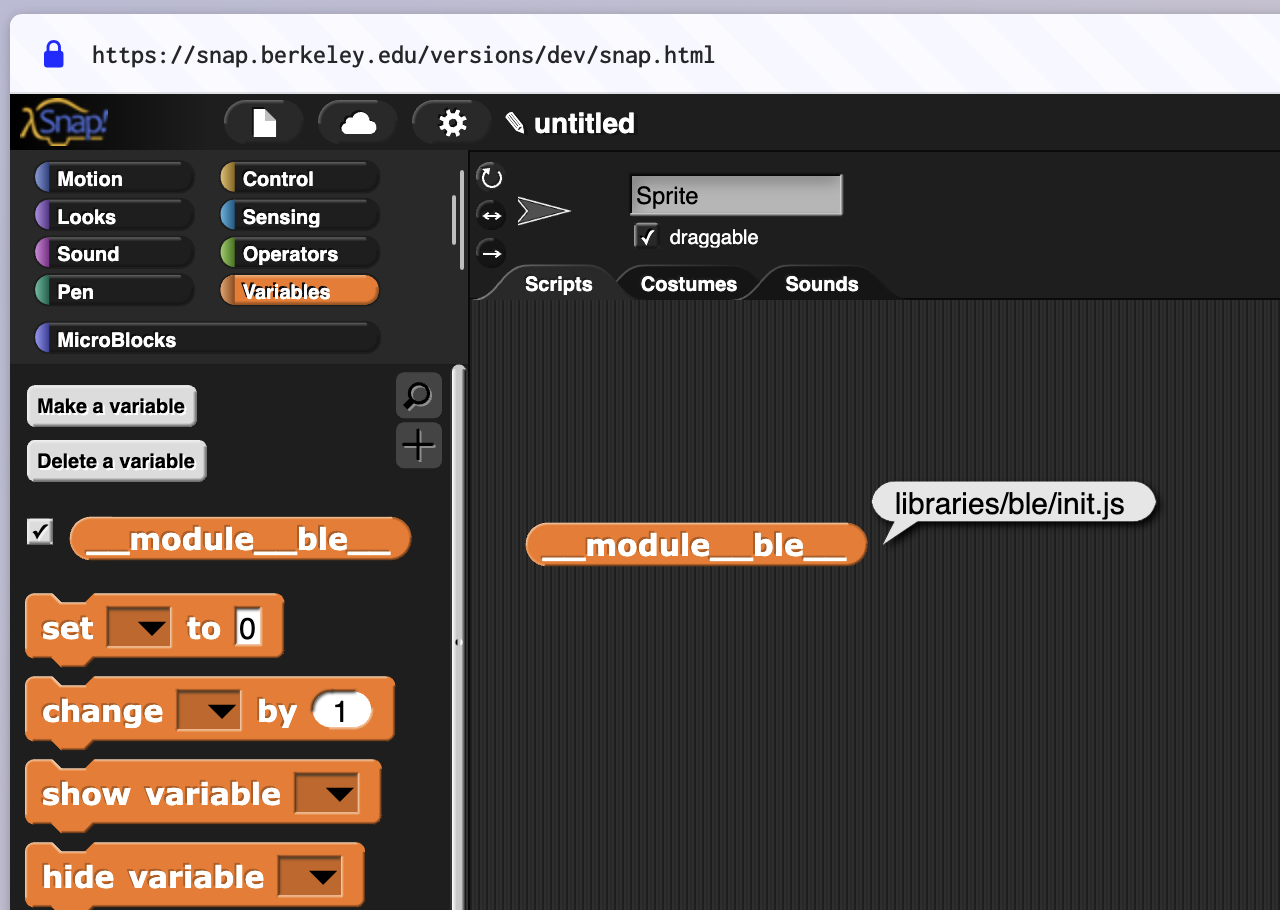
参考例子

可参考 microblocks 库(它引用了 ble 目录里的 JavaScript 文件), 是通过 autoloading JavaScript files 机制实现的.
如何控制 iframe 页面中的游戏?

通常的游戏设备都由鼠标/键盘控制, Snap! 无法直接触发鼠标/键盘事件.

一种解决方案是, 使用 MicroBlocks 的鼠标键盘库(使用rpi pico板子), 消息的流向是:

Snap! -> MicroBlocks 板子 -> 计算机

示例项目(点击运行)

提醒: 在触发按键之前, 确保将鼠标聚焦在 iframe 页面(点击 iframe 页面)

将 iframe 页面用作消息中转站

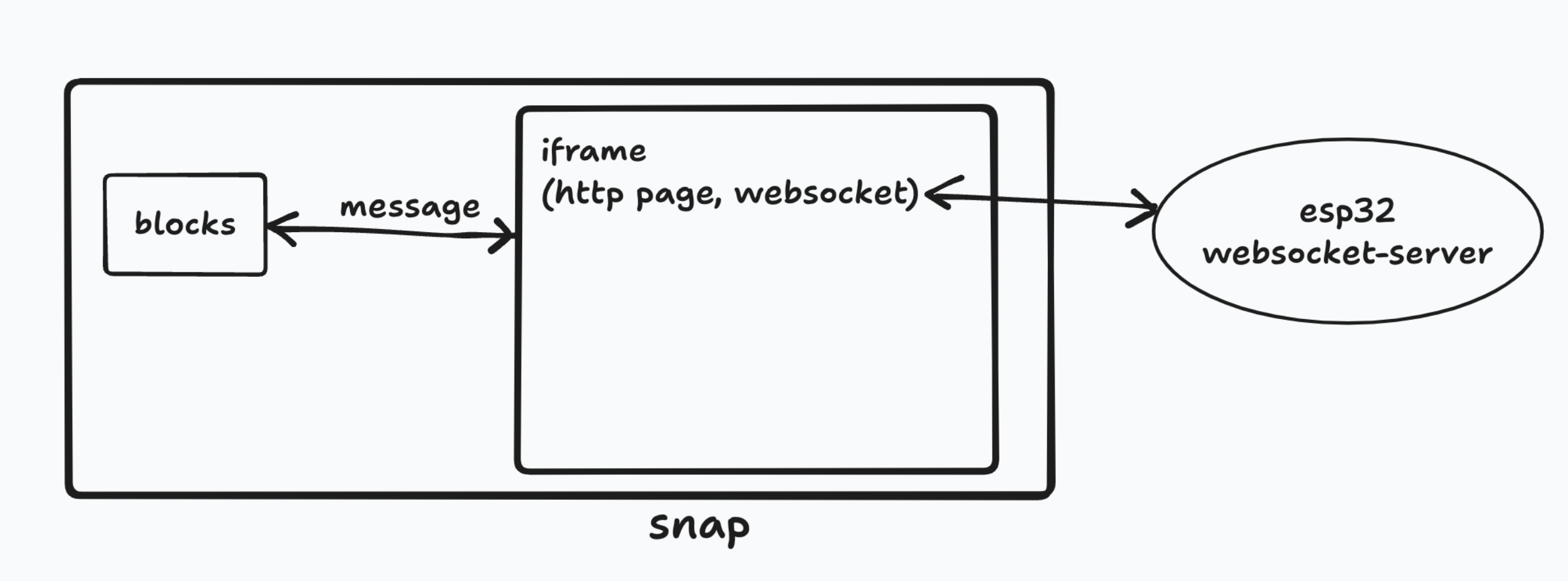
有时候, 我们需要一个 iframe 页面作为消息中转站, 来与目标进行通信.

一个例子是, 使用 Snap! 与 MicroBlocks websocket 服务进行通信(参考 Signada demo), 由于 MicroBlocks 运行的是非加密 websocket 服务(ws协议), 我们需要在 http 页面中与之通信.

通信图示:
参考