



惯性聚合 高效追踪和阅读你感兴趣的博客、新闻、科技资讯
阅读原文 在惯性聚合中打开

推荐订阅源

T
Tenable Blog
Engineering at Meta
Engineering at Meta
The Register - Security
N
Netflix TechBlog - Medium
D
Docker
Vercel News
Vercel News
云风的 BLOG
云风的 BLOG
月光博客
月光博客
钛媒体:引领未来商业与生活新知
钛媒体:引领未来商业与生活新知
freeCodeCamp Programming Tutorials: Python, JavaScript, Git & More
D
DataBreaches.Net
IT之家
IT之家
V
V2EX
人人都是产品经理
人人都是产品经理
F
Fortinet All Blogs
J
Java Code Geeks
酷 壳 – CoolShell
酷 壳 – CoolShell
博客园 - 叶小钗
OSCHINA 社区最新新闻
OSCHINA 社区最新新闻
雷峰网
雷峰网
博客园 - Franky
Hugging Face - Blog
Hugging Face - Blog
有赞技术团队
有赞技术团队
aimingoo的专栏
aimingoo的专栏
MongoDB | Blog
MongoDB | Blog
P
Privacy International News Feed
F
Full Disclosure
P
Proofpoint News Feed
B
Blog RSS Feed
T
Tor Project blog
T
The Blog of Author Tim Ferriss
B
Blog
Webroot Blog
Webroot Blog
腾讯CDC
T
Troy Hunt's Blog
T
Tailwind CSS Blog
H
Heimdal Security Blog
AWS News Blog
AWS News Blog
G
Google Developers Blog
Spread Privacy
Spread Privacy
NISL@THU
NISL@THU
A
About on SuperTechFans
SecWiki News
SecWiki News
CTFtime.org: upcoming CTF events
Cyber Security Advisories - MS-ISAC
I
InfoQ
M
MIT News - Artificial intelligence
大猫的无限游戏
大猫的无限游戏
美团技术团队
L
LangChain Blog

博客园 - lcs-帅

如何解决药企色谱PDF数据提取问题?——从痛点到方案的完整指南 色谱PDF手动录Excel?我们科室终于不用了 HPLC报告处理,从2小时变5分钟 在药厂当化验员第3年,最痛苦的不是加班 峰面积提取不再一个个手抄了 LIMS数据导入前,PDF这步卡了我们3个月 药企QC科室私藏效率工具清单 如何批量提取色谱报告(PDF)中的数据到Excel? Waters/Agilent色谱仪的PDF报告能直接导出数据吗? 药企数据完整性合规:色谱数据从PDF到LIMS的最佳路径 色谱仪报告自动化处理:从PDF到结构化数据的完整方案 LLM Wiki 文档的标准格式模板 LLM Wiki 知识库编译规则 - 通用版本 数据烂在系统里,新药就堵在申报门口-数据烂在系统里,新药就堵在申报门口** ## 写给每一位正在冲刺 IND 的 CMC 研发团队 重塑药企研发信任链:告别人肉核对,让每一份 CMC 分析报告实现 30 秒穿透追溯 实操教程:手把手带你搭一套 Spec 自动化流水线 Chrome 扩展程序Manifest v3 ,Spy notoin-edu-plus 化学领域的 LLM 革命!化学乌鸦(ChemCrow)一个利用外部工具的集成引擎 svg实现动画 txgemma report ITIN怎么办理?都有哪些选择?具体的ITIN套餐办理解说 系统装好了,来个 Sysprep 如何修改谷歌账号的国家或地区 WANF万方多功能计量插座WF-D02A使用说明书 hosts文件丢失或更改后如何还原 EDGE浏览器新用户配置登录Microsoft账户出现0x80190001错误代码 AI工具集(国内版).xlsx PARA第7部分:创建一个项目网络(PARA Part 7: Creating a Project Network) PARA第6部分:提升专注、创造力和判断力的小批量项目 (Small-Batch Projects for Focus, Creativity, and Perspective) PARA第五部分:如何制作项目清单(Part5.The Project List Mindsweep) P.A.R.A第二部分:操作手册(PARA Part 2: Operations Manual) P.A.R.A第一部分:如何用P.A.R.A方法构建第二大脑,让生活更轻松 PARA笔记系统:简单高效管理个人信息及资料 DeepFaceAI: AI换脸 / AI变声 / 直播短视频
PARA第四部分:实践指南(PARA Part 4 Setup Guide)
lcs-帅 · 2024-03-10 · via 博客园 - lcs-帅

内容简介:以前没有用过P.A.R.A个人知识管理系统,现在如何把旧文件迁移到P.A.R.A中呢?这篇文章告诉你如何用简单的5个步骤,完成旧文件的迁移。 简单地说,就是“破旧立新”:把旧文件都归档(便于以后查找),把正在做的事情,都放进“项目(projects)”里(便于聚焦手头的事情)。

这是一个针对P.A.R.A新手的实操指南。

我建议你遵循以下五个步骤:

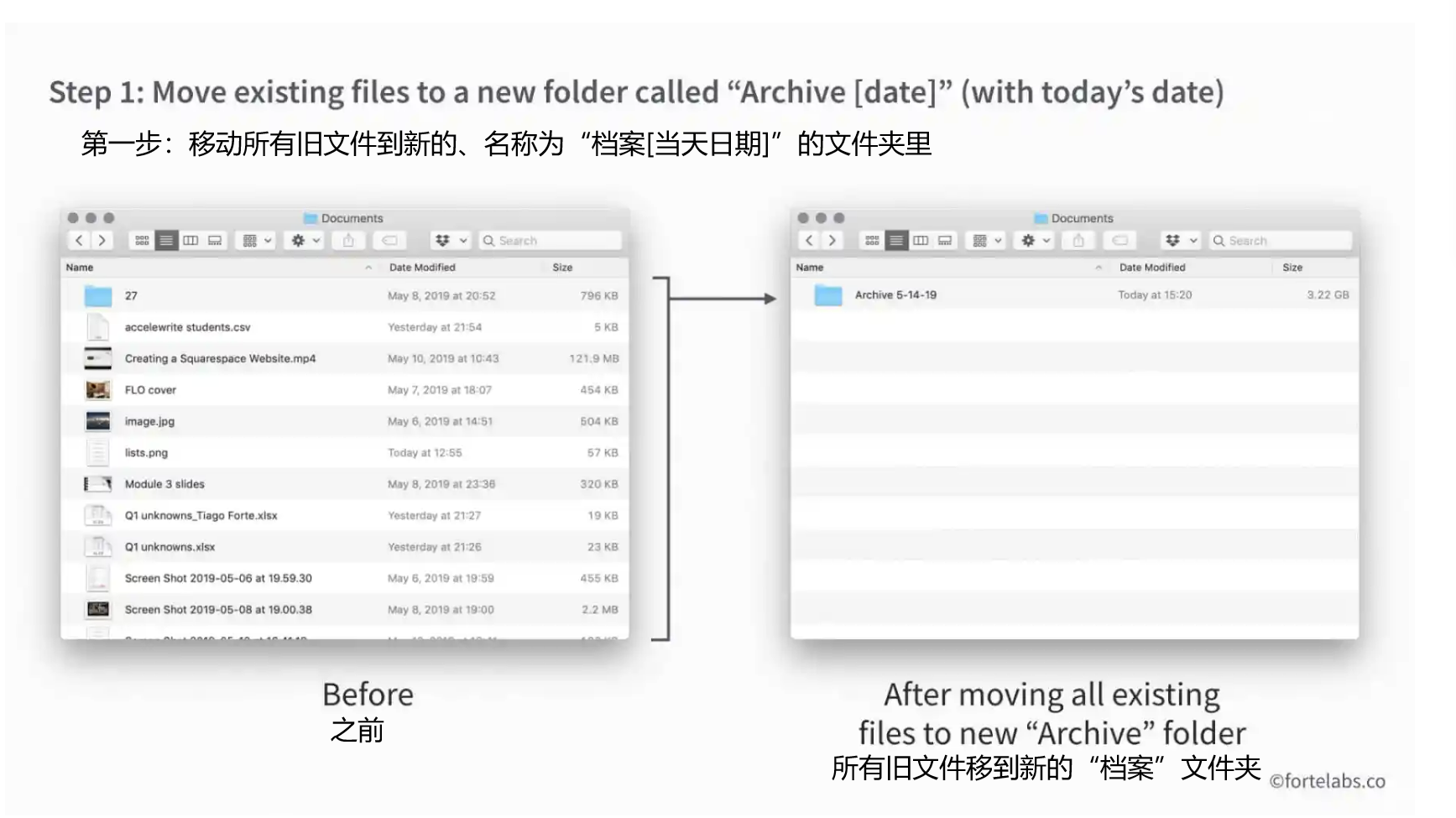
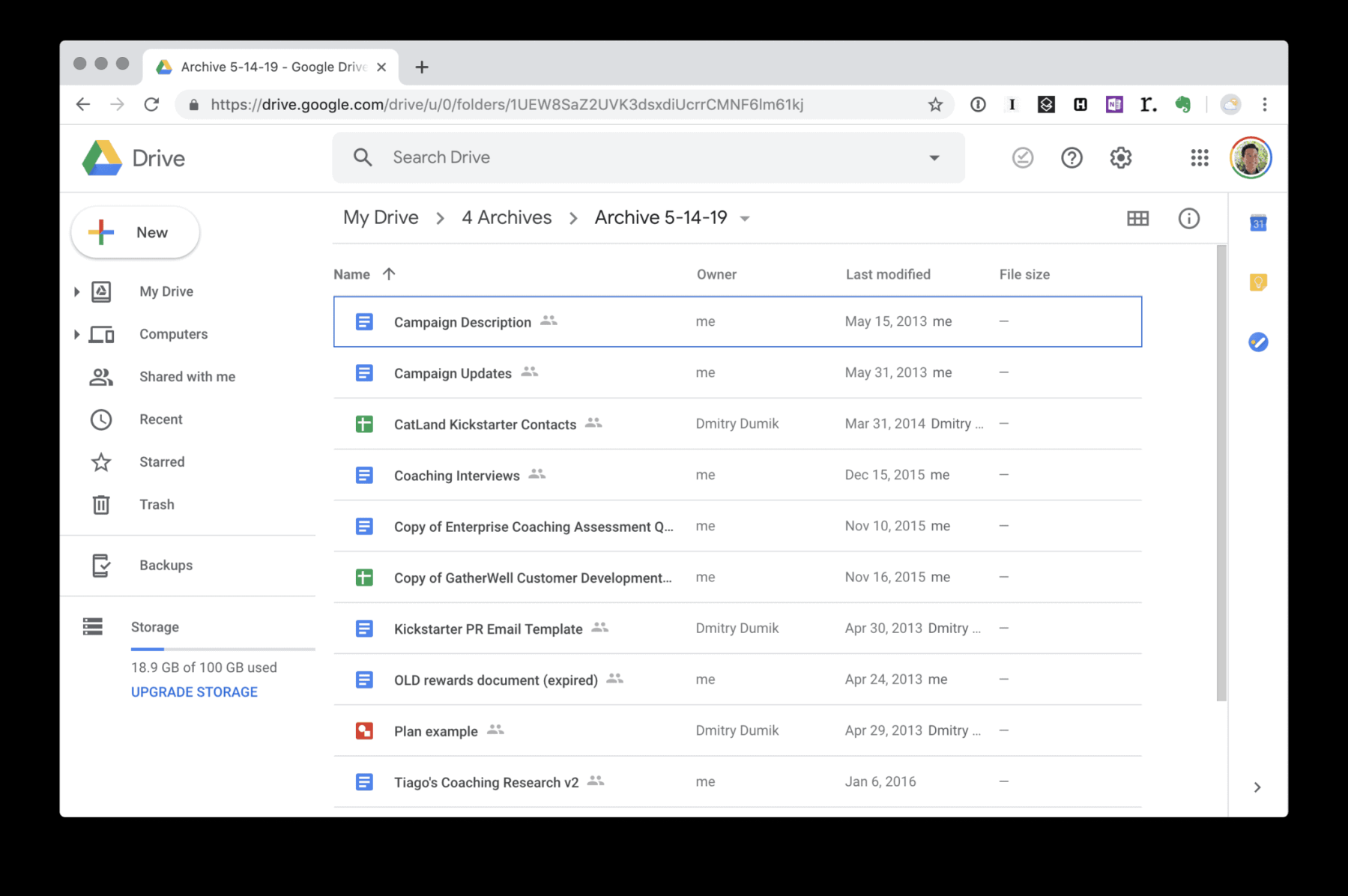
第一步:创建一个新的文件夹,把它命名为“档案[今天的日期]”,例如“档案[2024-03-10],把现有的所有文件都移动到这个文件夹里。

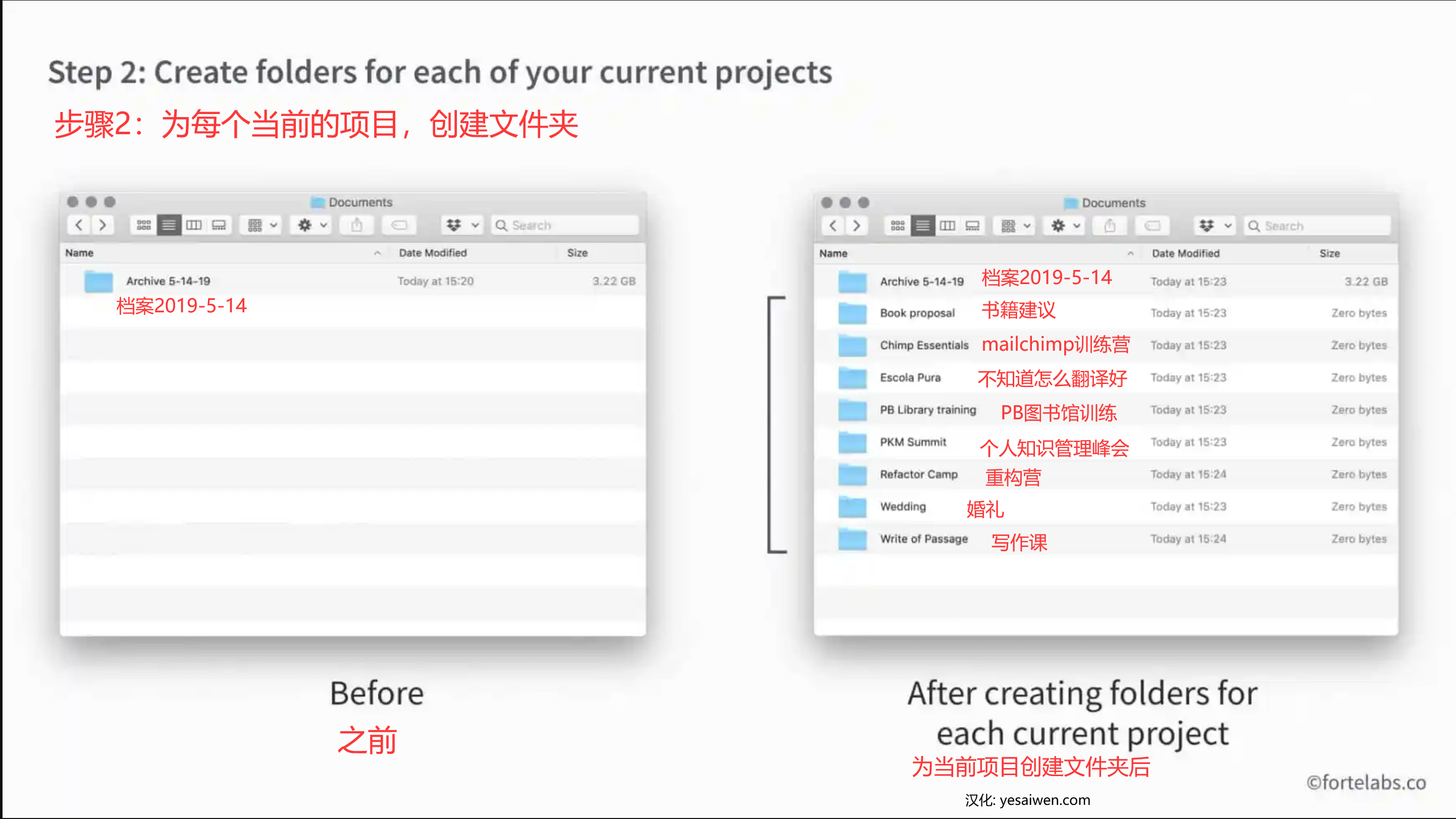
第二步:为当前的每个项目创建文件夹。

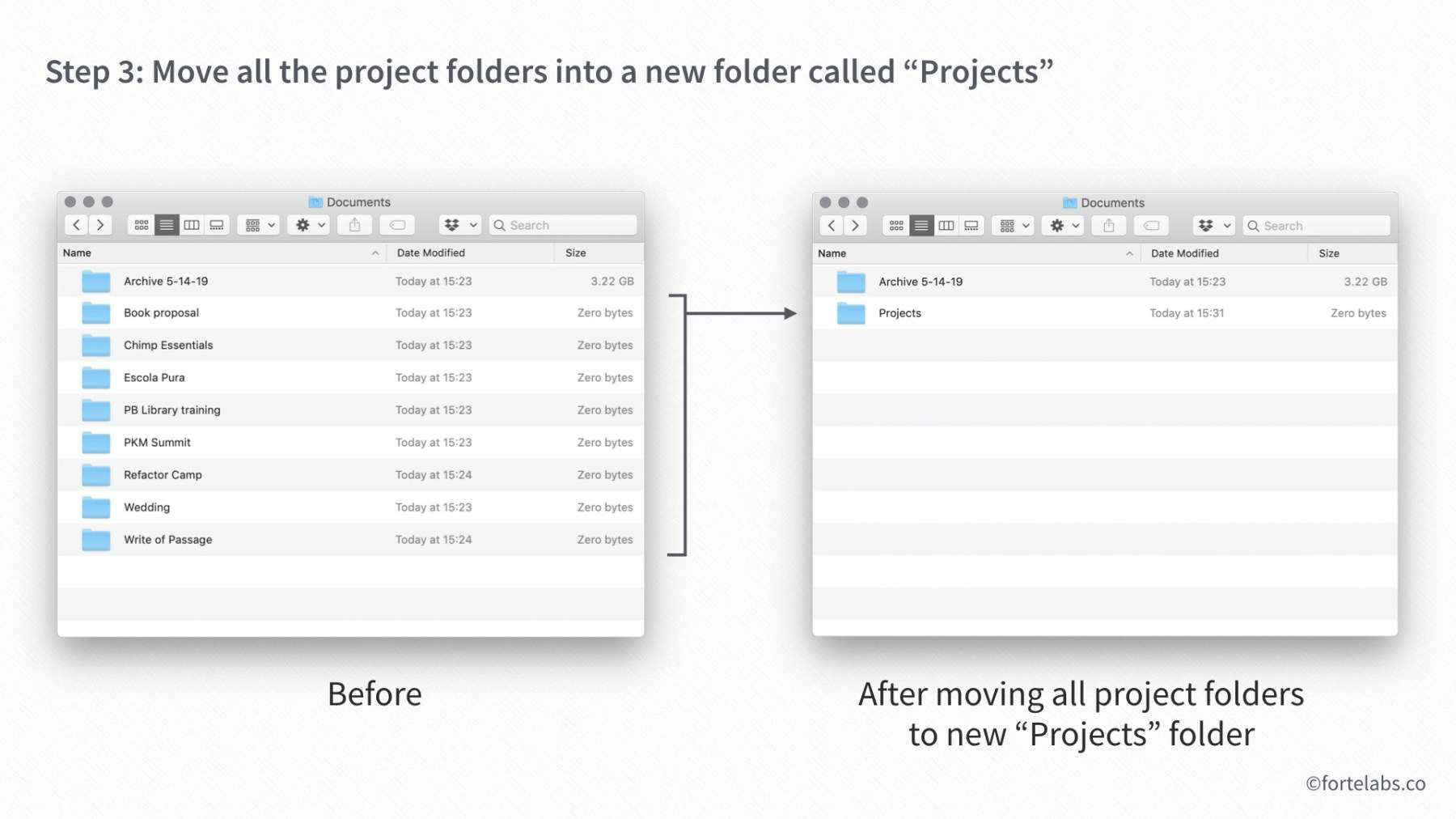
第三步:再创建一个新的文件夹,命名为“项目”。把第二步创建的所有文件夹都移到这里。

第四步:创建一个新的文件夹,命名为“档案”,把第一步创建的“档案[今天日期]”文件夹移动到这里。

第五步:只有在需要的时候,才创建新的文件夹。

第一步:创建一个新的文件夹,把它命名为“档案[今天的日期]”

并把现有的所有文件,都移动到这个文件夹里。

这是一个”和过去说再见”的时刻。把数百个旧文件,“迁移”到新系统里,这是非常麻烦费事的。所以我们可以像一个囤积者一样,把所有的东西都搬进新房子里,重新开始。

这些文件实际上并没有丢失。如果你真需要查看这些旧文件,可以在档案里轻松找到,因为它们的布局和以前一样。但与此同时,你看不到这些文件,可以专注于现有的项目和目标。

在电脑上的“文档”文件夹中,堆积在你工作空间混乱的文件,将变成一个集中的“档案”,如下图:
第二步:为当前的每个项目创建文件夹

现在有了一块白板,你可以在上面创建新的文件夹,用来创造和捕捉新的事物。

最好是从为当前项目创建单独的文件夹(或笔记本)开始。

你可以通过“项目列表头脑风暴”的练习,来确定你的项目清单(如何进行“项目列表头脑风暴”,将在下一章讲解)。

一旦你确定了项目,并为之新建了文件夹或笔记本,就可以在里面存储工作生活相关的所有内容。
第三步:再创建一个新的文件夹,命名为“项目”。把第二步创建的所有文件夹都移到这里。

把第二步创建的所有文件夹(也就是目前现有的项目),都移动到刚才创建的、命名为“项目”的文件夹里。 这样你就可以在一个地方找到目前所有的项目。
第四步:创建一个新的文件夹,命名为“档案”,把第一步创建的“档案[今天日期]”文件夹移动到这里。

把现有的“档案”文件夹移动到新的“档案”文件夹里。

这样就可以把以前保存的资料,和以后将要保存的资料区分开,找资料更容易。
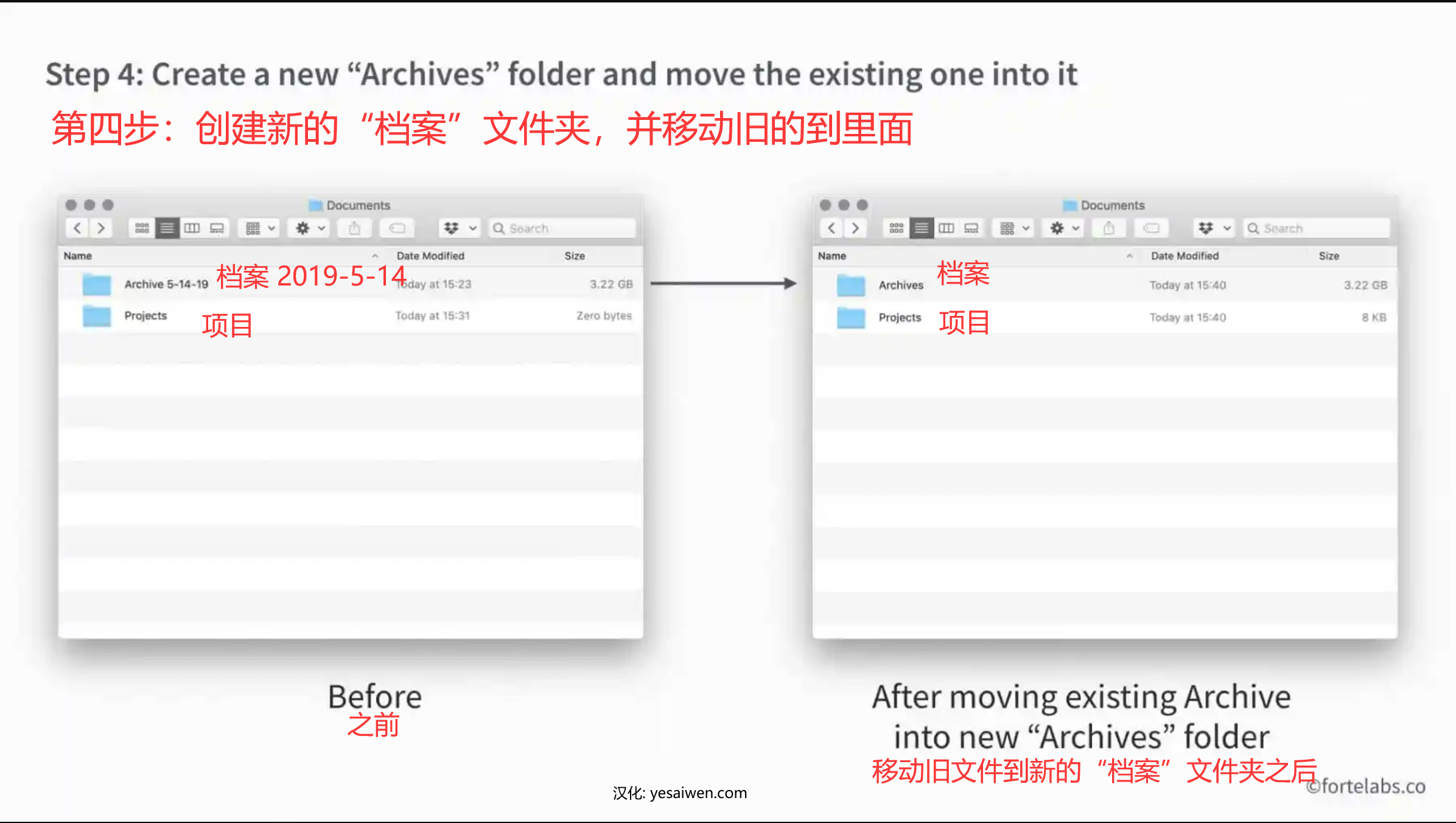
现在你只有两个最重要的P.A.R.A文件夹——“项目”和“档案”。

“项目” 用来存放目前在工作状态的文件, “档案”存放已经完结的文件。

第5步:只在有需要的时候才创建新文件夹

虽然你可以把所有旧文件,移动到新创建的“项目”文件夹中,但是我不建议这样做。

因为你不知道:哪些文件对未来的项目有用,所以最好还是把它们放在原地方。

与其花大量的时间去整理他们,还不如在需要的时候,直接使用搜索功能去寻找。

另外两个P.A.R.A文件夹——“领域”和“资源”, 可以在以后有东西放进去的时候,再创建它们。

一般情况是:当前的“项目”完结后,会把它们放到“领域”或“资源”里。但是你会发现:有些信息不仅仅对当前的项目有用。

例如,你发现:准备马拉松比赛的训练(一个项目)是你持续想做的事情。此时可以创建一个新的文件夹,把它命名为“锻炼”,并把马拉松训练的文件夹,放到这里面。

最后创建一个新的文件夹,命名为“领域”,并把“锻炼“文件夹移动到这里。
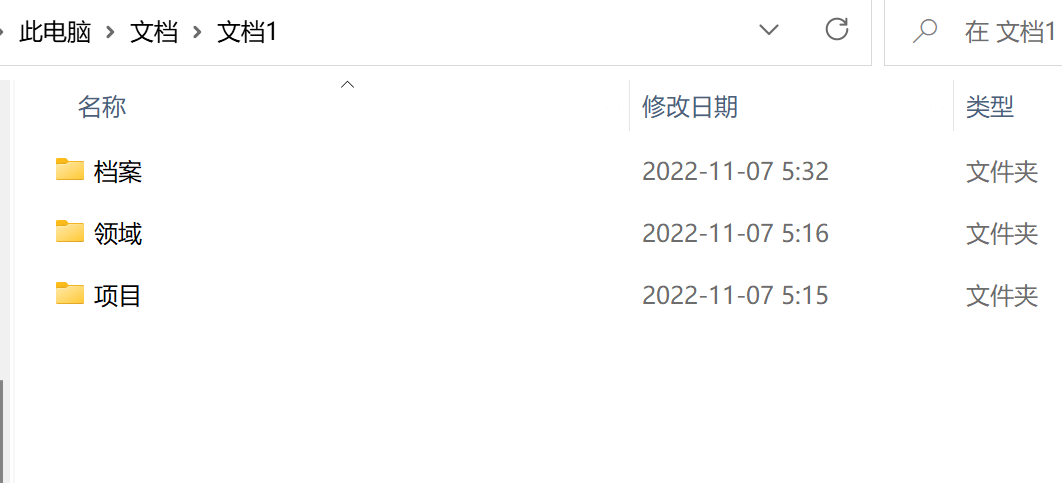
我们再看另外一个例子:在一个项目中,你学到了新的项目管理技术。

当这个项目完结后,你觉得这项技术对以后的项目管理会很有用。那么就新建一个“项目管理”的文件夹,并把包含这项管理技术的笔记,放到这个文件夹里。

最后创建一个新的文件夹,命名为“资源”,并把刚刚创建的“项目管理”文件夹放到里面。
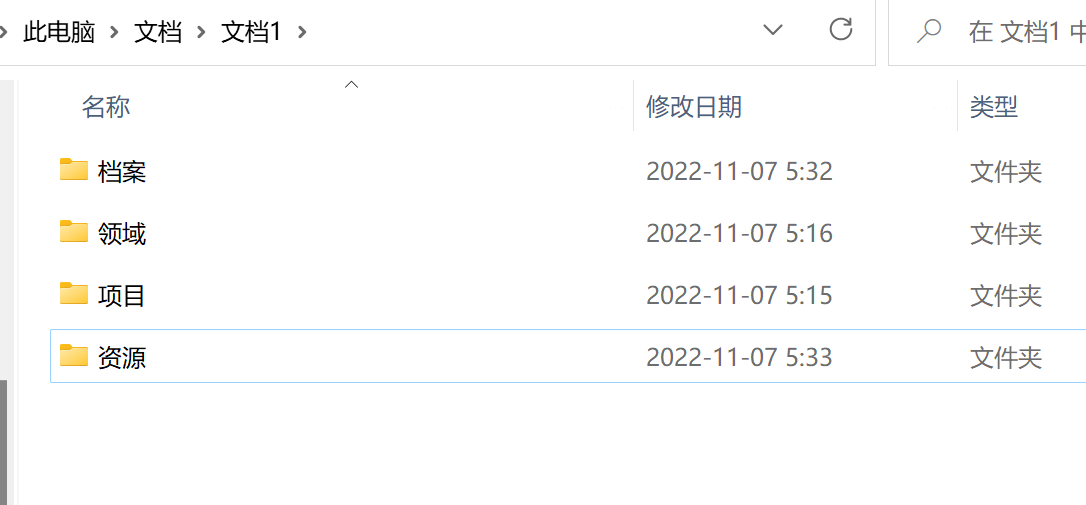
可以按照可操作性,对它们从1到4进行编号
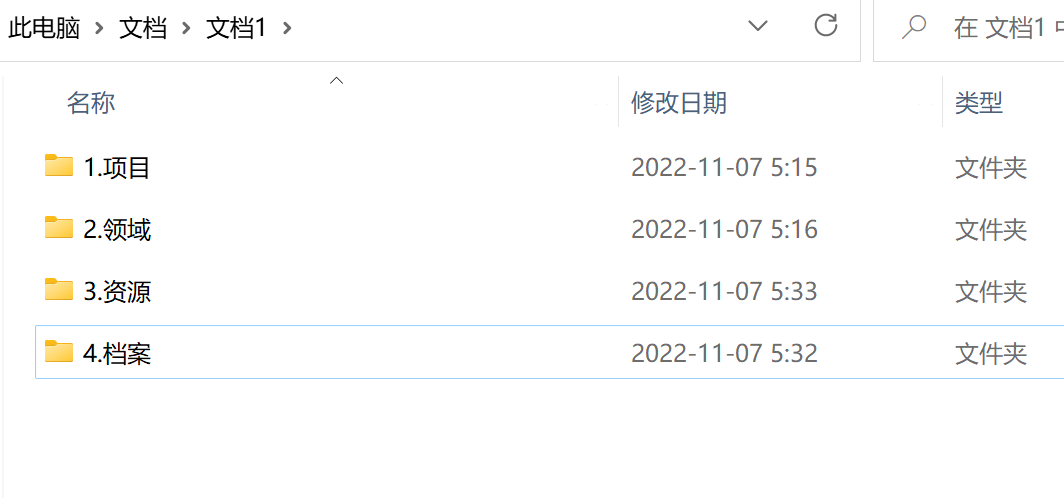
现在你有了一个功能齐全的PARA系统!

你的项目提供了源源不断的见解和学识,然后其中一些知识被归档到“领域”或“资源”中,供将来参考。

跨平台的一致性

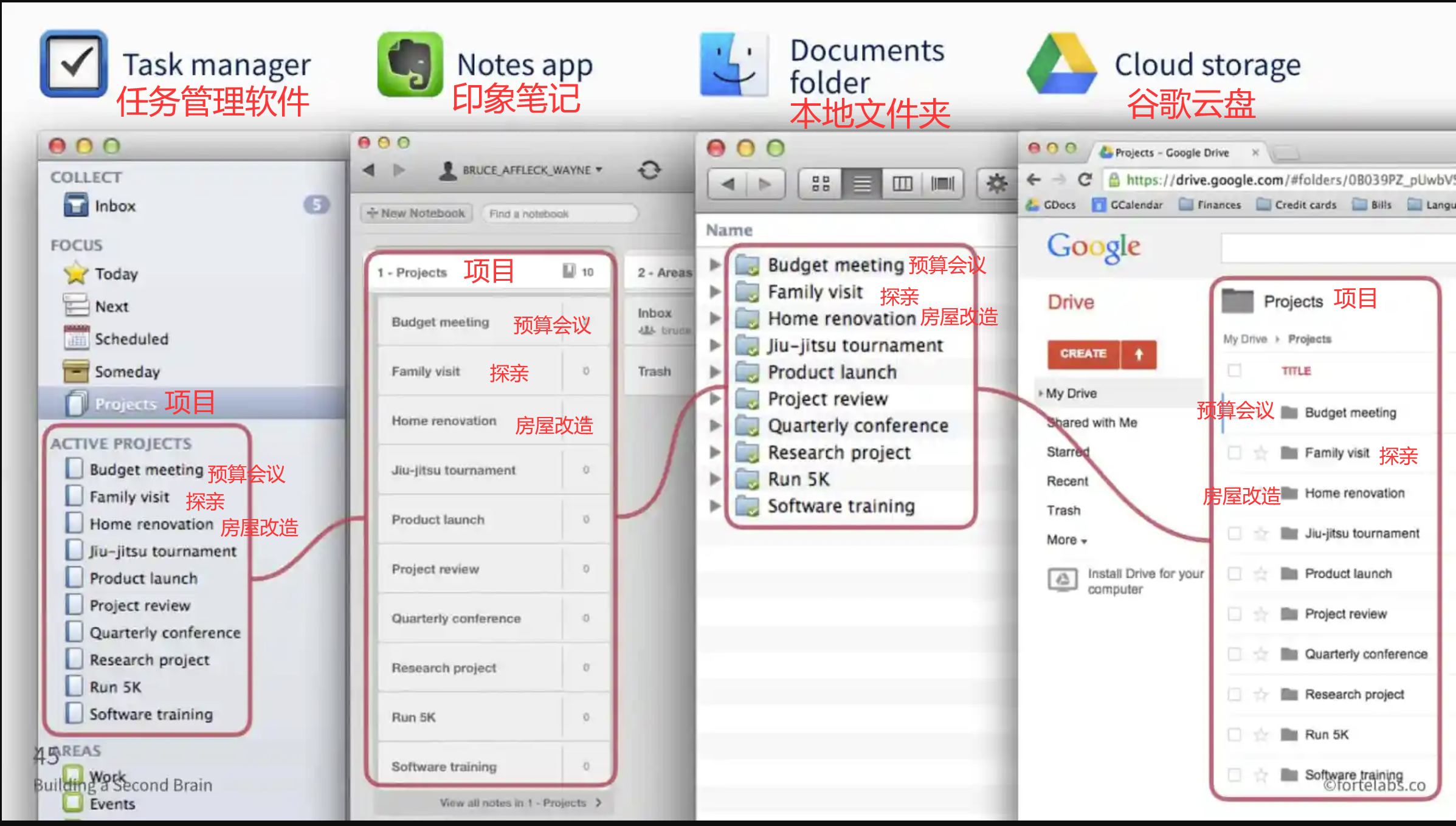
上述的步骤,适用于日常工作中,存储任何有用知识的软件。

例如,你已经有了一些笔记,这些笔记可能对未来有用,但是全部整理又太麻烦。这个时候,你就可以把它们都转移到上文所述的 “档案[日期]” 文件夹中。
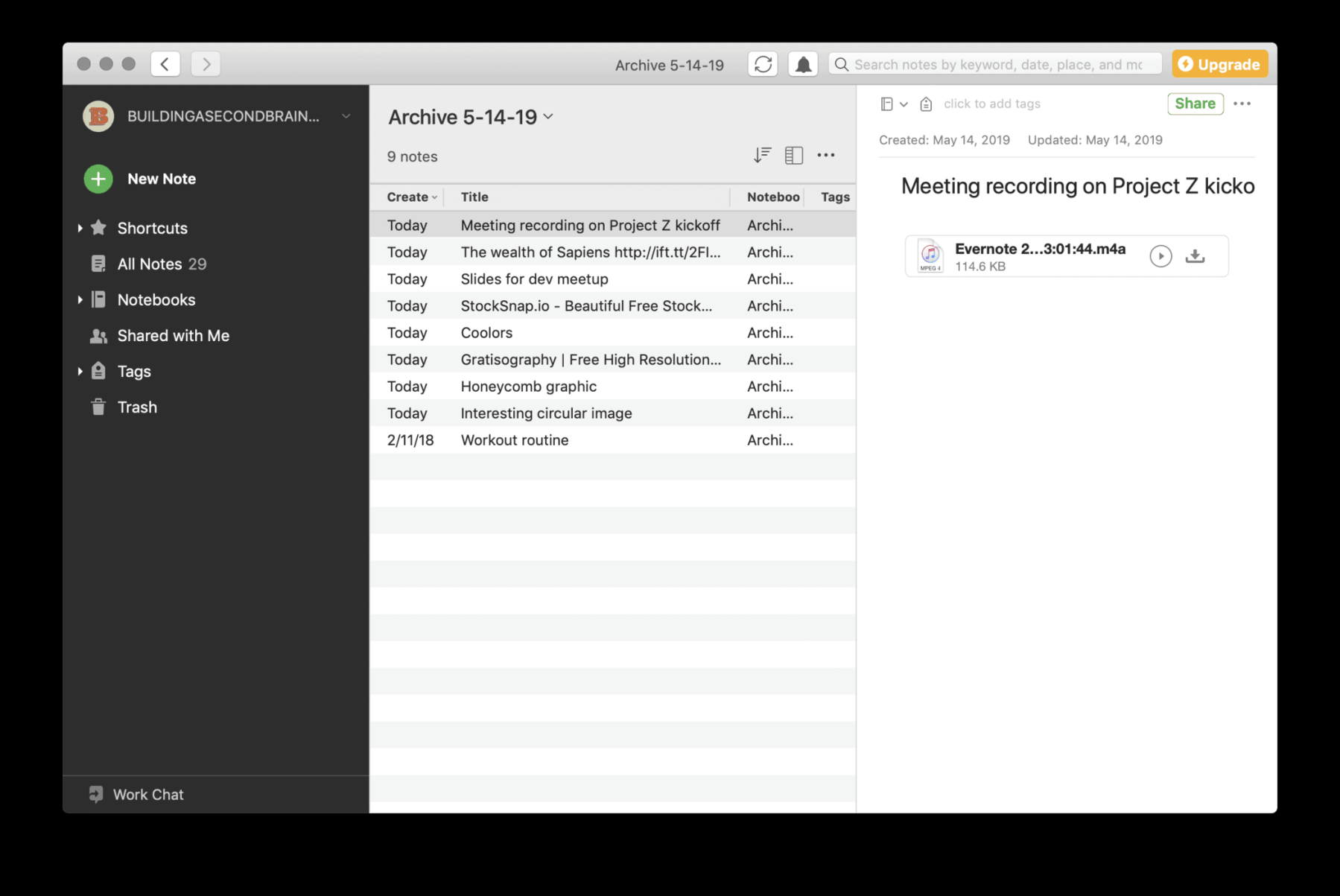
同样的方法,也适用于其它的存储资料的平台,例如百度云盘或者谷歌云盘等云存储软件。
需要注意的是:不同的软件,为了保持一致,方便以后使用,要使用相同的“项目”、“领域” 标题。
常见问题

我应该保存什么类型的东西?

以后能够重新审视、联想、组合起来的,有洞察力、高价值、启发性的,能激发未来思考的信息。

如果你在犹豫:这个资料到底要不要保存?这里有些好问题,可以问问自己:

  • 如果在未来的某个时刻出现,它能否对我有 启发或帮助 ?
  • 对于未来的项目,它是否会成为一个 有用的 资源、模块或工具。
  • 这些独特的、个人的或 来之不易 的知识是否值得长期重温?
  • 这是否是将来我需要的时候,很难找到的知识?

常见保存的信息种类包括:

  • 笔记
  • 网上文章的摘录
  • 格言
  • 有声读物或播客的笔记
  • 截图和网络书签
  • 语音备忘录
  • 照片、图形和图表
  • PDF文件
  • 大纲和摘要
  • 会议或活动的笔记
  • 访谈或常见问题
  • 模板和检查表(checklists)
  • 网络研讨会或在线课程的笔记
  • 头脑风暴和思维导图
  • 幻灯片
  • 笔记本草图
  • 日记或日记条目(Journal or diary entries)
  • 营销/商业想法
  • 邮件订阅
  • 旅行的想法和计划
  • 课堂或研讨会的笔记
  • 阅读列表(或已读列表)
  • 会议记录和录音
  • 项目规划笔记
  • 工作样本和作品集
  • 目标和梦想
  • 生产力/健康提示
  • 用户手册/指南
  • 写作思路/建议

具体如何保存资料呢?

下面是一些把资料保存到印象笔记的常见用法,其它一些流行的笔记软件也有相似的用法:

  • 印象笔记助手(Mac,Windows):快速复制和粘贴文本,或直接将文件拖入一个小的弹出窗口中
  • 移动应用程序(iOS,Android):使用您的智能手机将文本、照片、图像或文件直接分享到印象笔记。
  • 网页剪辑器(Chrome、Safari、Firefox、Internet Explorer):从浏览器中捕捉选定的段落、屏幕截图或整个网页。
  • 拖到到Dock图标上(仅Mac):将电脑上的文件,直接拖放到Dock中的印象笔记图标上。
  • Kindle和Apple Books:使用两个最流行的电子阅读器的内置导出选项,将你的重点内容直接发送到印象笔记。
  • 电子邮件到Evernote:使用一个特殊的电子邮件地址将电子邮件直接转发到印象笔记
  • 手机拍照(iOS,Android):用手机的app,拍摄纸质文件的照片
  • Liner扩展:在浏览器中突出显示句子,并一键导出至印象笔记
  • IFTTT和Zapier:将其他应用程序和服务与印象笔记联系起来,这样内容就会自动导入。
  • 拖动到笔记:将照片和附件直接拖到笔记的正文中。
  • Evernote与其他应用程序的集成

注释:

原文地址:https://fortelabs.com/blog/para-setup-guide/

参考译文地址:https://www.notion.so/PARA-Part-4-Setup-Guide-Forte-Labs-417be5342d2c4cc8aaad07d317bc7d3a