惯性聚合 高效追踪和阅读你感兴趣的博客、新闻、科技资讯
阅读原文 在惯性聚合中打开

推荐订阅源

S
Schneier on Security
P
Proofpoint News Feed
Apple Machine Learning Research
WordPress大学
WordPress大学
博客园 - Franky
V
V2EX
爱范儿
爱范儿
J
Java Code Geeks
小众软件
小众软件
Last Week in AI
Last Week in AI
The Cloudflare Blog
让小产品的独立变现更简单 - ezindie.com
Hugging Face - Blog
Hugging Face - Blog
T
The Blog of Author Tim Ferriss
酷 壳 – CoolShell
酷 壳 – CoolShell
The Register - Security
GbyAI
GbyAI
Vercel News
Vercel News
Y
Y Combinator Blog
腾讯CDC
F
Fortinet All Blogs
I
InfoQ
N
Netflix TechBlog - Medium
B
Blog RSS Feed
D
Docker
OSCHINA 社区最新新闻
OSCHINA 社区最新新闻
量子位
博客园 - 司徒正美
阮一峰的网络日志
阮一峰的网络日志
The GitHub Blog
The GitHub Blog
Microsoft Security Blog
V
Visual Studio Blog
博客园 - 三生石上(FineUI控件)
宝玉的分享
宝玉的分享
Blog — PlanetScale
Blog — PlanetScale
H
Help Net Security
云风的 BLOG
云风的 BLOG
A
About on SuperTechFans
Scott Helme
Scott Helme
T
Tor Project blog
U
Unit 42
Google Online Security Blog
PCI Perspectives
PCI Perspectives
钛媒体:引领未来商业与生活新知
钛媒体:引领未来商业与生活新知
NISL@THU
NISL@THU
D
Darknet – Hacking Tools, Hacker News & Cyber Security
aimingoo的专栏
aimingoo的专栏
cs.CV updates on arXiv.org
Stack Overflow Blog
Stack Overflow Blog
Security Archives - TechRepublic

博客园 - WilsonWu

[Azure] 使用 Visual Studio 2013 管理中国版 Azure 订阅 [Azure] 使用 Azure 快速搭建 Redis 服务器 [Azure] Azure 中国服务使用注意事项及兼容版存储访问工具 [Visual Studio] 开启Visual Studio 2012通过右键菜单创建单元测试(Unit Test) [Azure] 创建支持Apache,PHP以及MySQL的CentOS Web Virtual Machine Server [Windows 8] 开发初体验:对话框(MessageBox)和程序任务栏(ApplicationBar) [Windows Phone] 为应用添加后台计划任务 – Scheduled Task Agent [Windows Phone] 在中文版Visual Studio 2010中开发Windows Phone应用程序 [VSTS] 让ADO.NET Entity Framework支持Oracle数据库 [VSTS] 从零开始 Team Foundation Server 2010 安装配置详细图文教程 [Windows Phone] 在Windows Phone程序中播放GIF动画 [Windows Phone] Windows Phone 7 播放远程流媒体的代码实现方法 [Windows Phone] 在Windows Phone应用中使用Google Map替代Bing Map [Windows Phone] 另类方法解决ScrollViewer设置透明度后文字模糊问题 [免费讲座] 成都软件技术沙龙 - 开启基于Scrum的敏捷开发全新征程讲座 欢迎访问iOS开发者论坛:www.codeios.com! [TechEd 2010] 回首微软TechEd十年,我们获益良多! [.NET] 在Windows系统中搭建基于.NET的iPhone应用程序虚机开发环境 [Windows 7] 使用Windows Media Center看免费大片
[VSTS] 配置 Team Foundation Server 团队权限最佳实践
WilsonWu · 2011-12-02 · via 博客园 - WilsonWu

在之前的文章:[VSTS] 从零开始 Team Foundation Server 2010 安装配置详细图文教程中,我们介绍了详细的安装及配置TFS主体环境,接下来我们开始配置团队成员的权限,这里我以一些最佳实践方式来给大家演示配置过程,如果大家看到本文后觉得有更好的配置思路可以再沟通。

(以下图片如果看不清楚请点击打开后方可看到大图) 

1. 打开计算机管理:

clip_image002

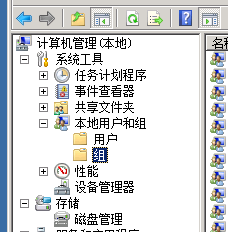
2. 选择本地用户和组中的组:

clip_image003

3. 新建如下3个组,并将对应人员帐户创建好加入这些组中(这些人员不建议加入到管理员组)

a) TFSAdmins:TFS管理组,具有管理TFS中各项设置的权限;

b) TFSDevs:TFS开发人员组,具有普通权限,可以操作代码,报表,门户内容等;

c) TFSUsers:TFS用户组,参与用户,可查看报表,查看代码等。
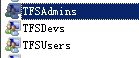
clip_image004

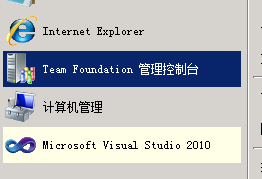
4. 打开TFS管理控制台,这个控制台是在2010中新加入的:

clip_image005

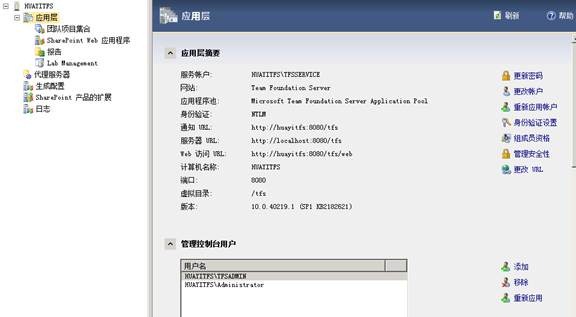
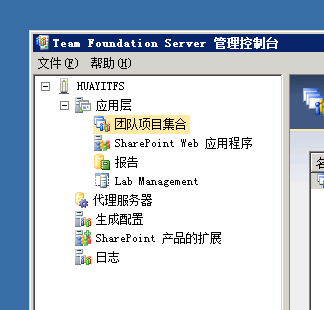
5. 选择应用层,这一层是TFS全局内容设置:

clip_image007

6. 选择组成员资格:

clip_image008

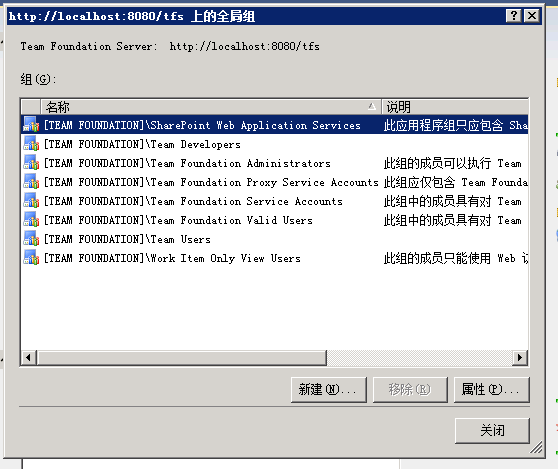
7. 可看到默认用户组划分:

clip_image009

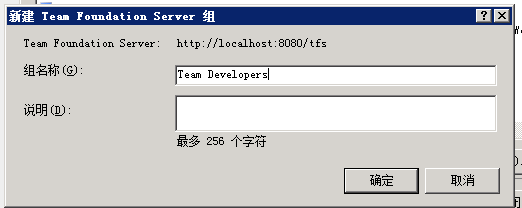
8. 创建Team Developers组:

clip_image010

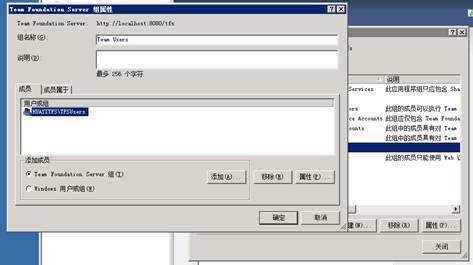
9. 创建Team Users组:

clip_image011

10. 选择Team Dvelopers组的属性,选择Windows用户或组,将TFSDevs组加入其中:
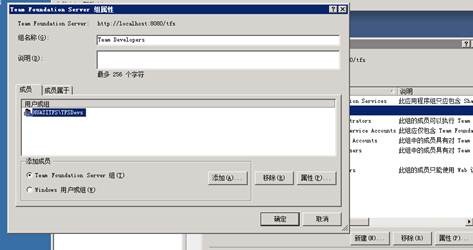
clip_image013

11. 同理,将TFSUsers加入到Team Users组中:

clip_image015

12. 将TFSAdmins加入到自带管理组Team Foundation Administrators组中:
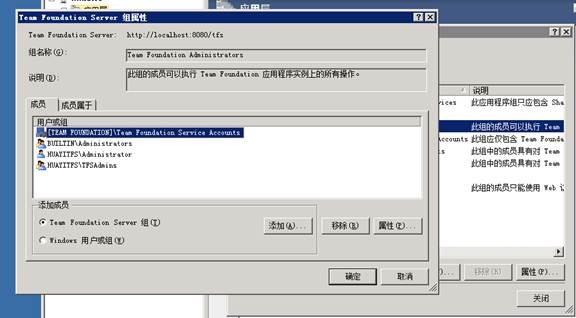
clip_image017

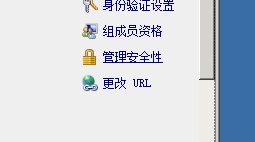
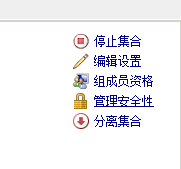
13. 接着选择管理安全性:

clip_image018

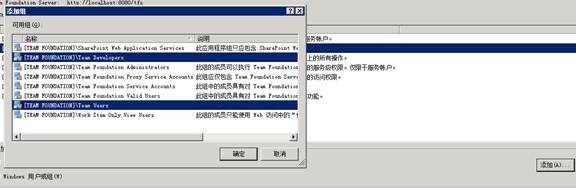
14. 选择添加,将刚才的两个Team组加入到安全管理中:

clip_image020

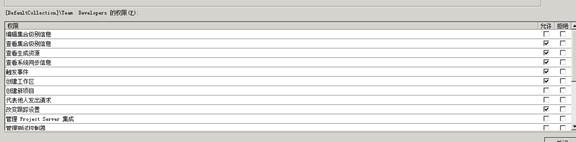
15. 配置Developers组权限如下,这个可根据不同需求配置:

clip_image022

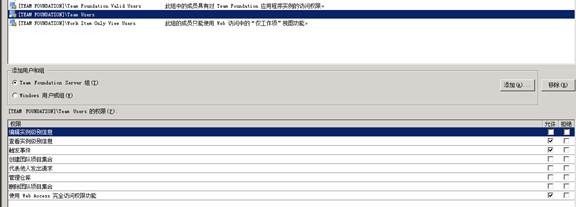
14. 配置Users组权限如下:

clip_image024

16. 接着选择团队项目集合:

clip_image025

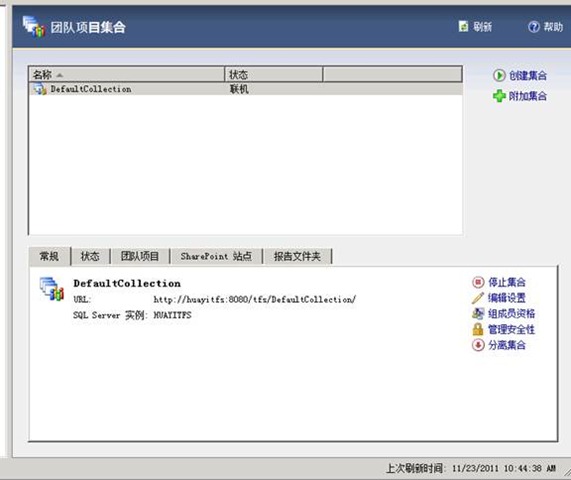
17. 界面如下:

clip_image027

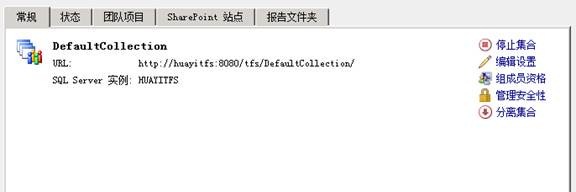
18. 同样的选择组成员资格:

clip_image029

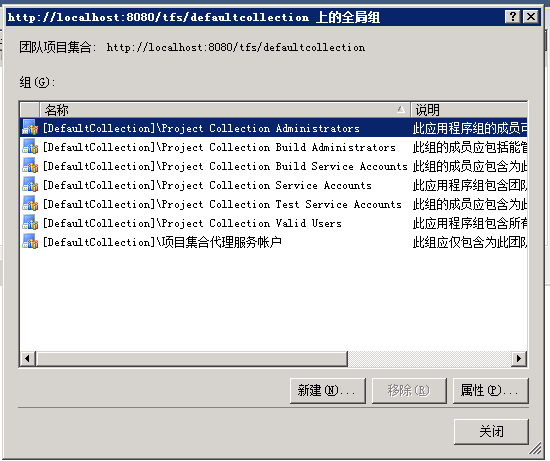
19. 打开后会看到如下组,这些组都是针对集合的:

clip_image030

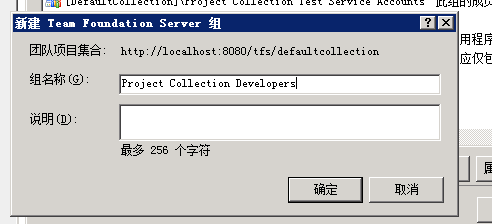
20. 新建开发组:

clip_image031

21. 新建用户组:

clip_image032

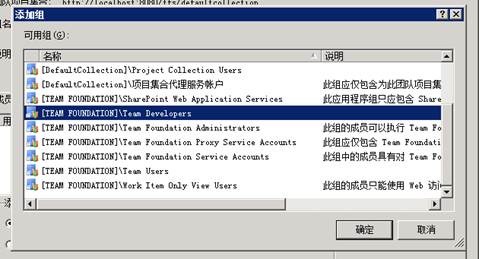
22. 选择属性及TFS组,选择添加:

clip_image034

23. 将Developers组加入其中:

clip_image036

24. 同理,将Team Users组加入到集合Users组中:

clip_image038

25. 选择管理安全性:

clip_image039

26. 选择添加:

clip_image041

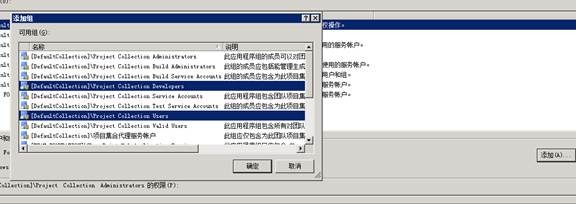
27. 将两个集合组加入到安全性设置中:

clip_image043

28. 配置开发组权限如下:

clip_image045

29. 配置用户组权限如下:

clip_image047

至此TFS层的权限配置完毕。

30. 接下来配置报表服务权限,打开:http://<tfsserver>/Reports,并用管理员帐户登录:

clip_image049

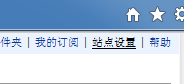
31. 选择右上方站点设置:

clip_image050

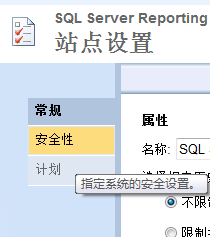
32. 选择安全性:

clip_image051

33. 选择新建角色分配,将TFSAdmins和TFSDevs加入管理员权限,TFSUsers加入用户权限:
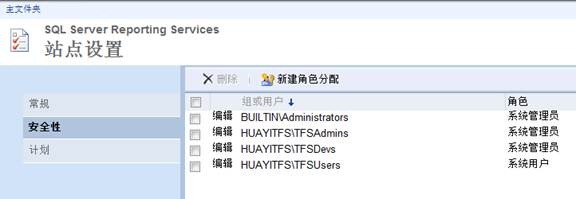
clip_image053

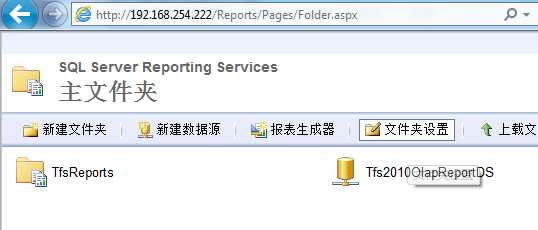
34. 回到主文件夹,选择文件夹设置:

clip_image054

35. 同样将TFSAdmins和TFSDevs加入到管理员权限,将TFSUsers加入浏览者权限:

clip_image056

36. 配置完报表权限后可以看到TFS中已有报表可用状态,而文档为不可用,接下来继续配置SharePoint权限:

clip_image057

37. 打开http://<tfsserver>/sites/DefaultCollection/default.aspx,并用管理员登录:
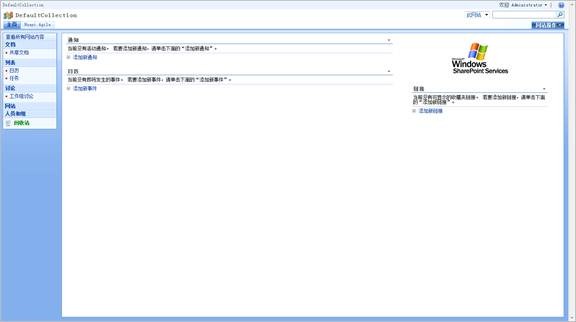
clip_image059

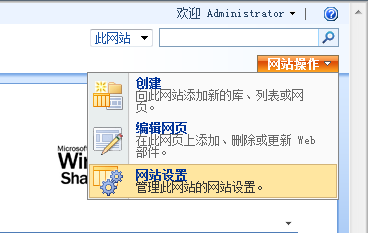
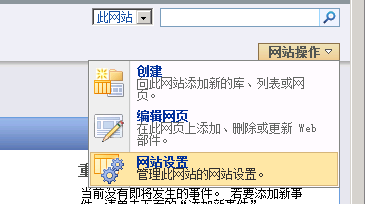
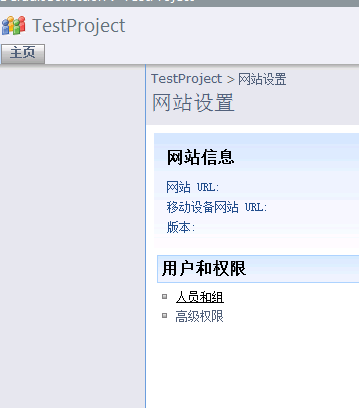
38. 选择右侧网站操作中网站设置:

clip_image060

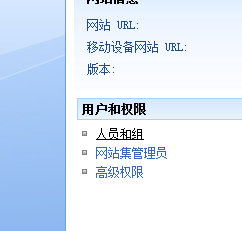
39. 选择人员和组选项:

clip_image061

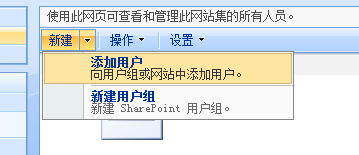
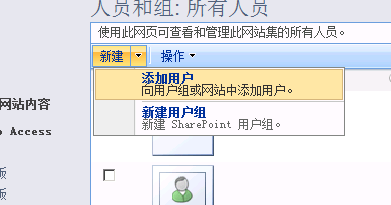
40. 选择新建用户:

clip_image062

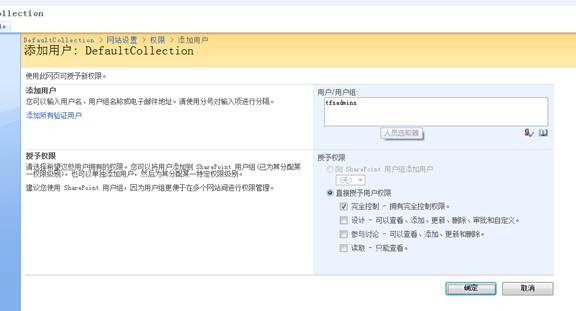
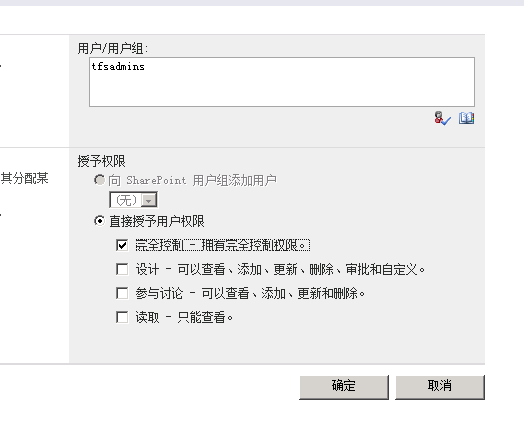
41. 将TFSAdmins组加入为完全控制:

clip_image064

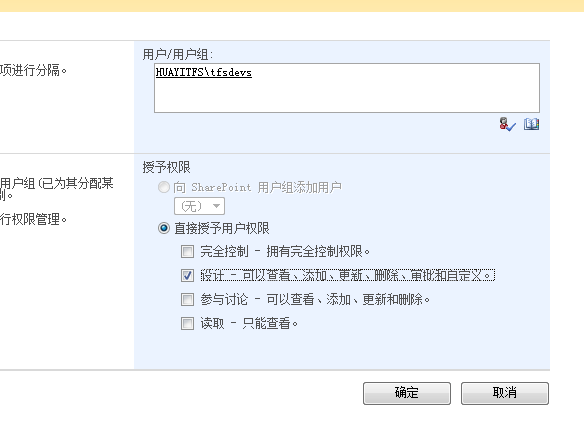
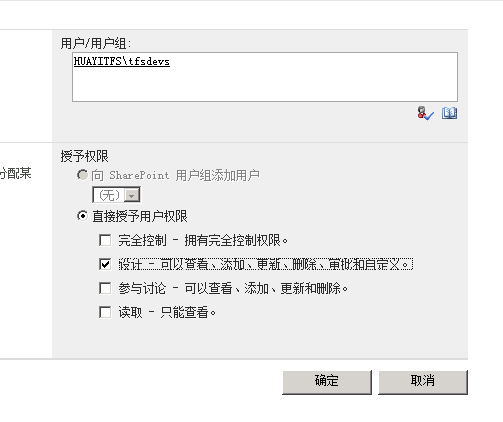
42. 将TFSDevs加入为设计权限:

clip_image065

43. 将TFSUsers加入为参与权限:

clip_image066

44. 完成后如下:

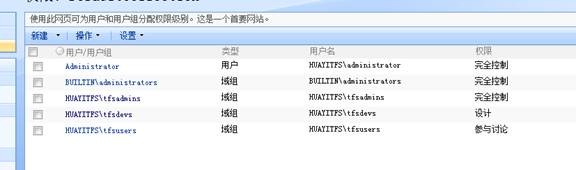
clip_image068

至此,总权限配置基本完成,之后可以根据需要修改前面的设置。

45. 最后要注意到一点是,如果新建了团队项目,则需要单独为项目配置非管理组的用户
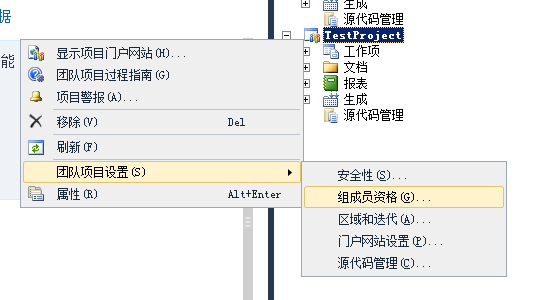
clip_image069

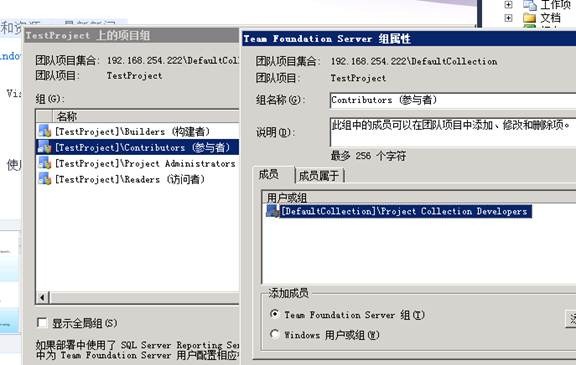
46. 只需要将集合开发人员(Project Collection Developers)加入到参与者中:
clip_image071

47. 将集合用户(Project Collection Users)加入到访问者中:

clip_image073

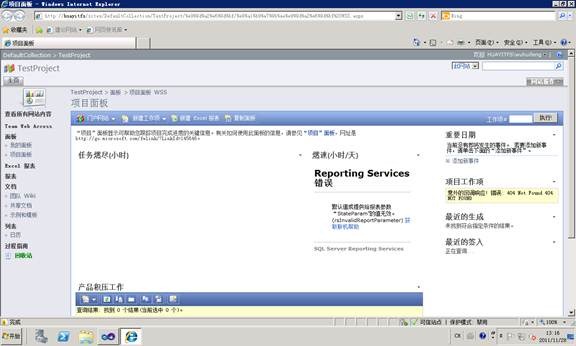
48. 另外要单独为SharePoint门户加访问权限,报表则不需要单独配置。
clip_image075

49. 选择网站设置:

clip_image076

50. 选择人员和组链接:

clip_image077

51. 选择新建中的添加用户:

clip_image078

52. 将TFSAdmin组加入完全控制权限:

clip_image079

53. 将TFSDevs加入到设计权限:

clip_image080

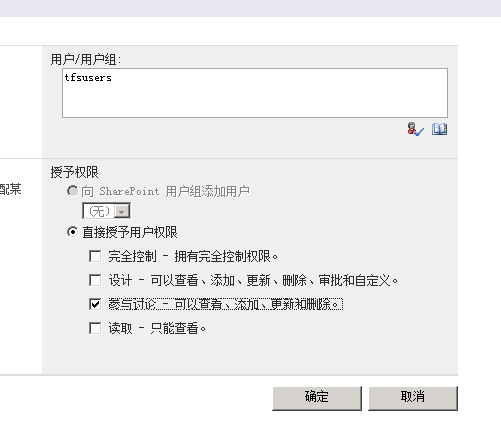
54. 将TFSUsers加入到参与讨论权限:

clip_image081

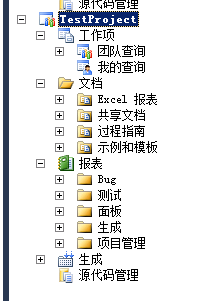
55. 重新连入TFS即可看到文档项可用:

clip_image082

以上为搜有配置内容,至此,我们可以在开发过程中享受TFS带来的优势,希望本文能帮助大家,多谢!