惯性聚合 高效追踪和阅读你感兴趣的博客、新闻、科技资讯
阅读原文 在惯性聚合中打开

推荐订阅源

V
Vulnerabilities – Threatpost
T
The Blog of Author Tim Ferriss
S
SegmentFault 最新的问题
D
DataBreaches.Net
博客园_首页
罗磊的独立博客
B
Blog
T
Threat Research - Cisco Blogs
C
Cisco Blogs
GbyAI
GbyAI
Engineering at Meta
Engineering at Meta
WordPress大学
WordPress大学
G
GRAHAM CLULEY
H
Help Net Security
酷 壳 – CoolShell
酷 壳 – CoolShell
Cyber Security Advisories - MS-ISAC
爱范儿
爱范儿
SecWiki News
SecWiki News
T
Threatpost
钛媒体:引领未来商业与生活新知
钛媒体:引领未来商业与生活新知
Schneier on Security
T
The Exploit Database - CXSecurity.com
Google Online Security Blog
T
Tor Project blog
小众软件
小众软件
让小产品的独立变现更简单 - ezindie.com
Y
Y Combinator Blog
H
Hacker News: Front Page
V
V2EX
Security Latest
Security Latest
Cloudbric
Cloudbric
Simon Willison's Weblog
Attack and Defense Labs
D
Darknet – Hacking Tools, Hacker News & Cyber Security
P
Proofpoint News Feed
博客园 - 三生石上(FineUI控件)
NISL@THU
NISL@THU
S
Secure Thoughts
Blog — PlanetScale
Blog — PlanetScale
博客园 - 司徒正美
V2EX - 技术
V2EX - 技术
Vercel News
Vercel News
P
Palo Alto Networks Blog
IT之家
IT之家
MyScale Blog
MyScale Blog
有赞技术团队
有赞技术团队
Application and Cybersecurity Blog
D
Docker
Google DeepMind News
Webroot Blog
Webroot Blog

博客园 - Ferry

ASP.NET网站权限设计实现(三)——套用JQuery EasyUI列表显示数据、分页、查询 ASP.NET网站权限设计实现(二)——角色权限绑定 ASP.NET读取网络图片并在页面上显示 Visual Studio 2010 架构图之用例图(UML Use Case Diagram) ASP.NET MVC3 新的视图引擎(View Engine) 一个德国人图解中西文化差异(值得一看) 微软AJAX CDN(内容分发网络) 注册使用GAC—Global Assembly Cache(.NET) ASP.NET 递归将分类绑定到 TreeView - Ferry 新浪微博PC客户端(DotNet WinForm版)——功能实现分解介绍 新浪微博PC客户端(DotNet WinForm版)—— 初探 C#:30行数据插入到数据库中的效率测试-一行行执行、构造SQL一次执行、SqlBulkCopy C#使用GMAIL群发带附件邮件的例子 ASP.NET Web 应用开发实战快速上手系列 3—C#面向对象编程纲要-类 ASP.NET带进度条多文件上传 ASP.NET4.0中客户端ID的生成 在高优先级下运行应用程序 学习使用NHibernate2.1.0Beta1(续七)— 单例模式 ASP.NET Web 应用开发实战快速上手系列 2——C#基础
ASP.NET网站权限设计实现(一)——使用PowerDesigner进行数据库设计
Ferry · 2011-01-12 · via 博客园 - Ferry

这里用PowerDesigner做一个初步的设计,后面可能会有修改。

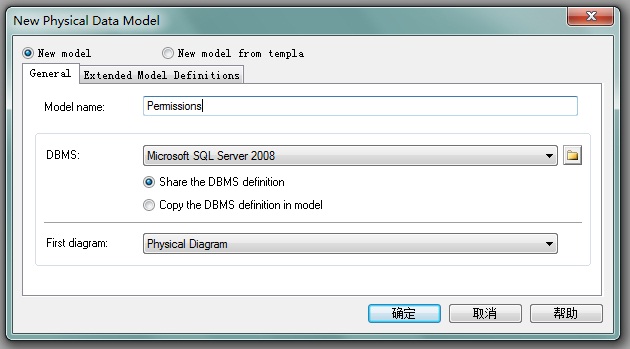
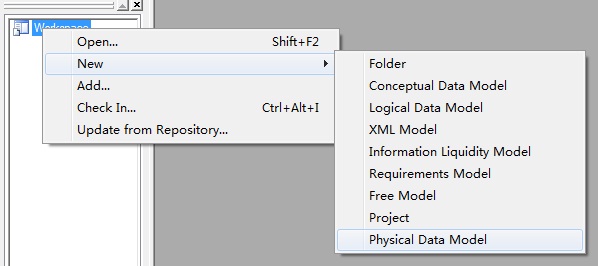
1、启动PowerDesigner新建物理数据模型


 2、工具栏


3、新建表模型
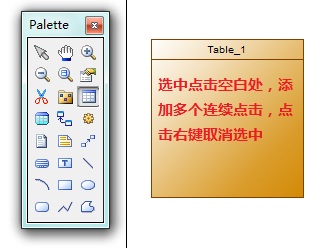
 

4、添加第一张表,可以双击表或右键菜单打开下面窗口
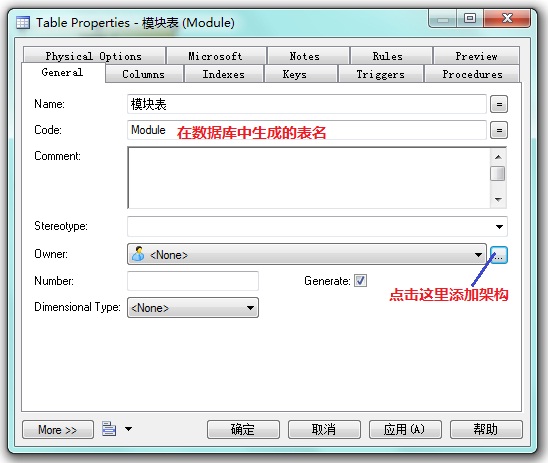


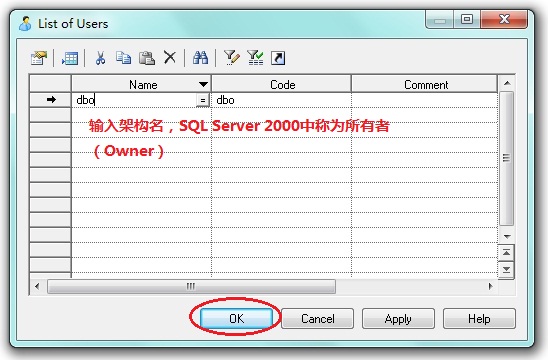
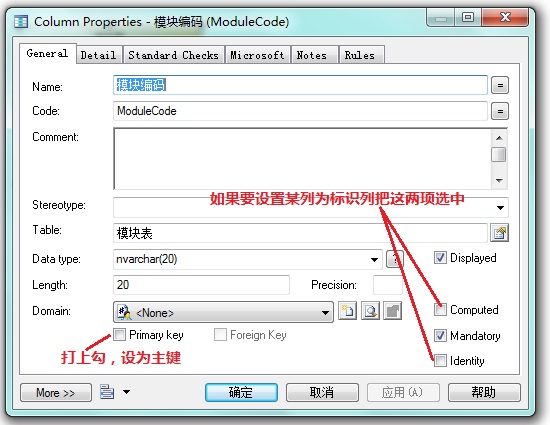
 别忘了把Owner选上dbo,然后切换到Columns选项卡
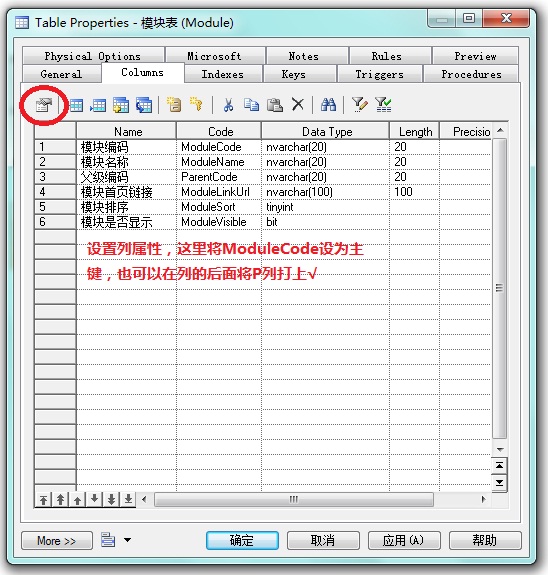


 完成后,表的模样是下图这副德行的
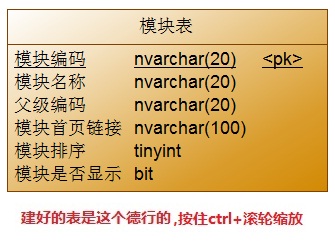
 

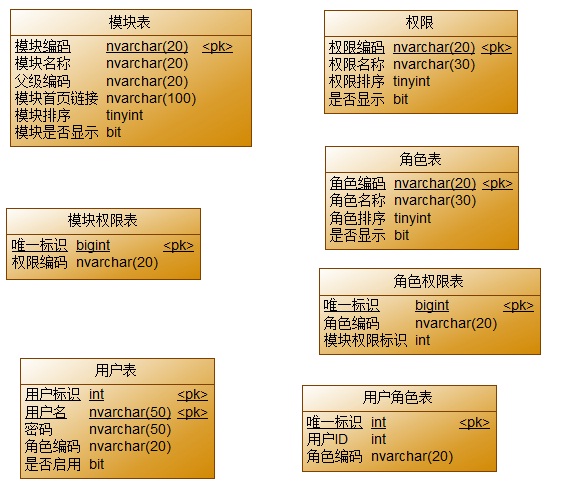
按此步骤依次添加其他表

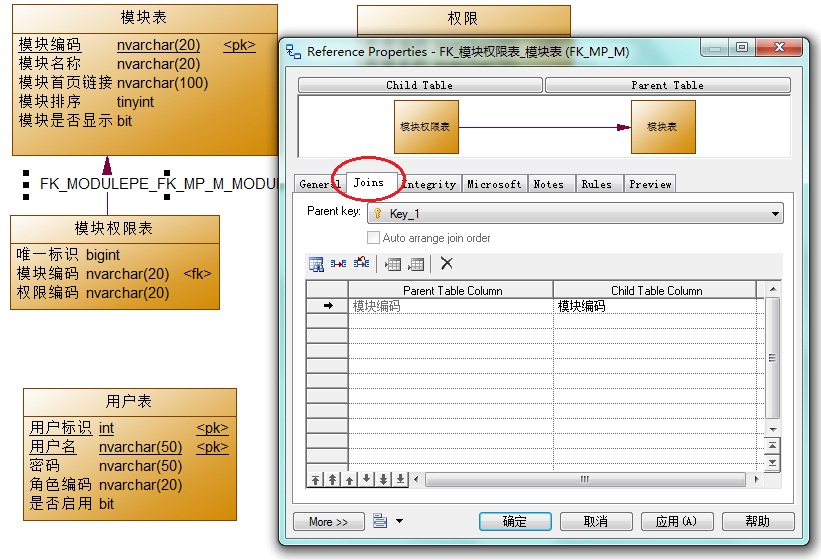
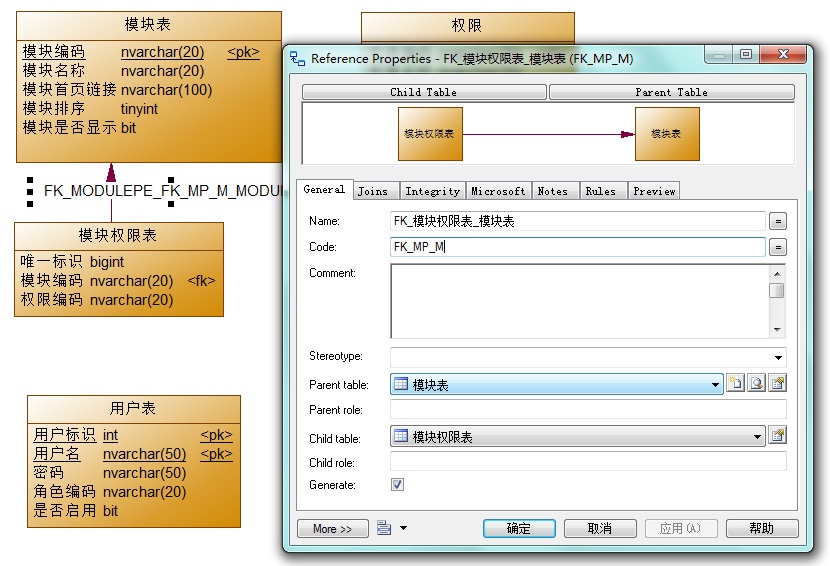
6、添加表关系,选中工具箱的关系工具,由从表拖向主表,双击关系出现右侧窗口
 

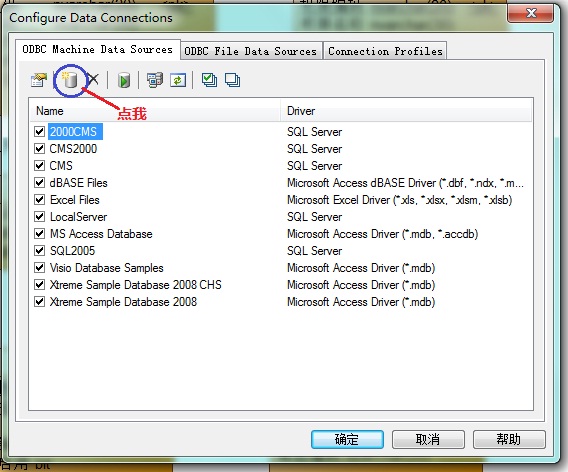
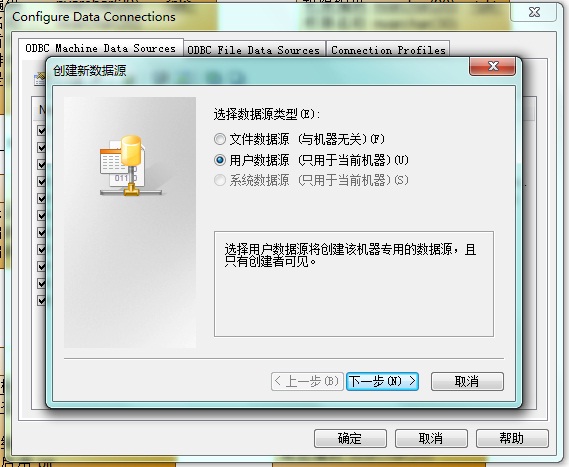
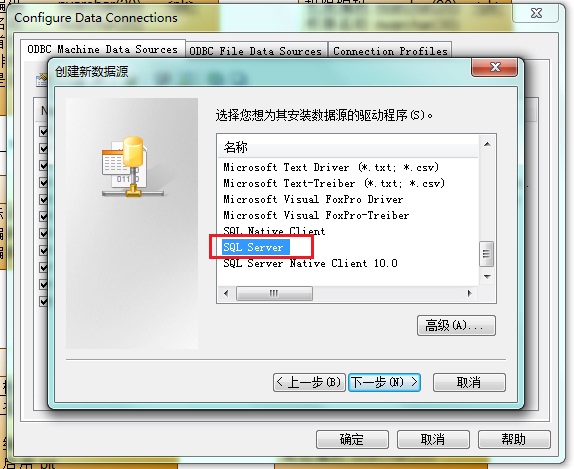
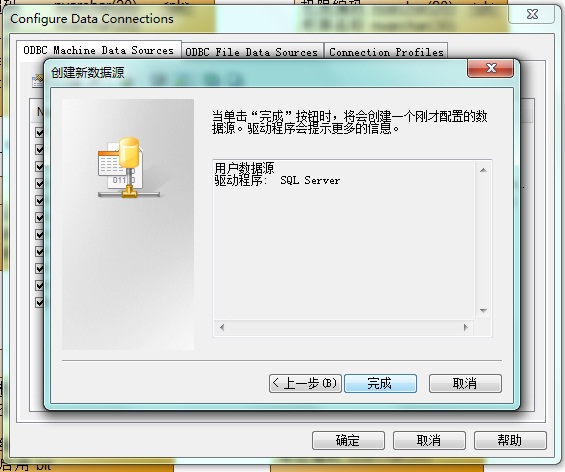
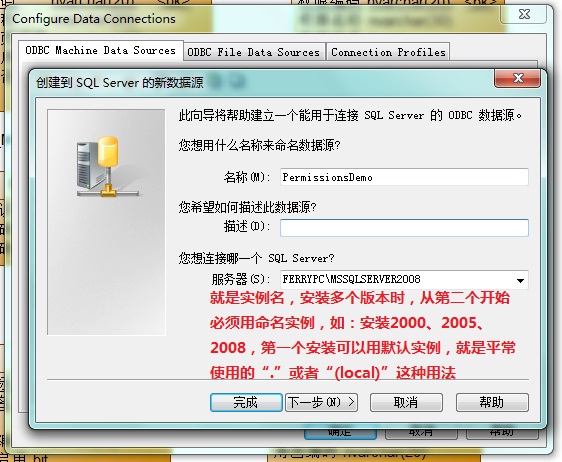
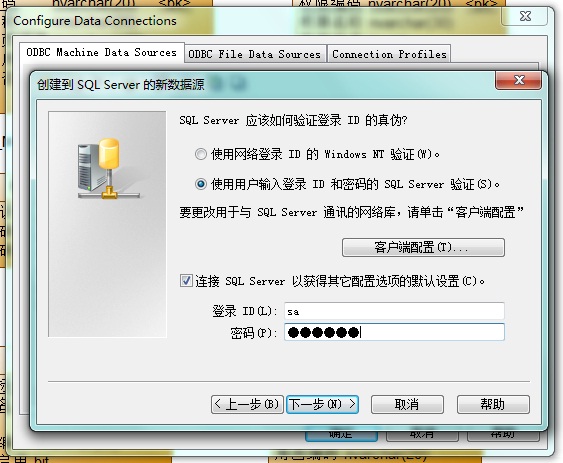
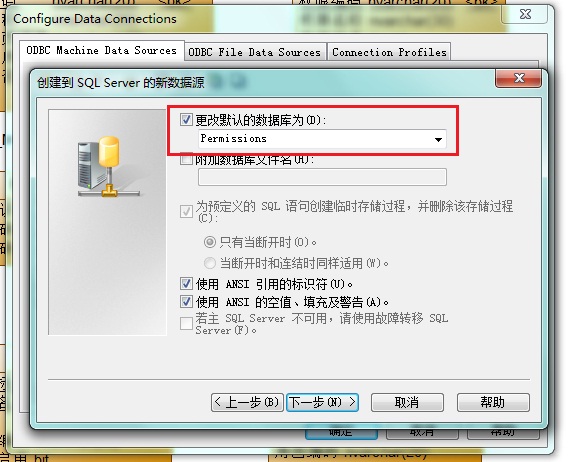
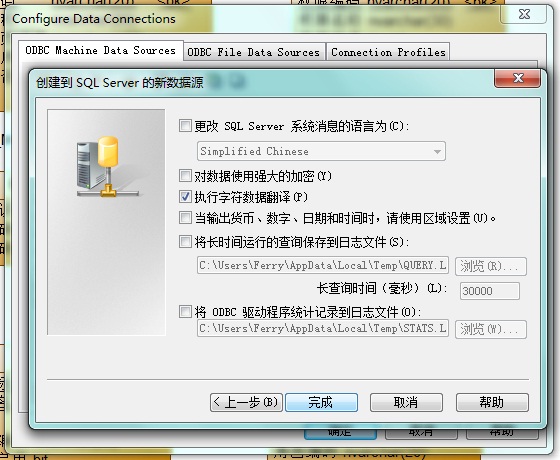
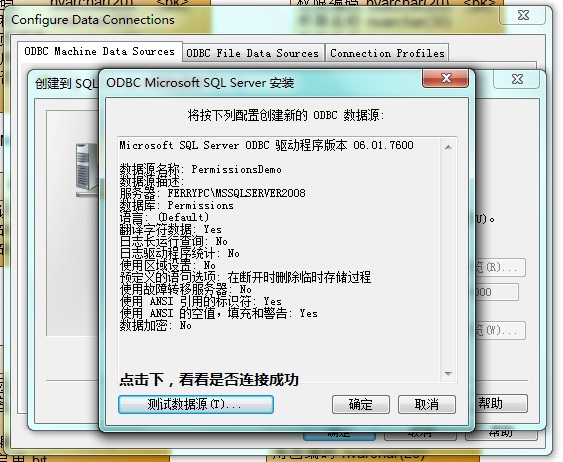
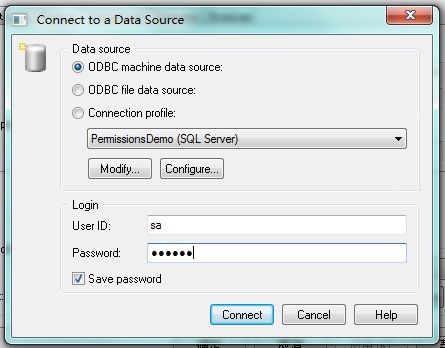
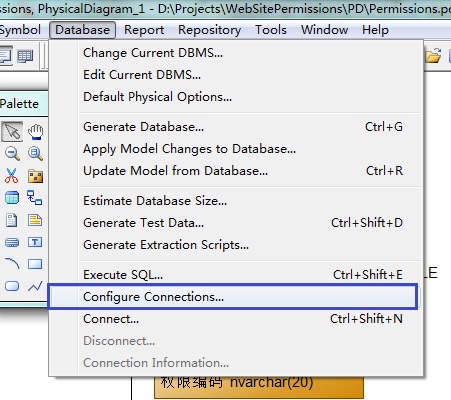
7、配置数据库连接


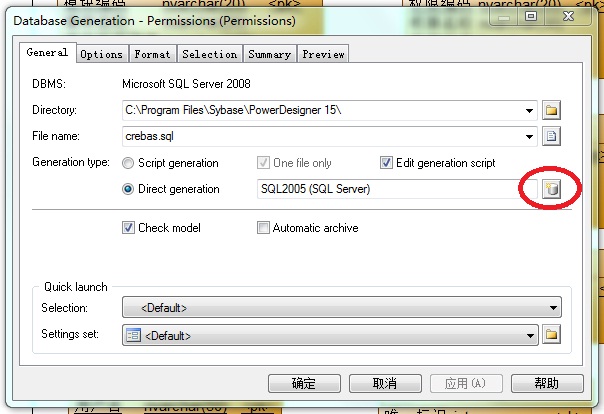
8、创建数据库并在数据库中生成表,这里我是先在SQL Server Management Studio中先创建了数据库,然后
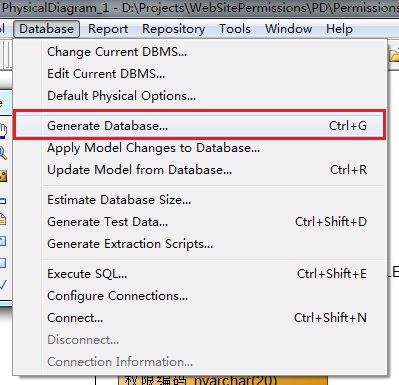


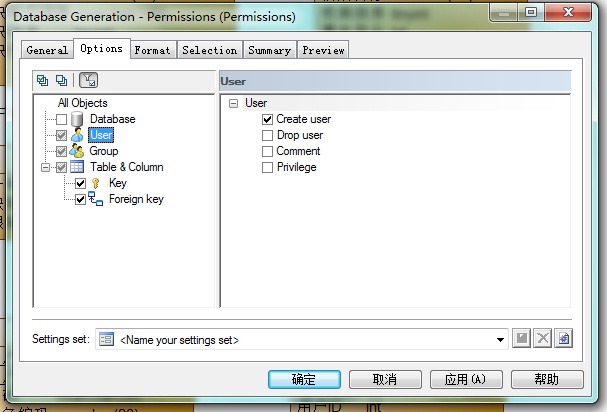
 由于数据库已生成并存在dbo架构,所以把勾都去掉,剩下都保持默认就可以了,这里要注意,如果数据库中已经存在表,并且想保留数据,就要在【Options】这里好好选选了,后面的【Selection】也是
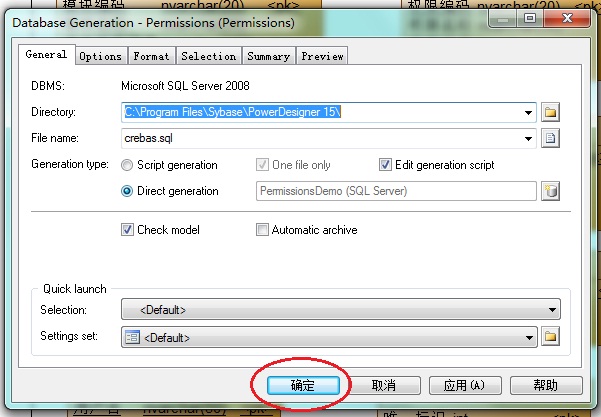


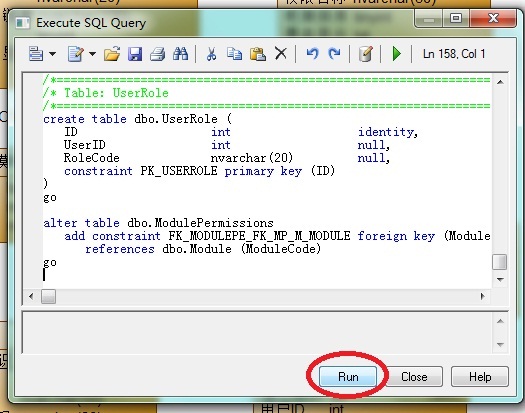
直接【Run】后,在数据库中可以看到生成的表。