惯性聚合 高效追踪和阅读你感兴趣的博客、新闻、科技资讯
阅读原文 在惯性聚合中打开

推荐订阅源

Help Net Security
Help Net Security
G
Google Developers Blog
雷峰网
雷峰网
WordPress大学
WordPress大学
Threat Intelligence Blog | Flashpoint
Engineering at Meta
Engineering at Meta
Security Latest
Security Latest
T
Threat Research - Cisco Blogs
AWS News Blog
AWS News Blog
F
Full Disclosure
C
Cybersecurity and Infrastructure Security Agency CISA
T
The Exploit Database - CXSecurity.com
J
Java Code Geeks
U
Unit 42
C
Cyber Attacks, Cyber Crime and Cyber Security
V
V2EX
C
Cisco Blogs
博客园 - 司徒正美
Project Zero
Project Zero
L
LINUX DO - 热门话题
阮一峰的网络日志
阮一峰的网络日志
Blog — PlanetScale
Blog — PlanetScale
Scott Helme
Scott Helme
A
About on SuperTechFans
Hugging Face - Blog
Hugging Face - Blog
S
Securelist
小众软件
小众软件
aimingoo的专栏
aimingoo的专栏
S
Schneier on Security
G
GRAHAM CLULEY
酷 壳 – CoolShell
酷 壳 – CoolShell
Cyberwarzone
Cyberwarzone
MongoDB | Blog
MongoDB | Blog
钛媒体:引领未来商业与生活新知
钛媒体:引领未来商业与生活新知
博客园 - 叶小钗
T
Threatpost
Recorded Future
Recorded Future
C
CXSECURITY Database RSS Feed - CXSecurity.com
宝玉的分享
宝玉的分享
N
News and Events Feed by Topic
人人都是产品经理
人人都是产品经理
The Register - Security
S
Security Archives - TechRepublic
博客园 - Franky
N
News | PayPal Newsroom
Simon Willison's Weblog
S
SegmentFault 最新的问题
W
WeLiveSecurity
A
Arctic Wolf
B
Blog

博客园 - kkun

audit message types system_call specifies the system call by its name AUDIT SYSTEM REFERENCE ausyscall --dump NodeJS http 模块 NodeJS package.json NodeJS Hello world NodeJS 安装 透过 HoloLens,微软抢先看到了个人计算机的未来 [MSSQL2008]Spatial Data in SQL Server 2008 - 根据经纬度计算两点间距离 [MSSQL2005]再看CTE 博文阅读密码验证 - 博客园 博文阅读密码验证 - 博客园 [MSSQL2012]LEAD函数 [MSSQL2012]First_Value函数 [MSSQL2012]CUME_DIST函数 [MSSQL]SQL疑难杂症实战记录-巧妙利用PARTITION分组排名递增特性解决合并连续相同数据行 [ALM]一步一步搭建MS ALM环境 - 安装域服务器 [Hyper-V]制作一个干净的操作系统模板
[ALM]一步一步搭建MS ALM环境 - 安装TFS + SQL SERVER
kkun · 2014-05-29 · via 博客园 - kkun
描述:

安装SQL SERVER 2012,安装TFS 2013,配置TFS,挽起袖子,准备干活儿

步骤:

1,打开Hyper-V Manager,参考[Hyper-V]使用操作系统模板创建新的虚拟机,先完成操作系统的安装,注意以下修改以下信息:

磁盘名称:tfs.vhdx

磁盘存储位置:x:\VMs\DC

虚拟机名称:TFS

使用现有的虚拟机磁盘:x:\VMs\DC\tfs.vhdx

选择使用内网网卡:InternalVirtualNetwork

内存大小:4096 MB

服务器角色:Team Foundatiton Server, MS SQL Server

2,参考[ALM]一步一步搭建MS ALM环境 - 安装域服务器 这篇文字,设置服务器网络、名称、加入域

服务器域\名称:ALM\TFS

服务器IP:192.168.35.6

网关IP:192.168.35.1

加入域:ALM

3,首先安装MSSQL,其次TFS,先来看MSSQL,如果不喊停,一路Next、OK下去
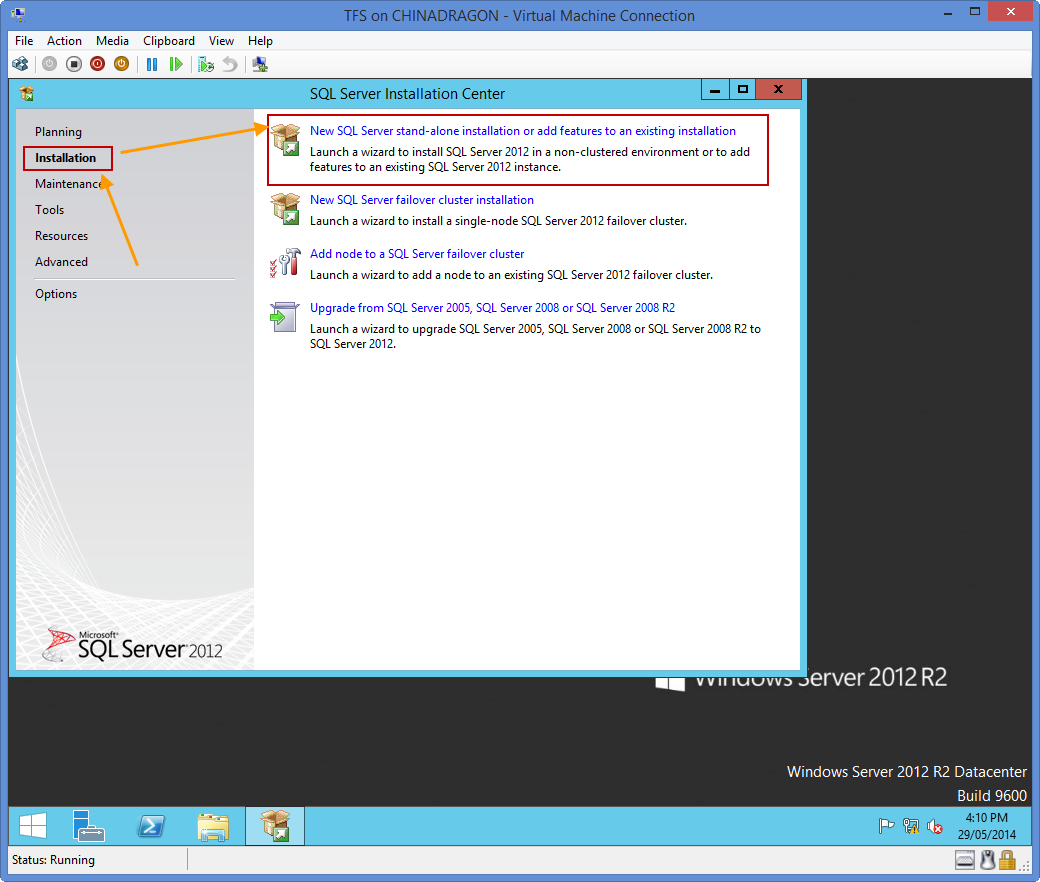
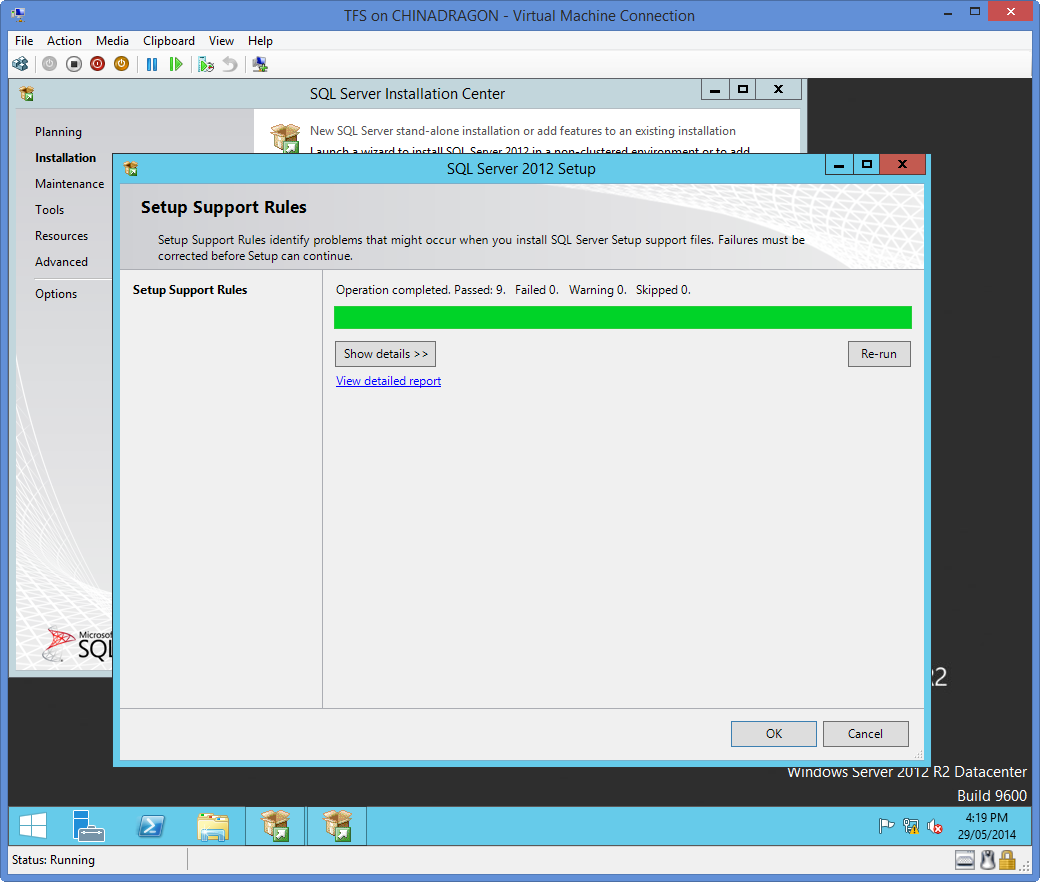
Installation

Setup Support Rules

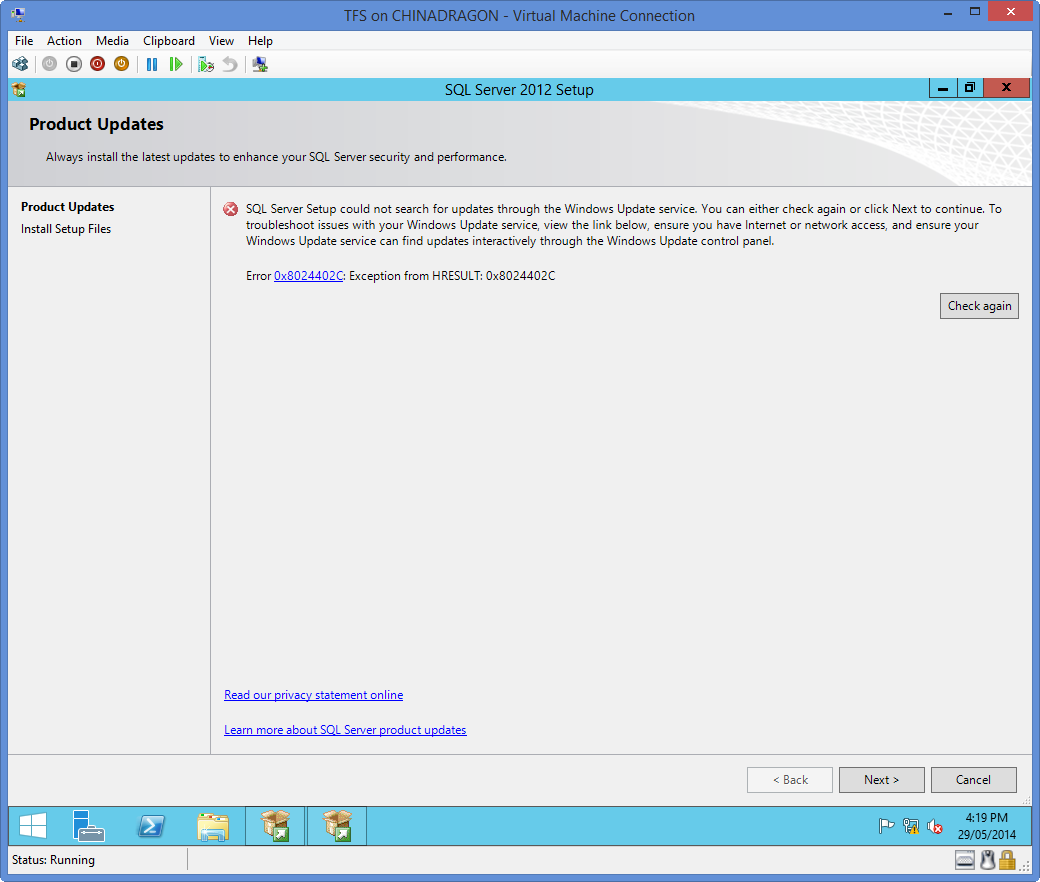
Product Updates

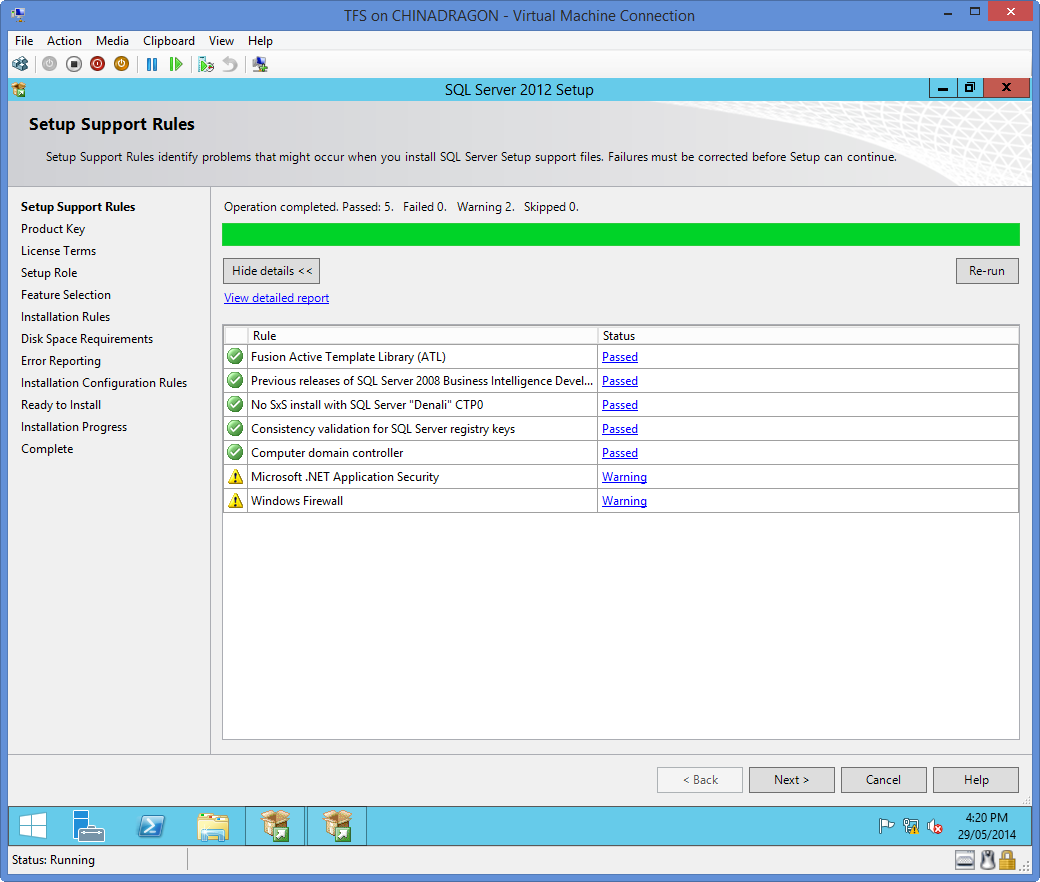
Setup Support Rules

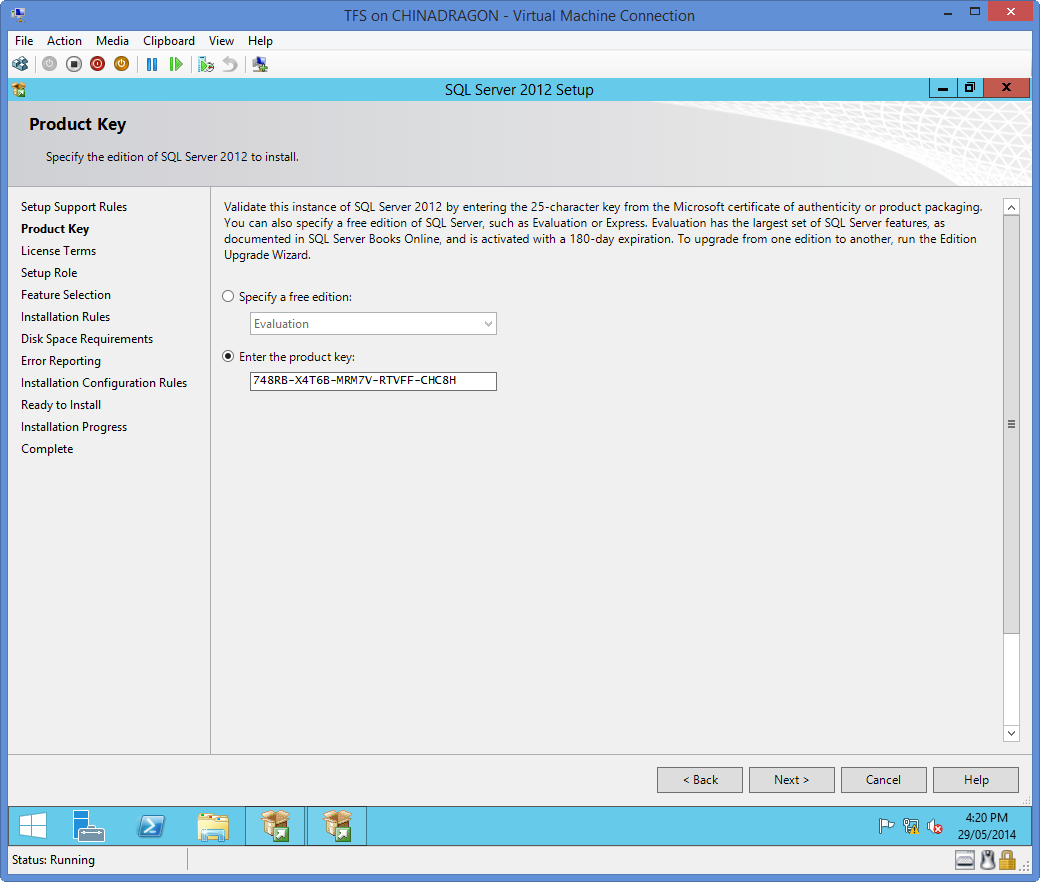
Product Key

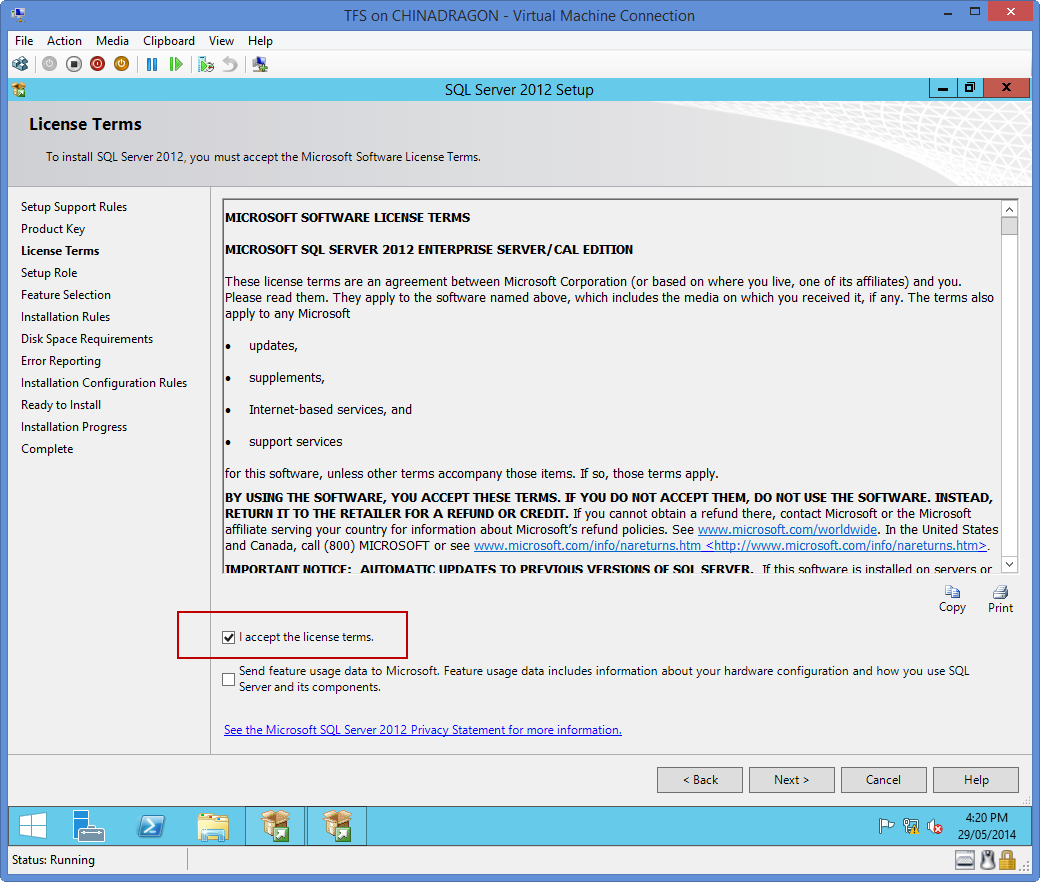
停!勾选同意服务条款,然后继续狂奔

Licennse Terms

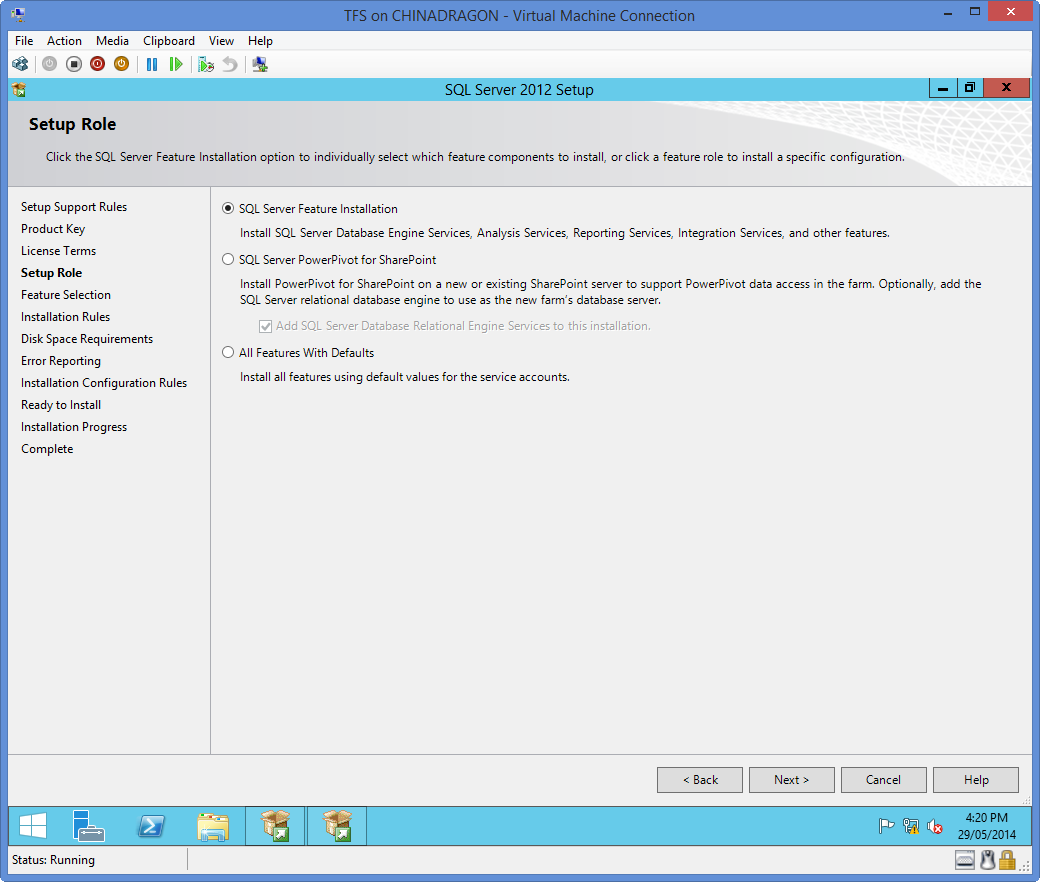
Settup Role

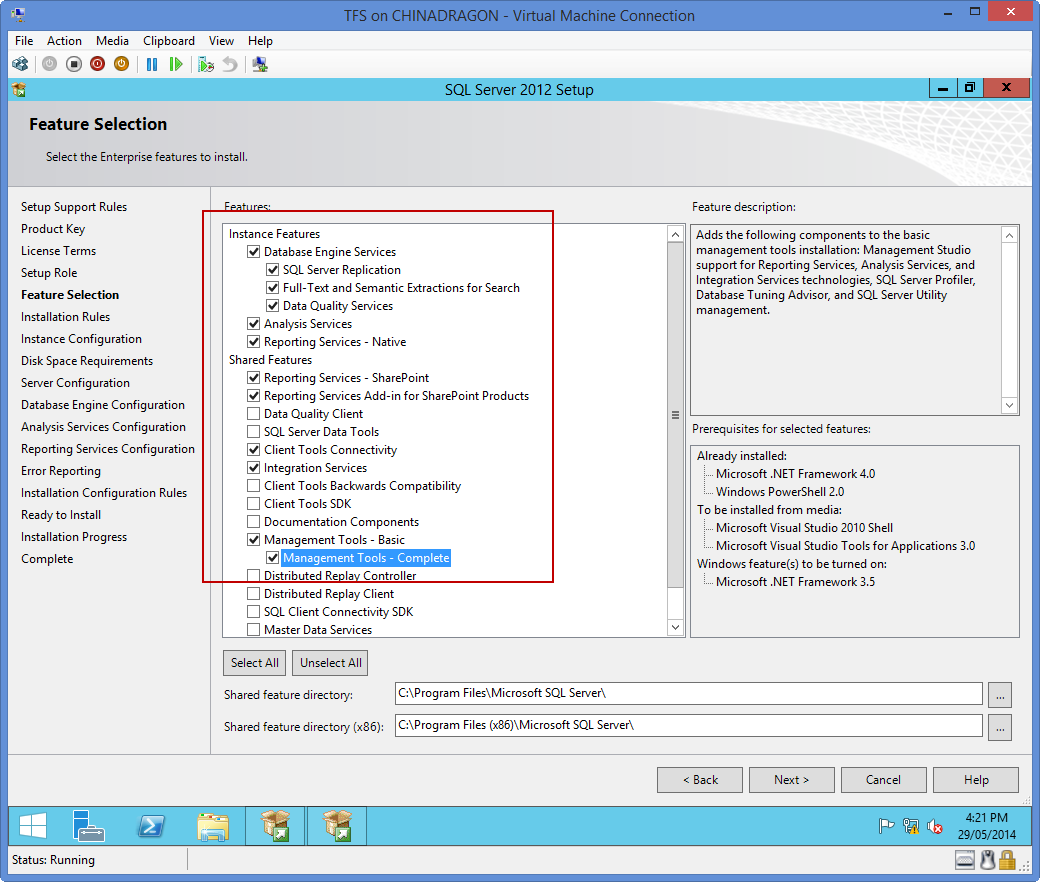
按照下图勾选SQL Features

Feature Selection

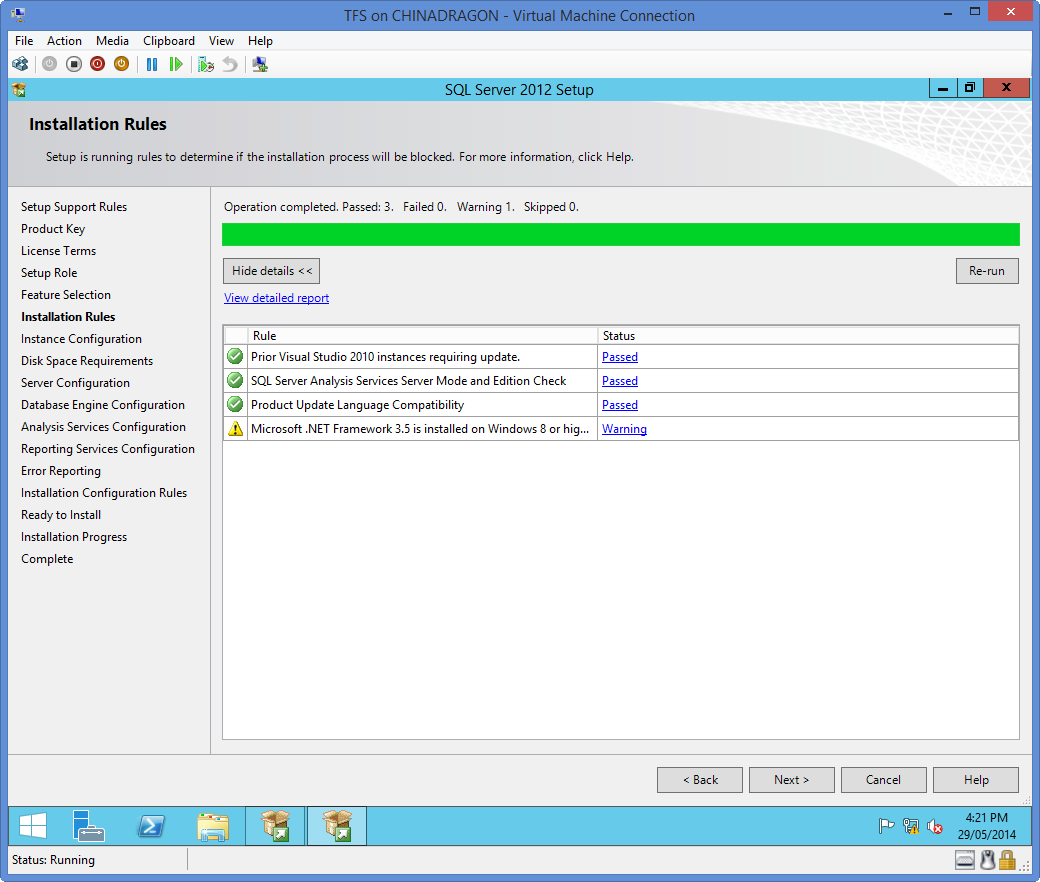
Installation Rules

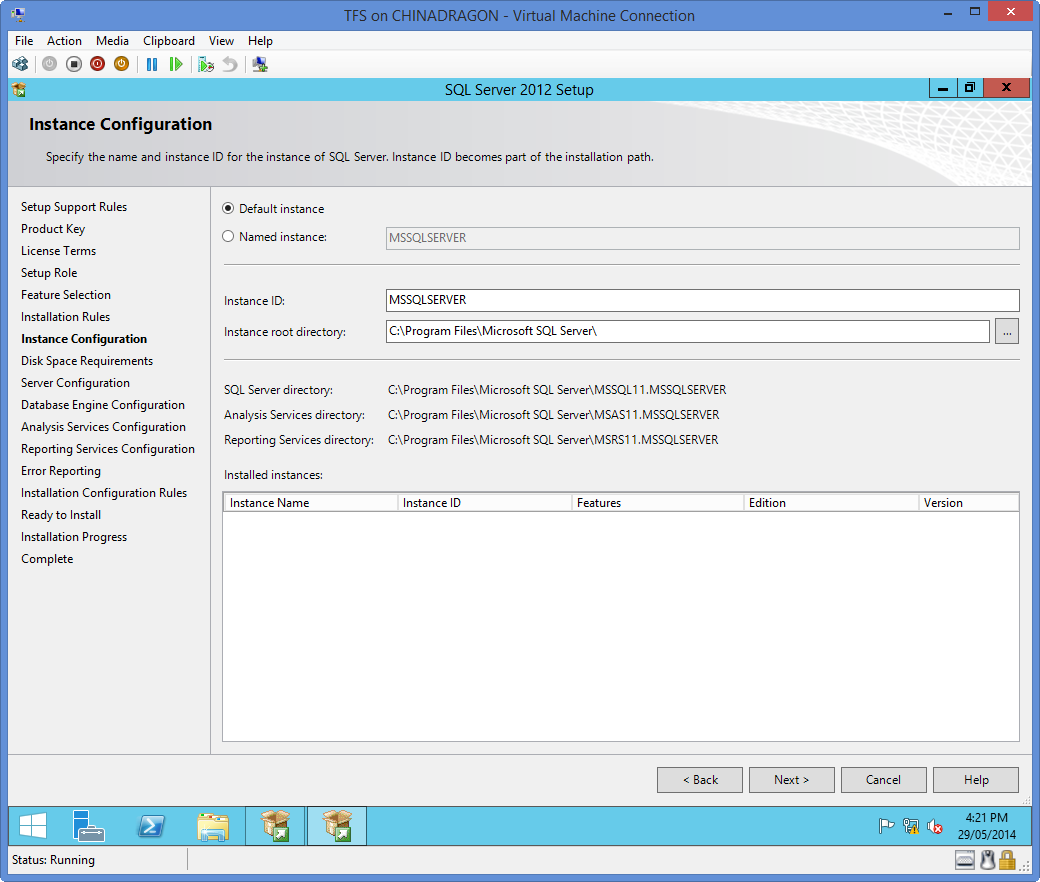
Instance Configuration

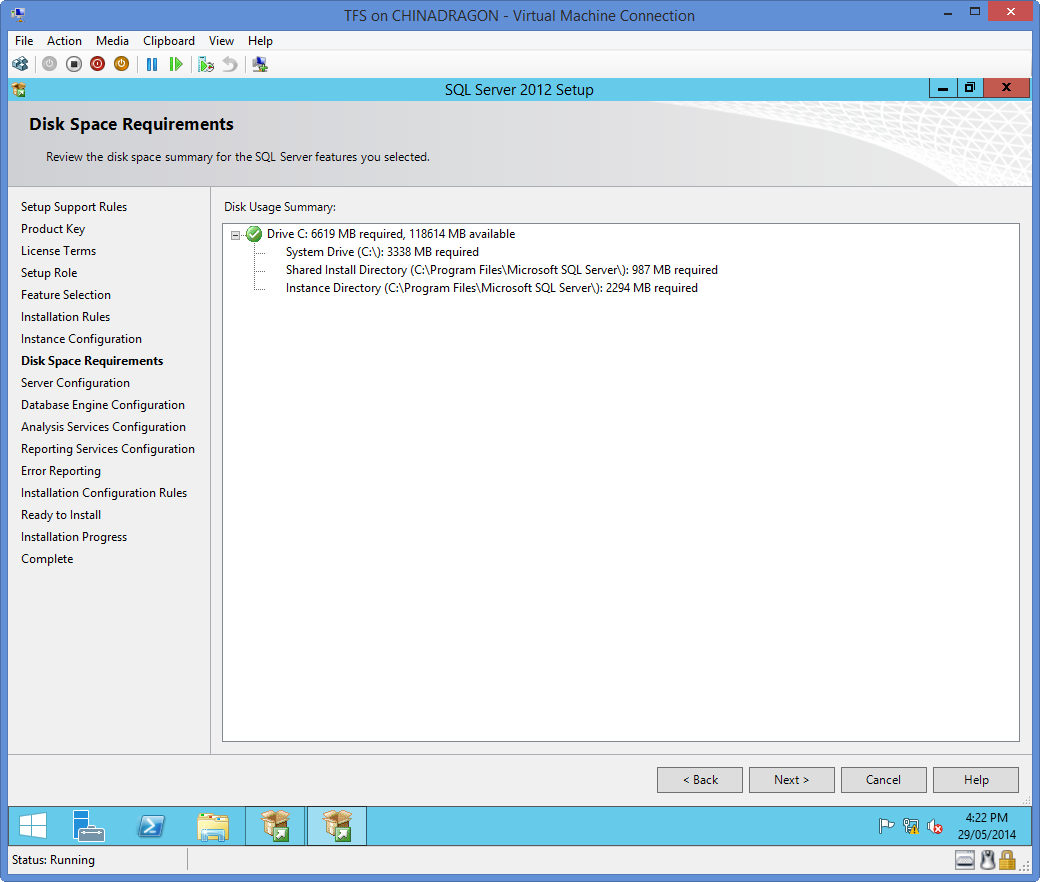
Disk Space Requirements

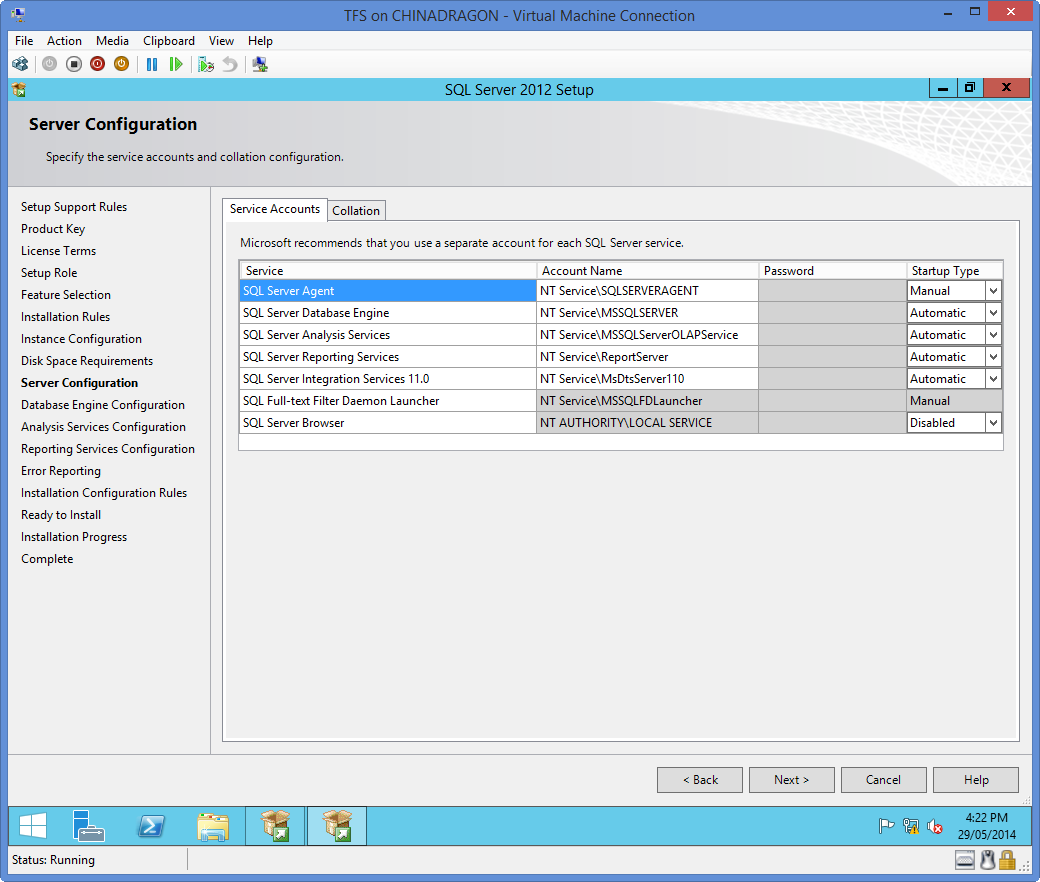
Server Configuration

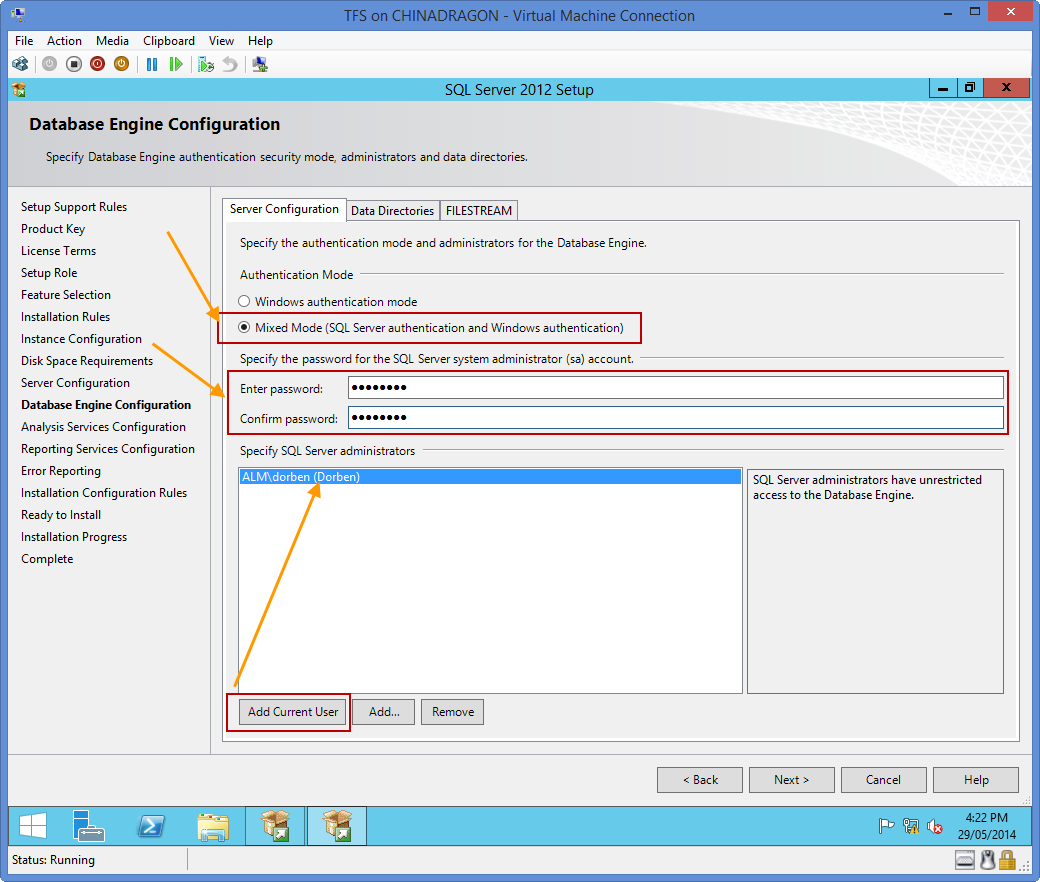
首先选择混合登录模式,其次输入sa密码

Admin@1234

为当前用户添加到SQL Server Administrators组

Database Engine Configuration

添加当前用户到Analysis Services Administrator
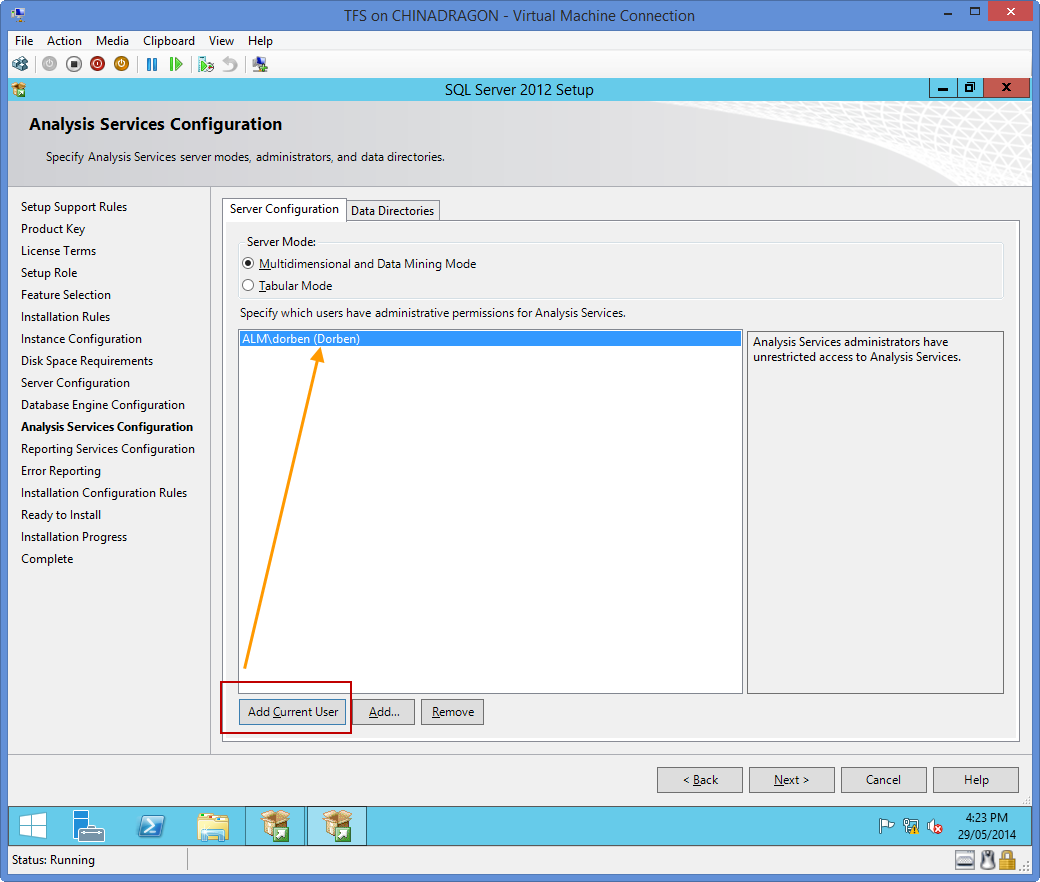
Analysis Services Configuration

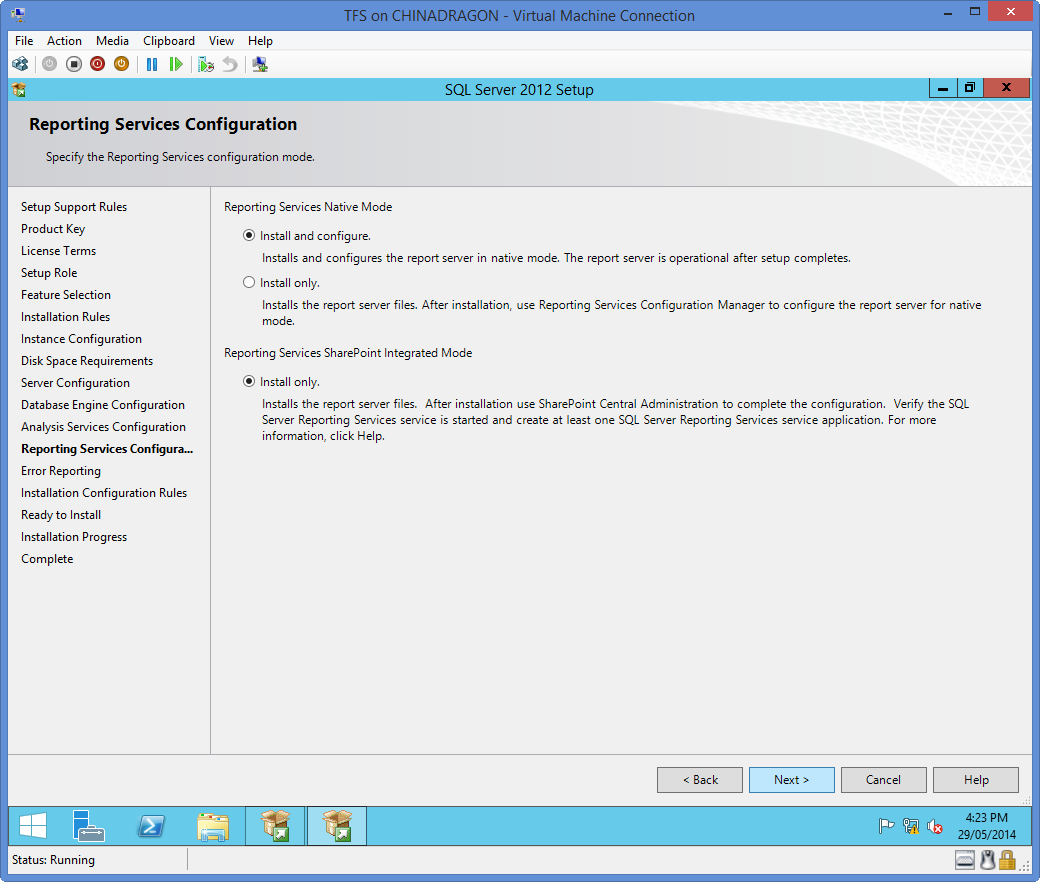
Reporting Services Configuration

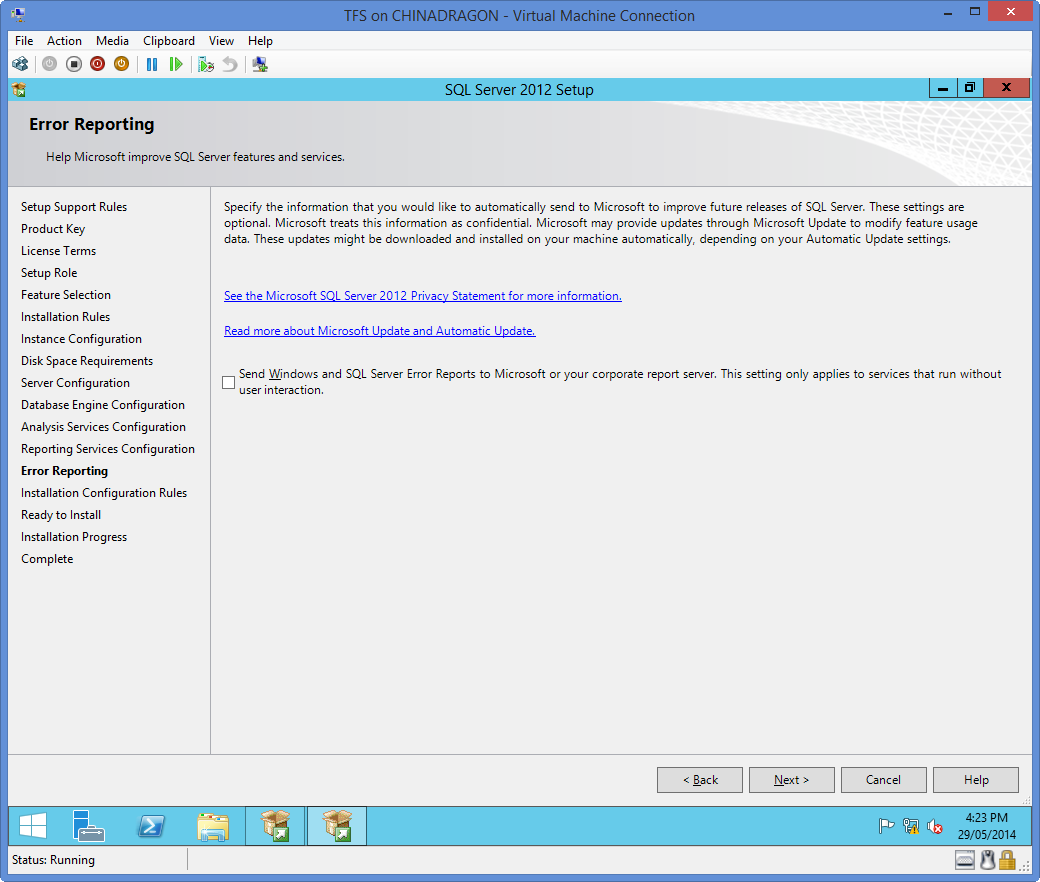
Error Reporting

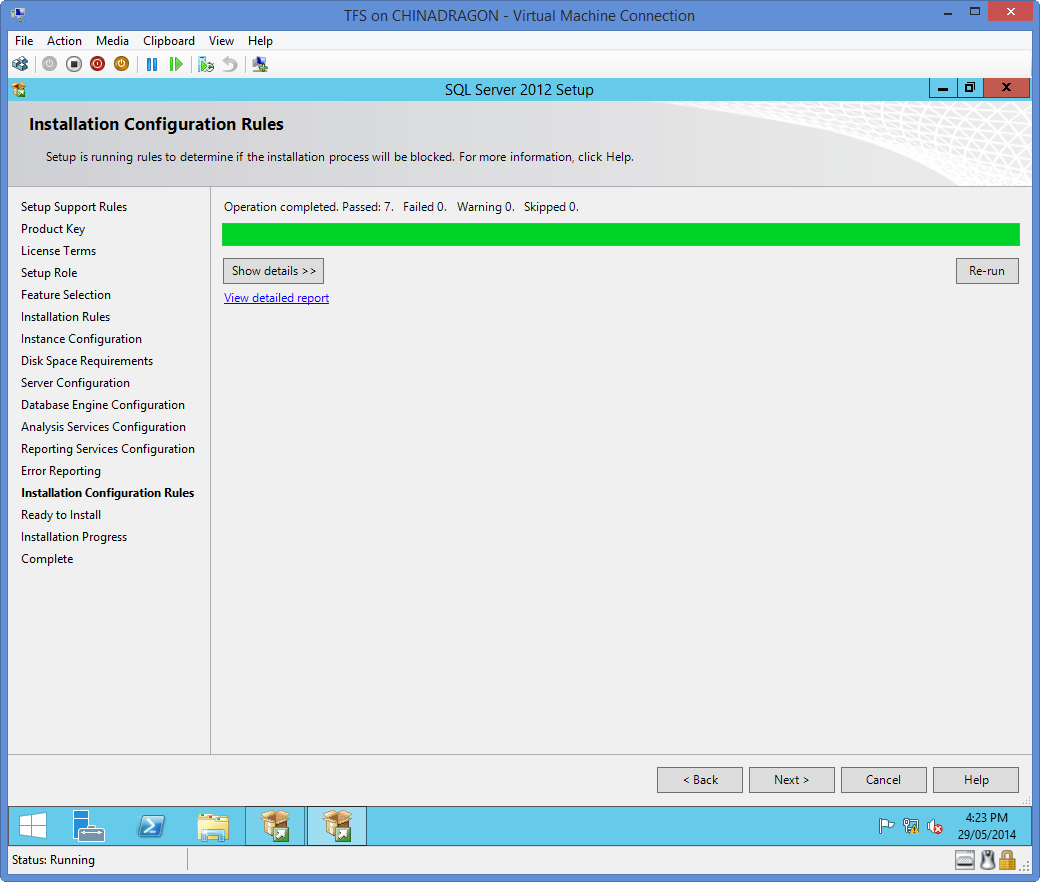
Installation Configuration Rules

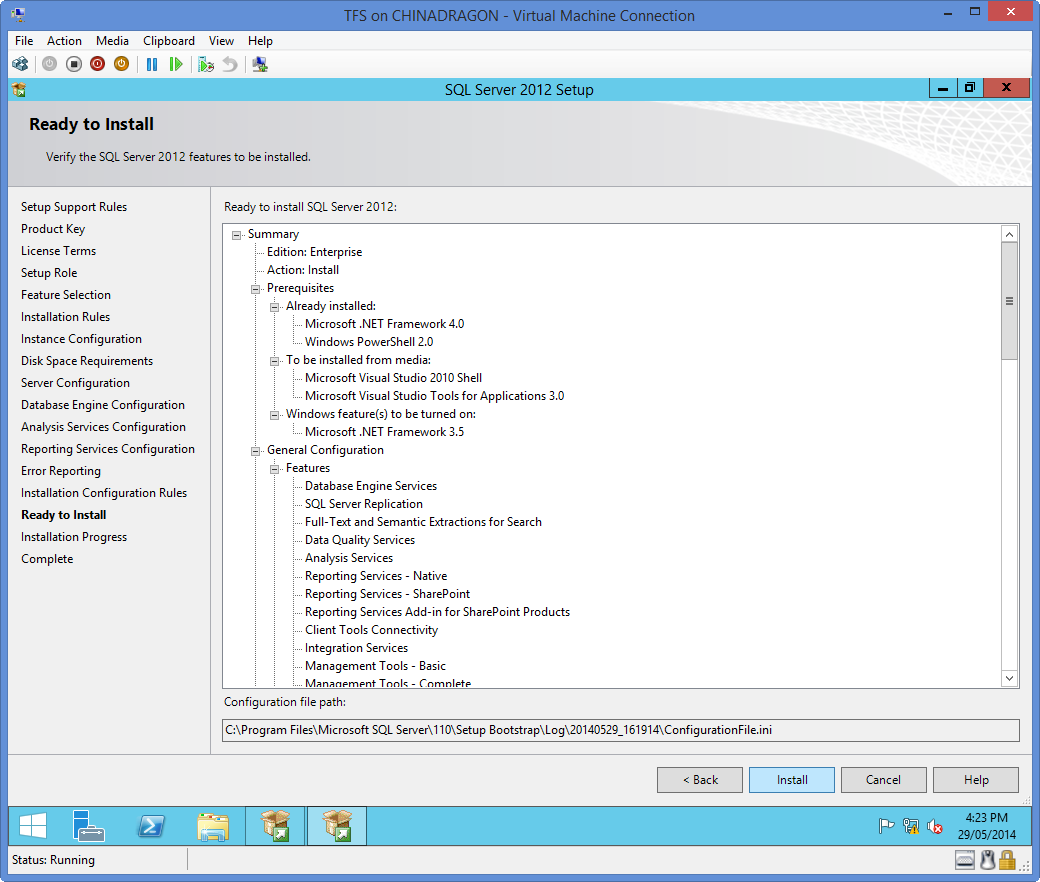
Ready to Install

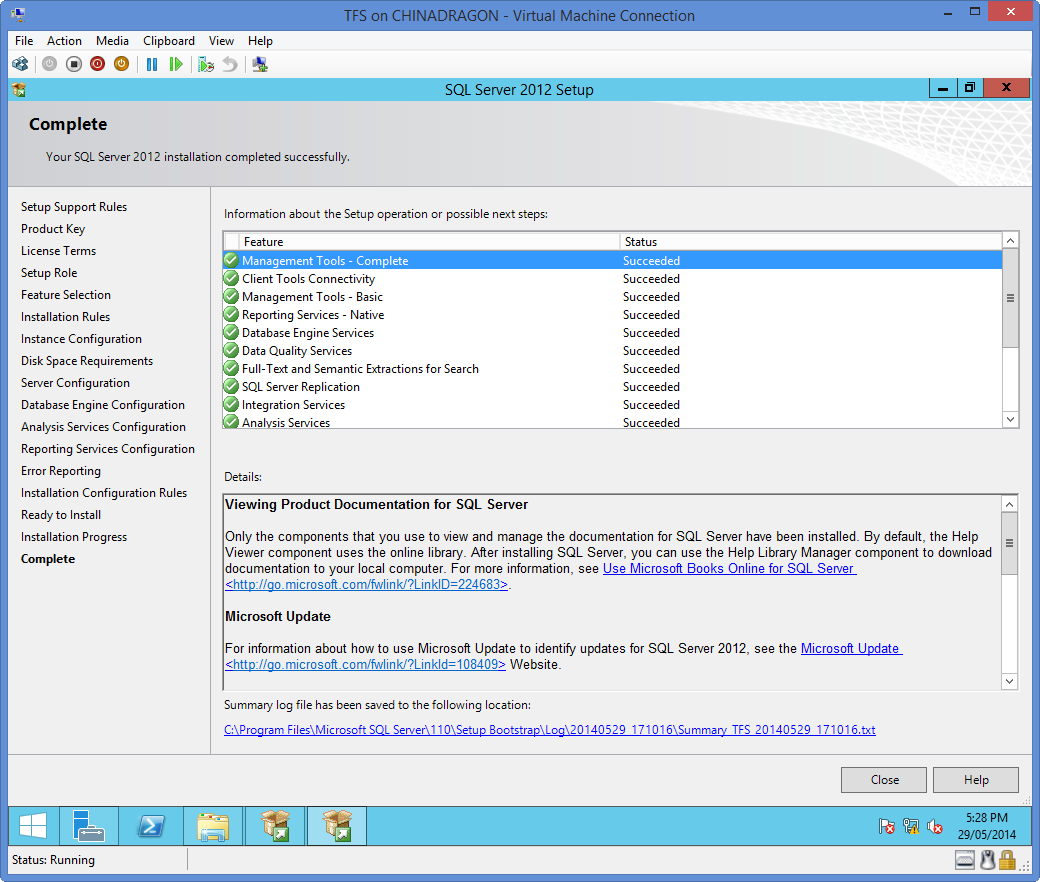
Complete

下边开始安装TFS,这个简单,一键安装,

首先把TFS的安装镜像映射为光驱,Windows 8.1 下直接双击iso文件即可

然后分配给虚拟机光驱,之后启动虚拟机,直接进行安装
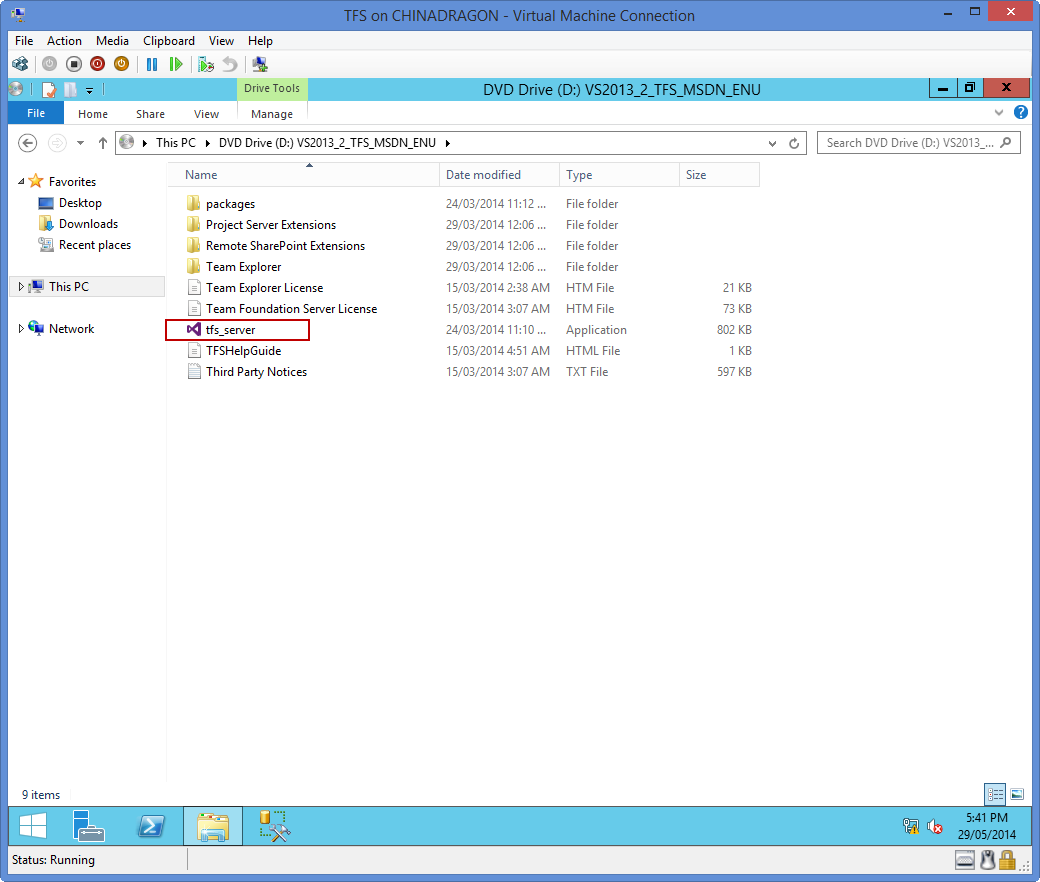
勾选同意服务条款,单击安装
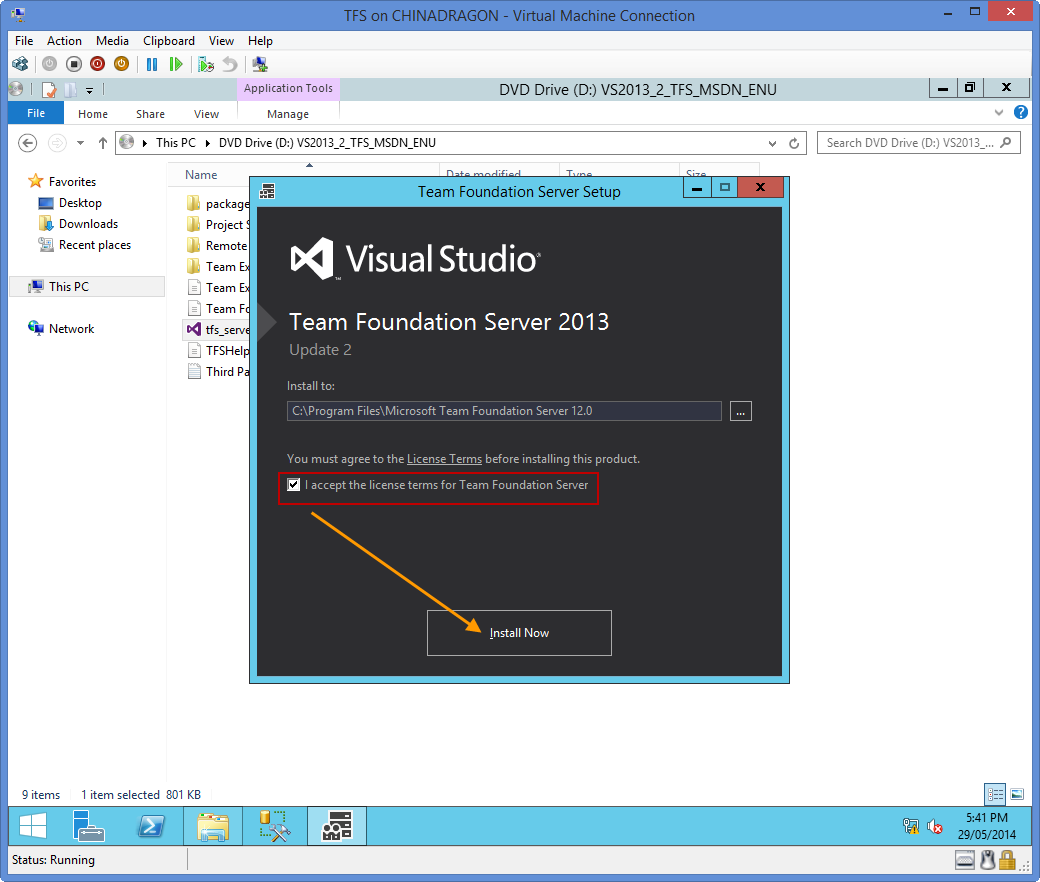
Team Foundation Server Setup

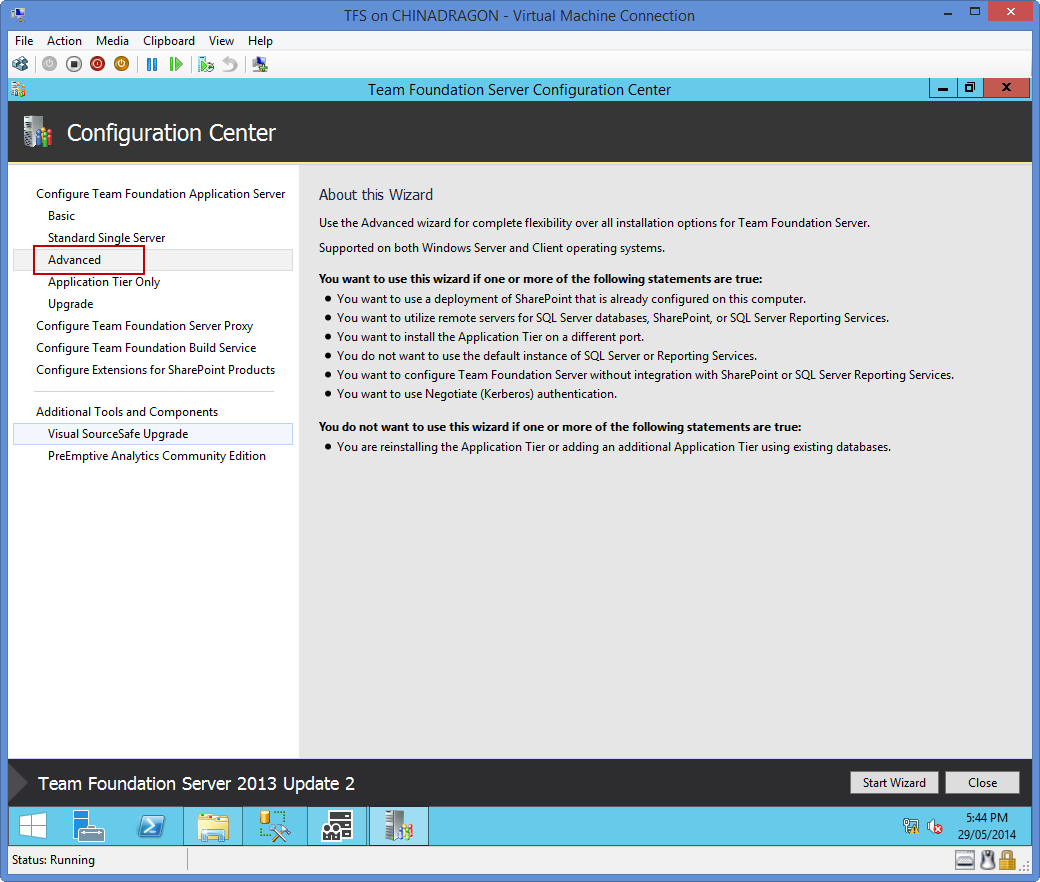
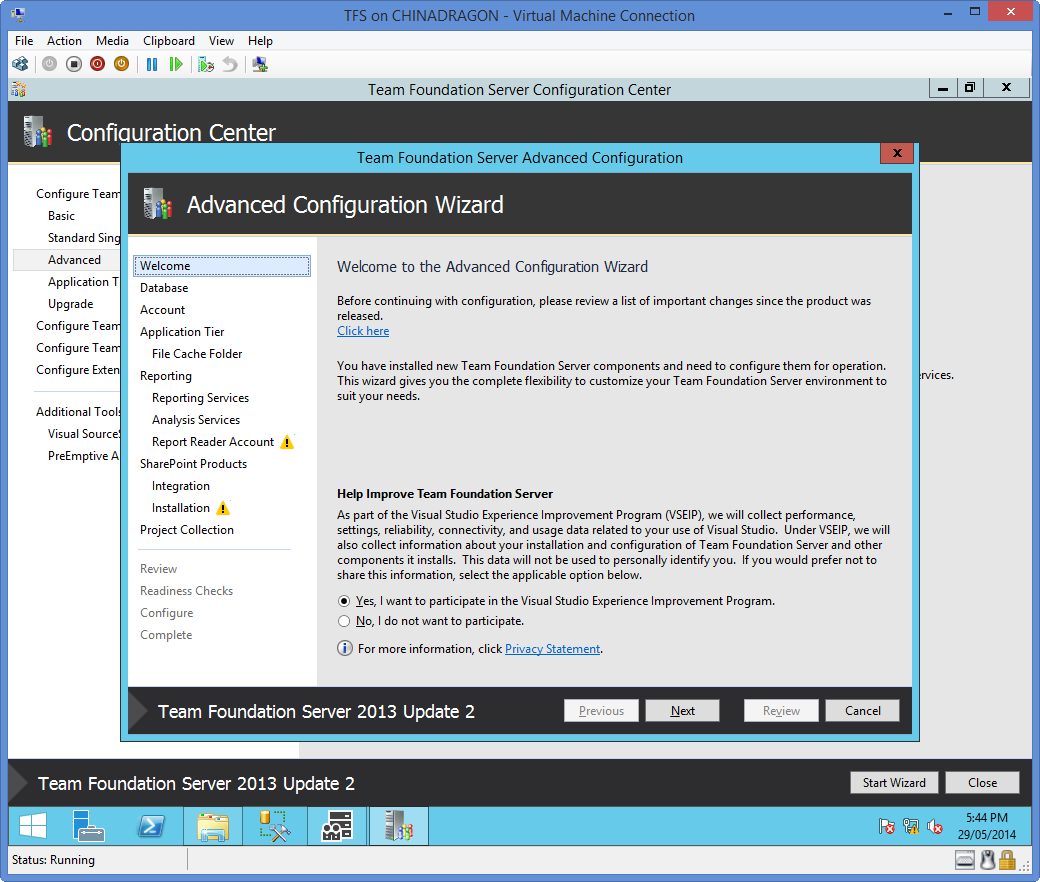
安装完成后自动跳出配置窗口,选择高级,开始向导

Configuration Center

Advanced Configuration Wizard

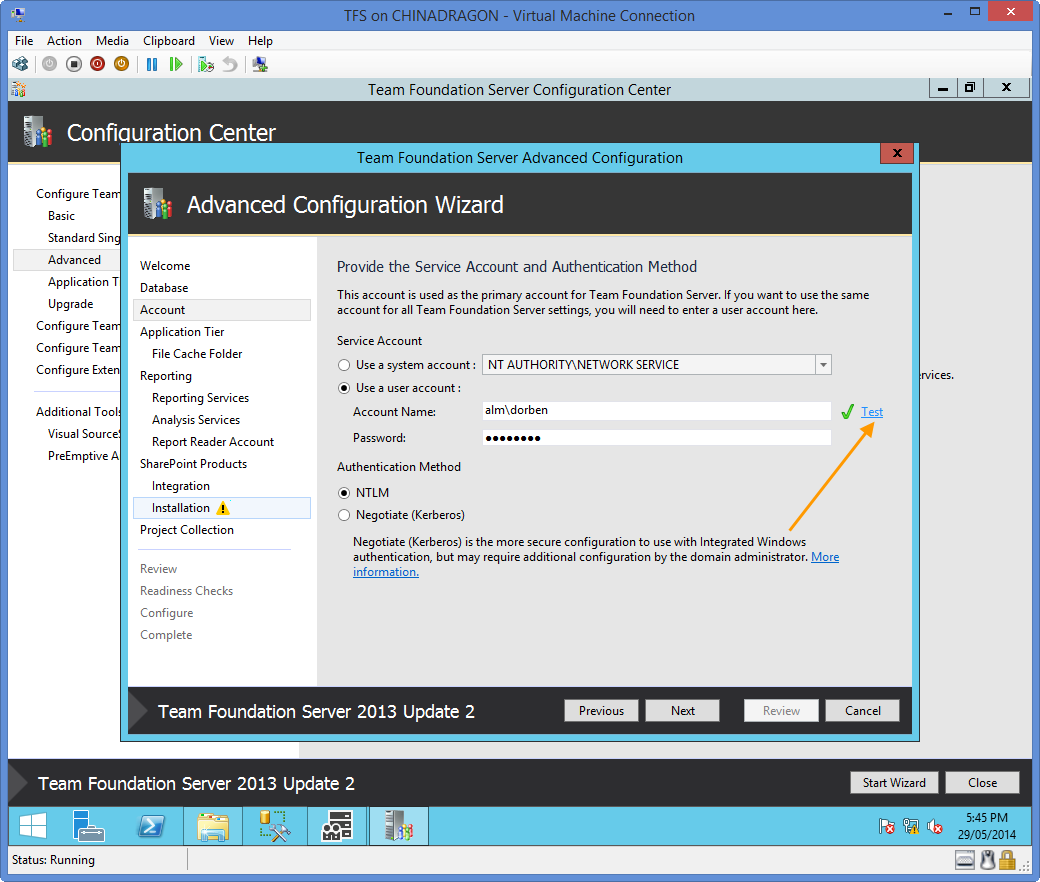
点击Test链接,出现绿色勾表示连接成功

Database

点击Test链接出现绿色勾表示成功

Accounnt

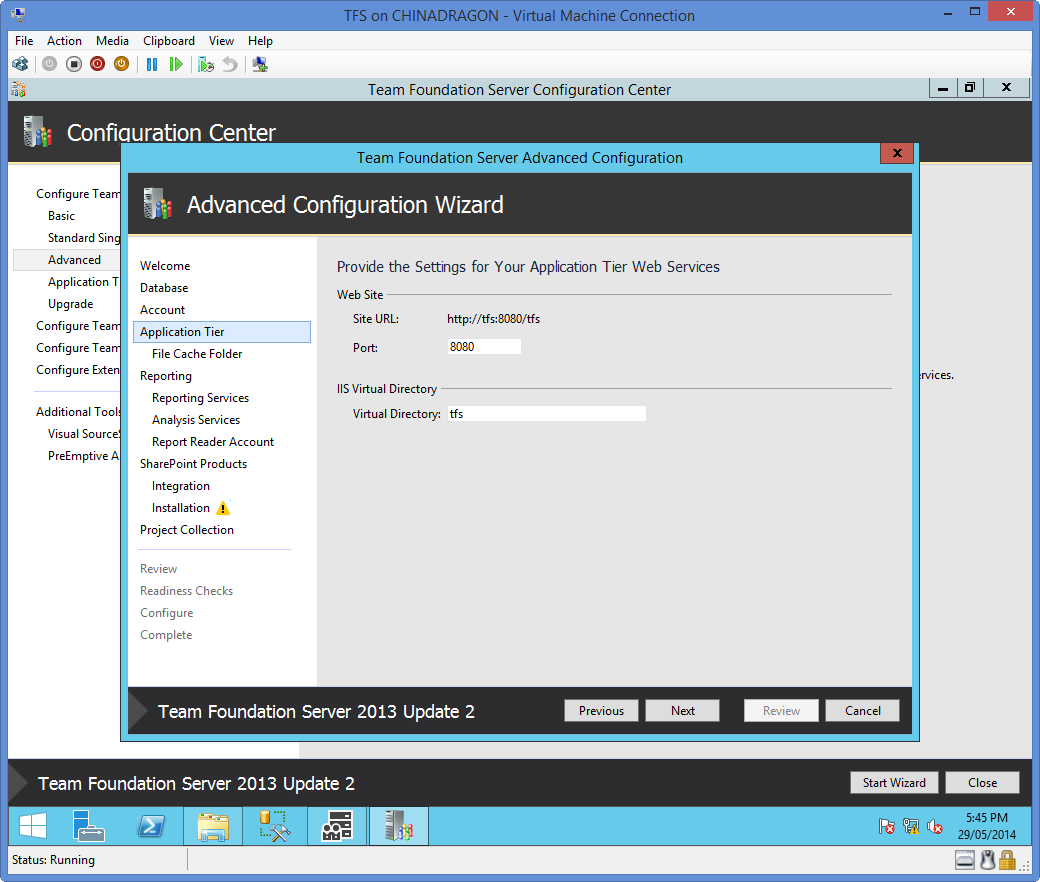
Application Tier

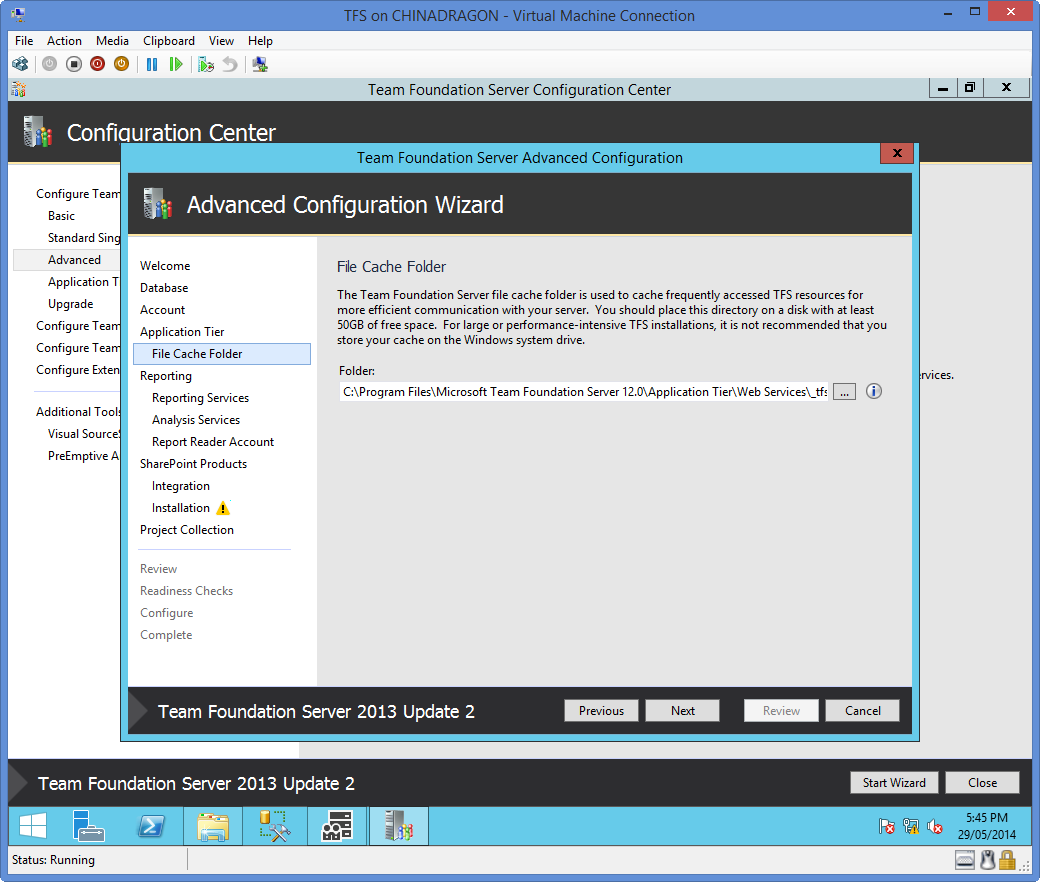
File Cache Folder

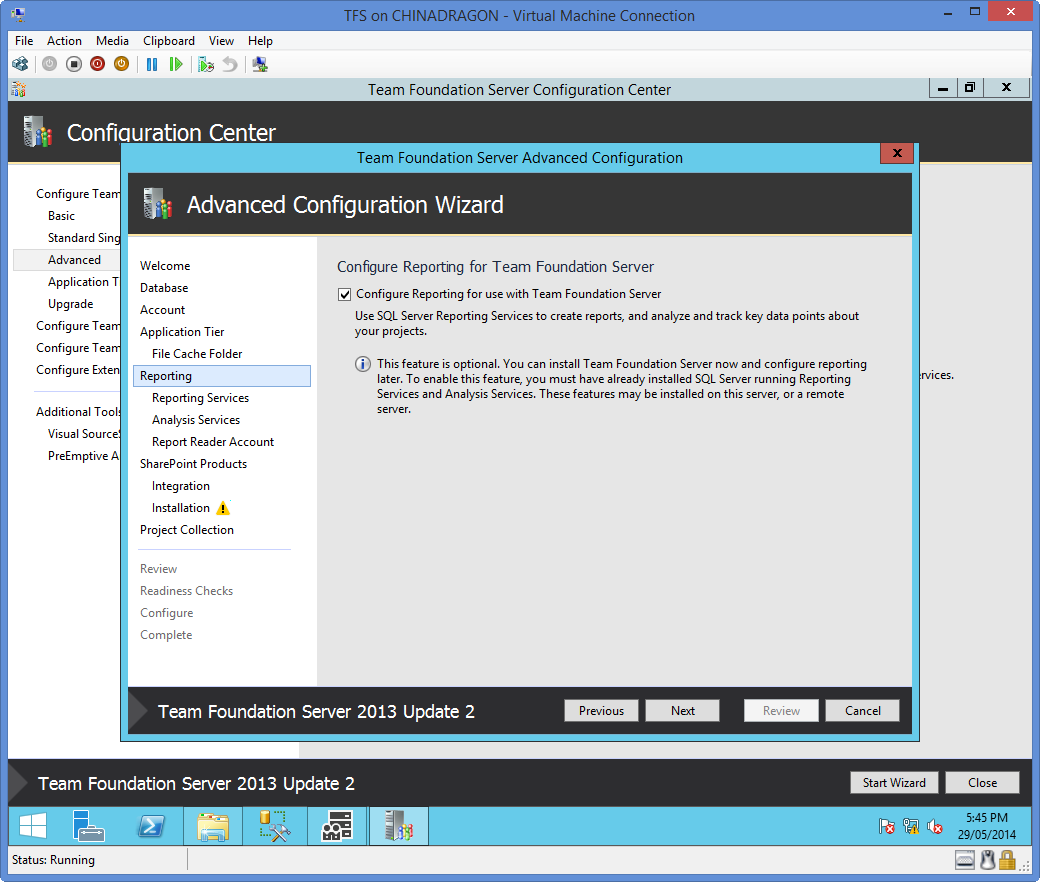
Reporting

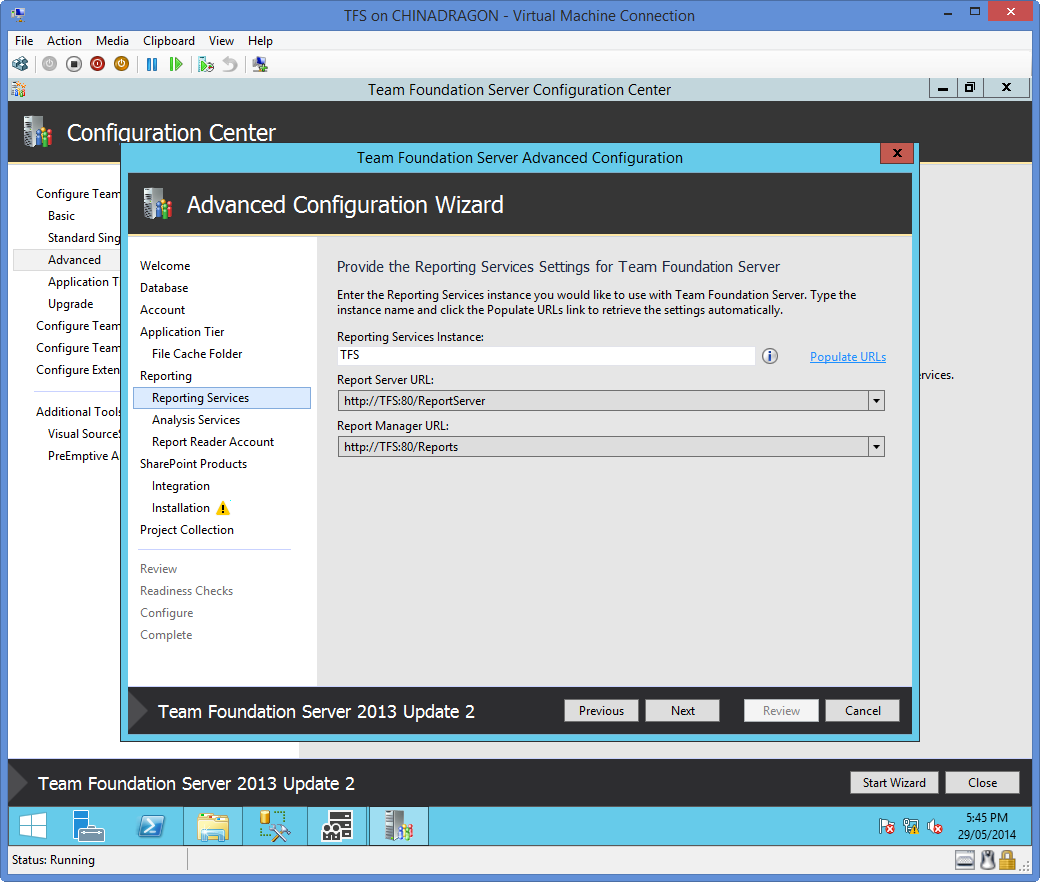
Reporting Services

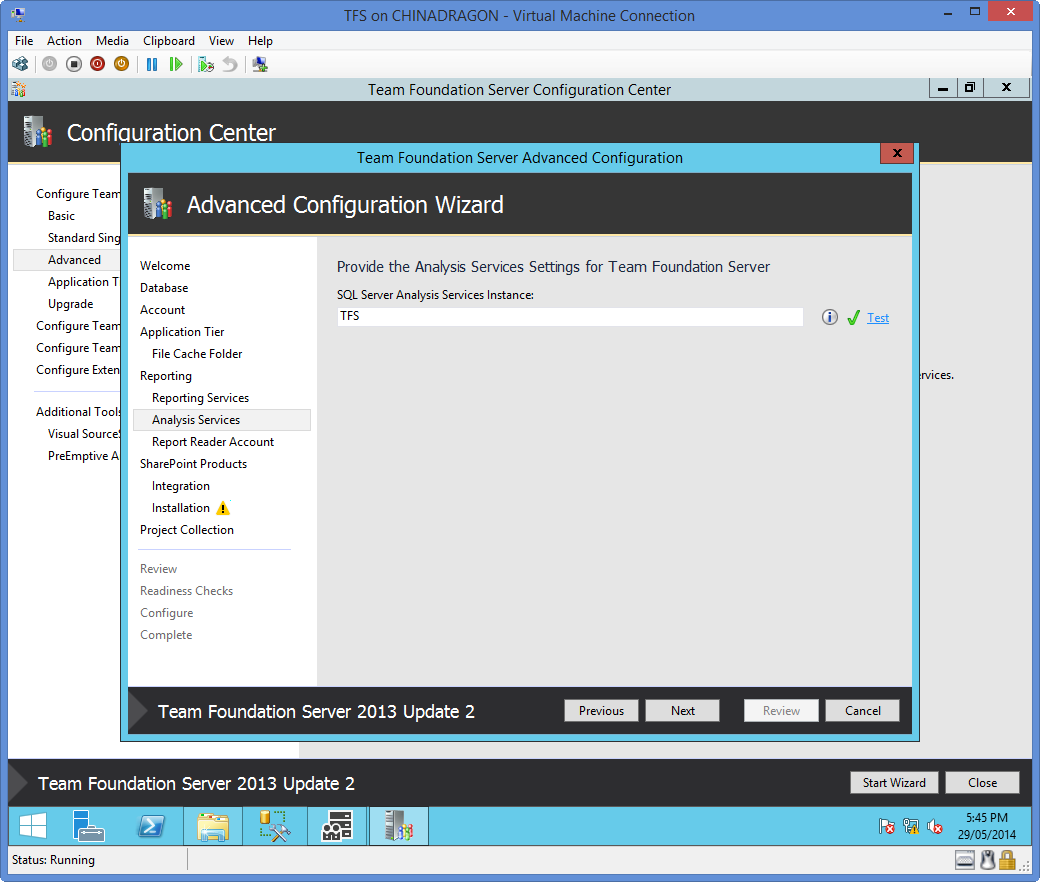
Analysis Service

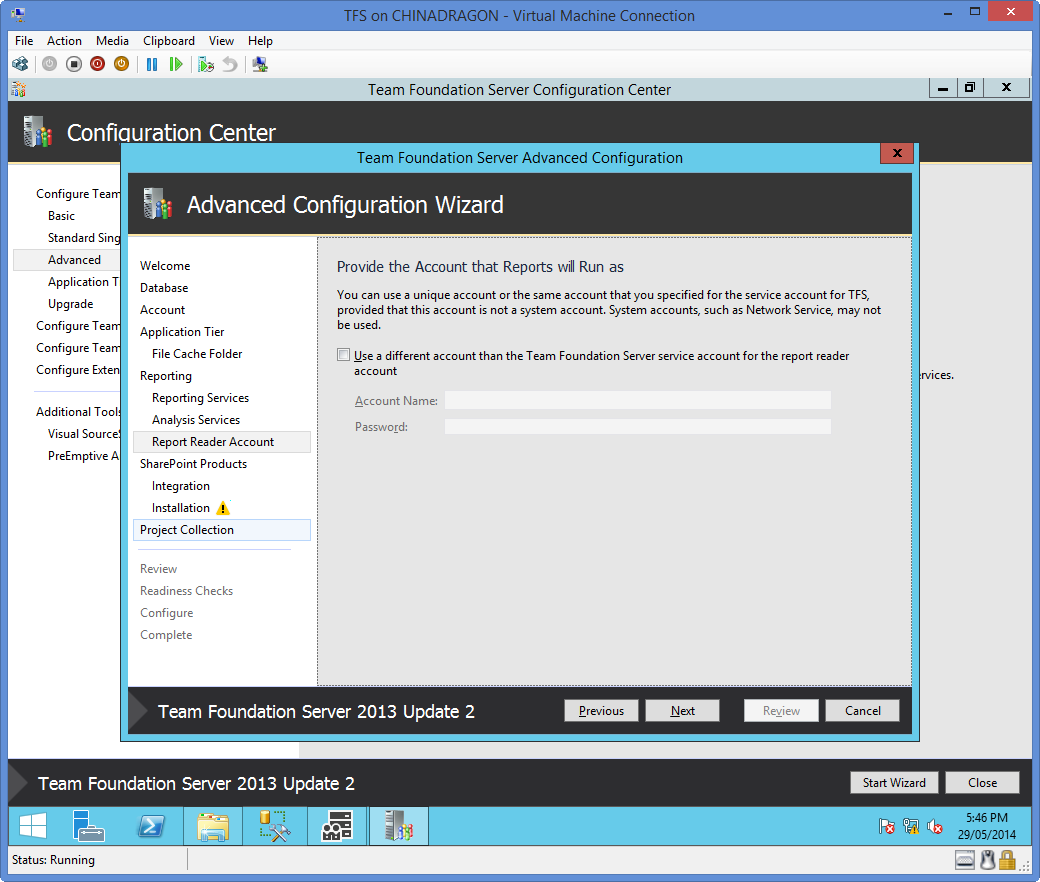
Report Reader Account

把此项取消,回头我们会单独安装SharePoint服务器并配置,这里先不需要它
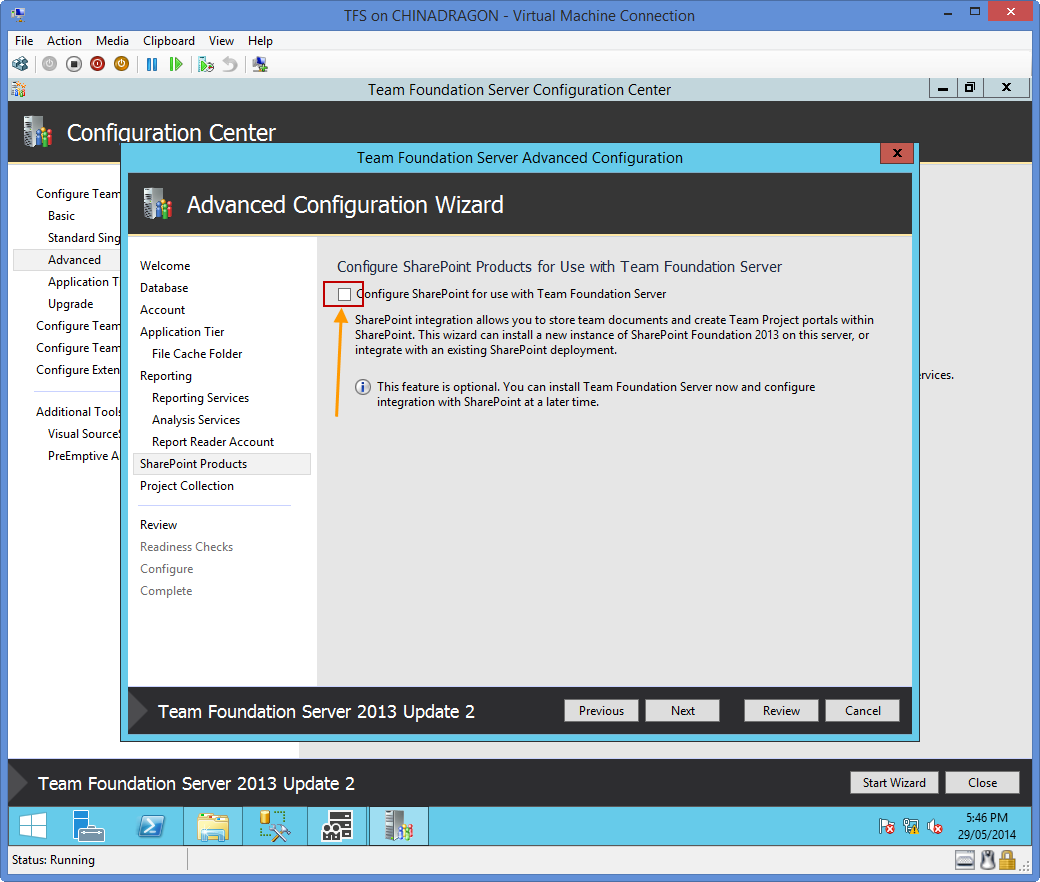
SharePoint Products

Project Collection

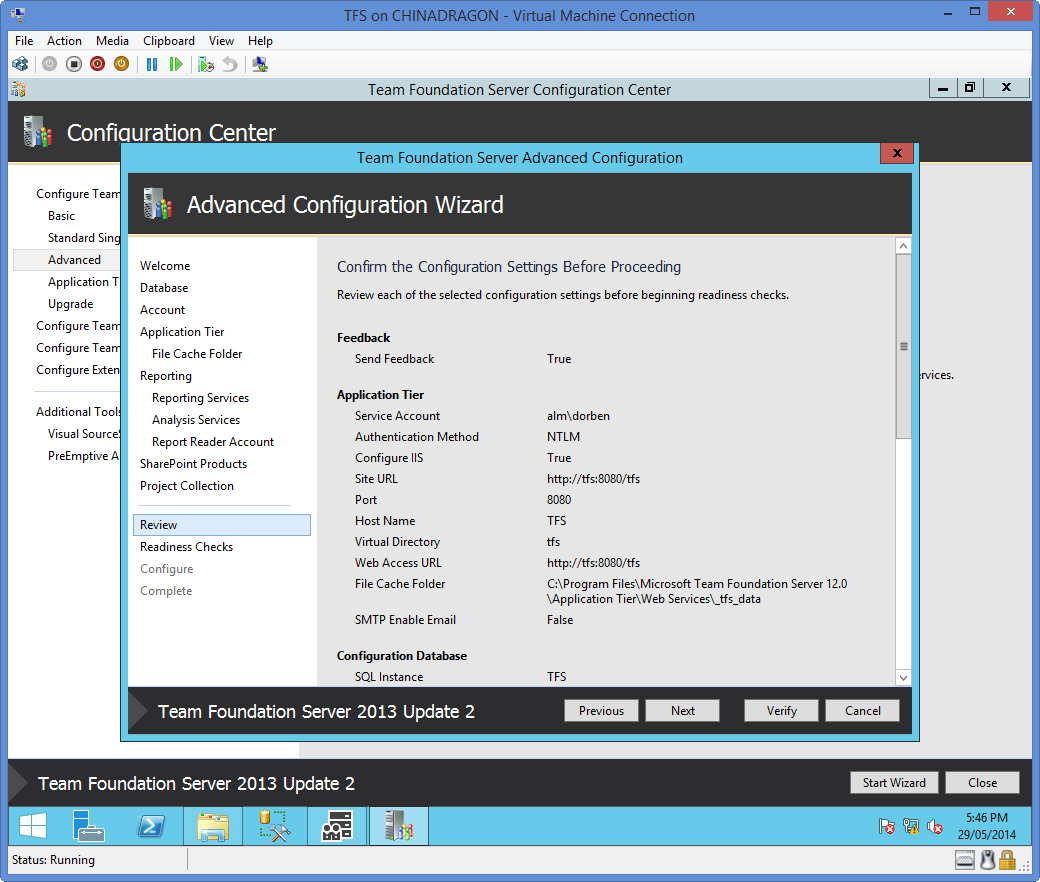
Review

Review

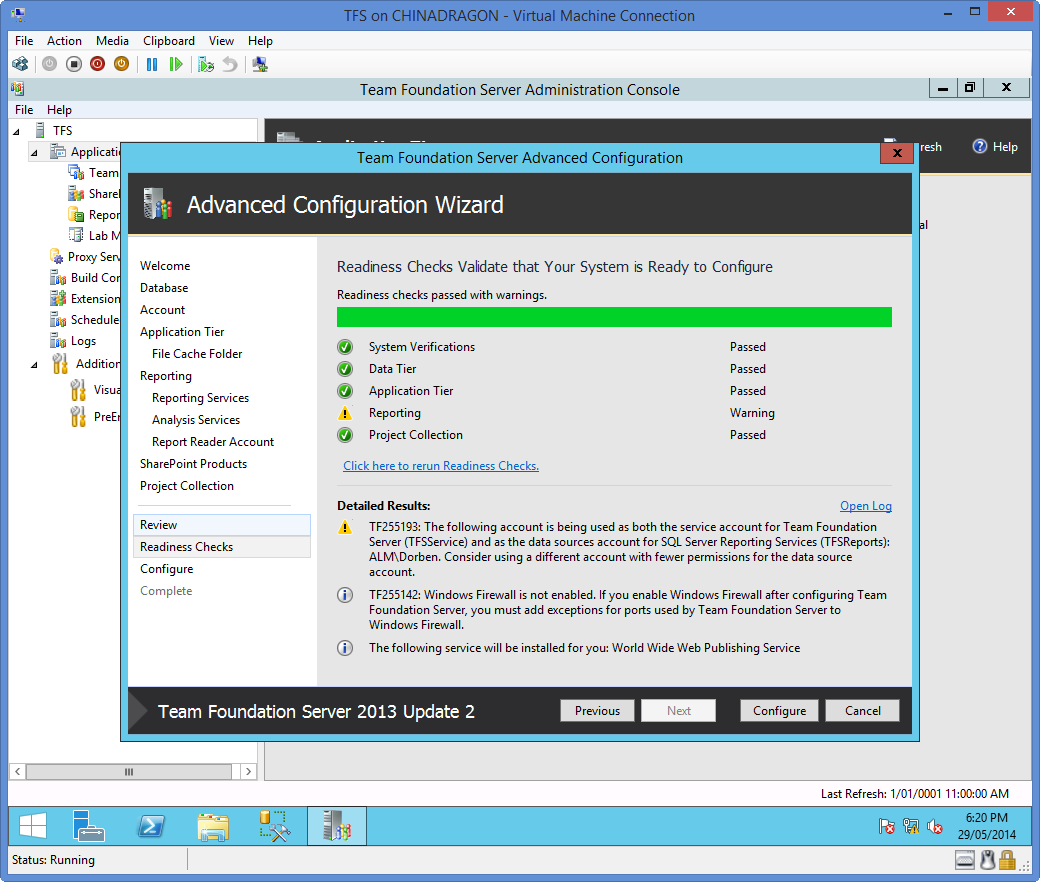
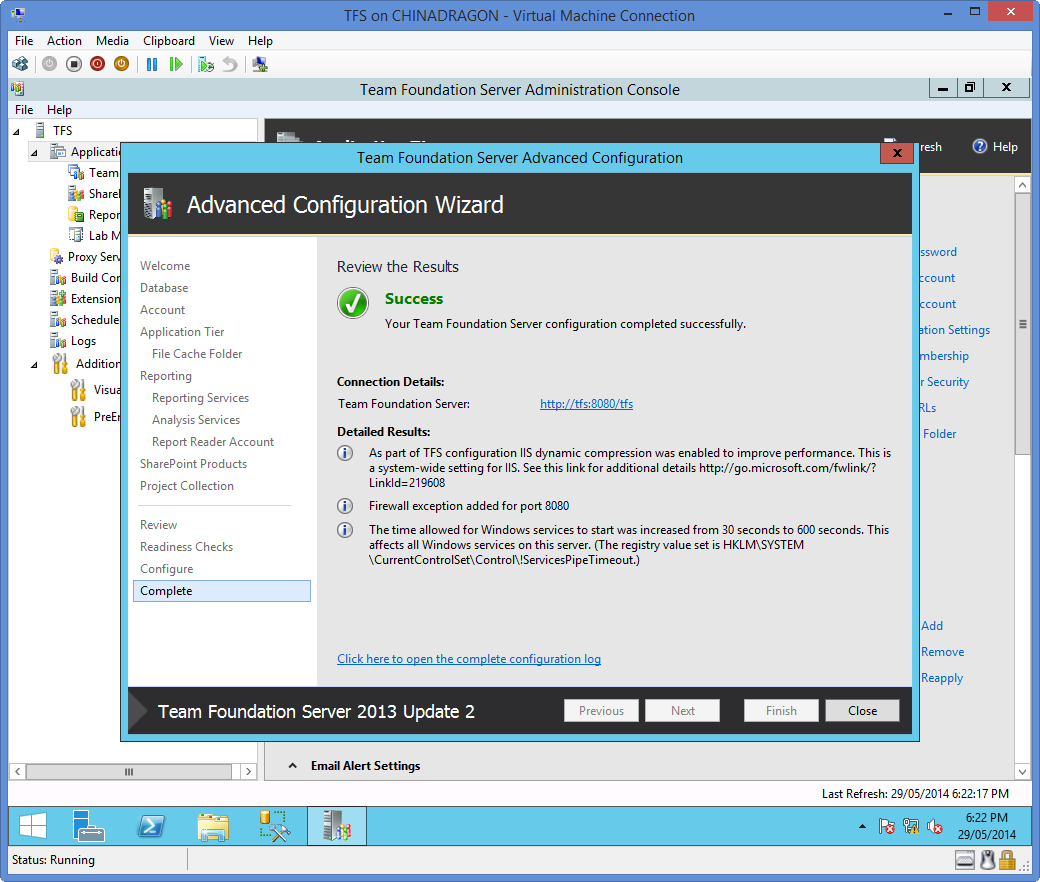
Configure

Complete

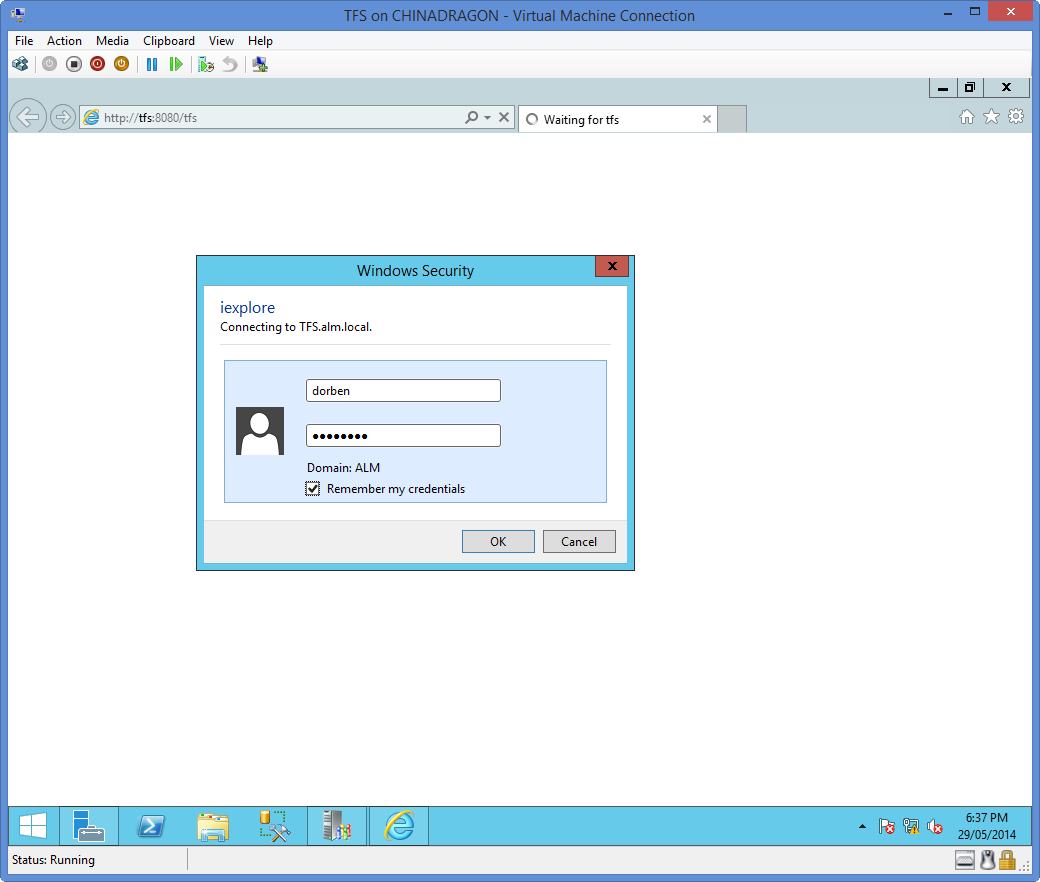
一路狂奔到此,让我们稍做休息,然后打开IE输入http://tfs:8080/tfs 瞧一眼

提示登录,输入

dorben

Admin@1234!

勾选记住认证

点击OK登录

Windows Security

Welcome to Team Foundation Server – Microsoft Team Foundation Server

最后一图 - 多么熟悉的界面,收摊~
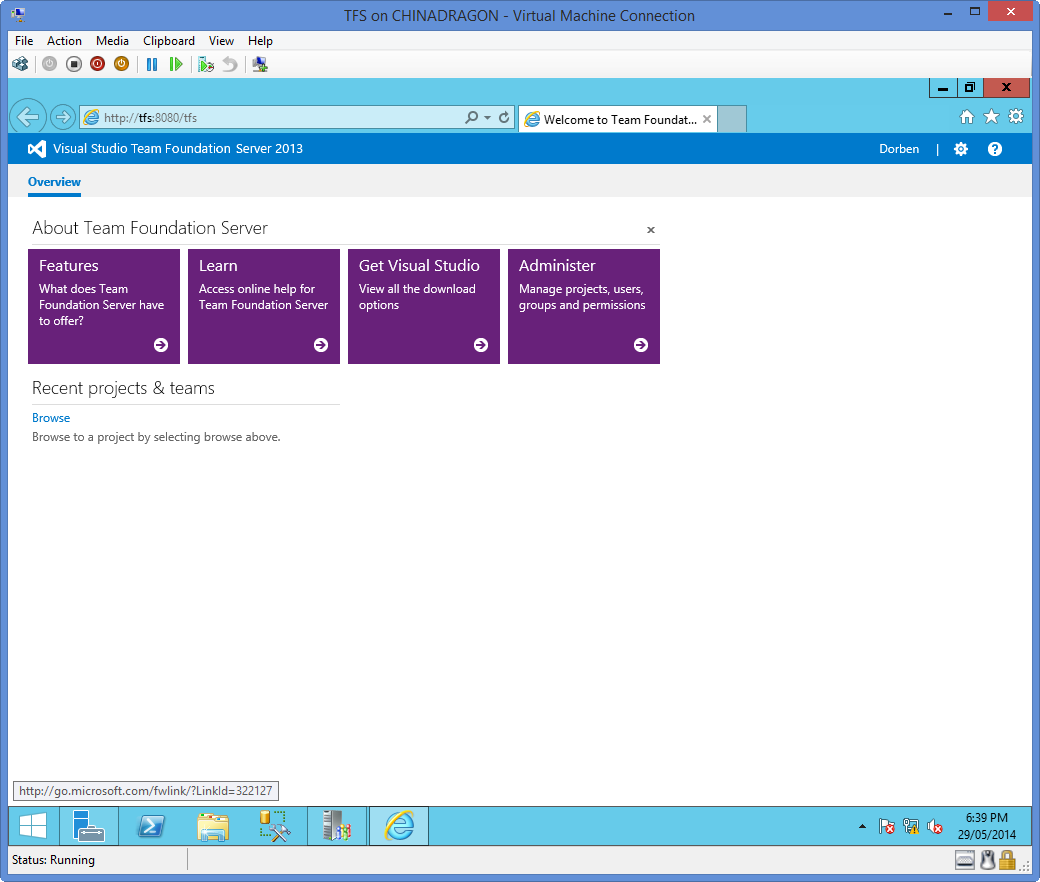
TFS Web Portal

------------------------------------------
除非特别声明,文章均为原创,版权与博客园共有,转载请保留出处
BUY ME COFFEE