


报歉手头上没有中文版的Office和SharePoint,不过看截图是可以对应过来的。
Excel中有一个很强大的功能是PivotTable,用它可以分析数据并展示在工作薄中。创建一个PivotTable的方法很简单,创建一个连接,指到相应的数据库就可以了。
当PivotTable创建完成后,在Excel点击Data下面的Refresh All,就可以刷新数据的。
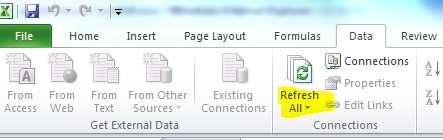
当把这个表格存到SharePoint的List中问题随即就出来了,用页面打开这个Excel文件,然后再点击Data下面的Refresh All Connections就出报错了。详细错误请看下面截图。
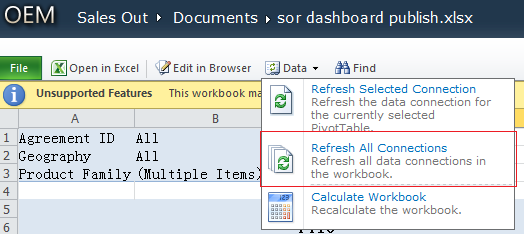
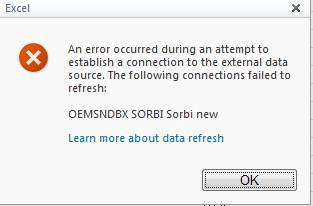 (错误页面)
在SharePoint2007中,通过设置单点登录,设置信任文件地址,设置信任连接字符串位置,是可以解决这个问题的。但到了SharePoint2010中,再通过设置单点登录就行不通了。下面记录下解决这个问题的详细方法,为日后查询留个记号。
1. 打开SharePoint Certain Admin, 点击Application Management -->Manage service applications. 在打开的页面中找到Secure Store Service 并点击它。如果该页面中找不到Secure Store Service,创建一个新的,如下面的截图:
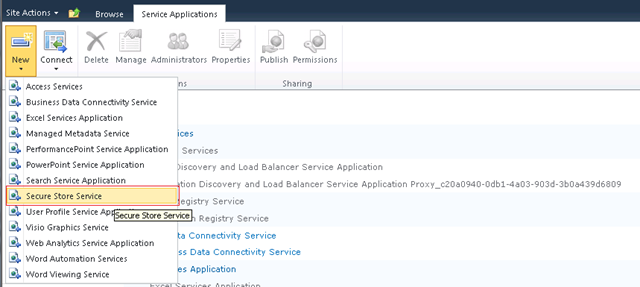
继续回到前面,点击Secure Store Service打开相应的页面。
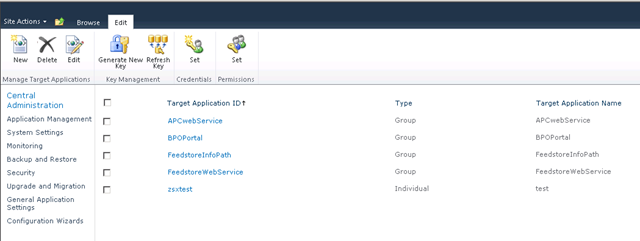
如果以前没有创建新的Key的话,点击Generate New Key创建一个新的。这个步骤很简单,就省略不写了。如果已经有了,就可以点击New按钮,创建一个新的Target Application ID。这个ID有什么用呢,我们先在此填下一个伏笔。假设ID为ConnectionID。
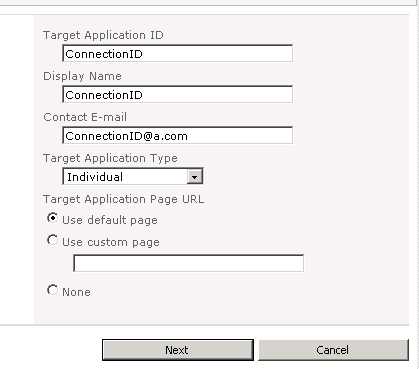
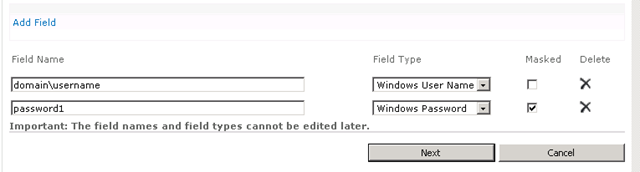
填完后点击Next,在下面输入连接数据库的用户名和密码,然后点击Next.
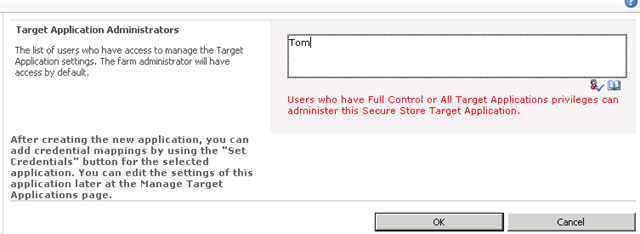
在下面输入TargetAudience的域帐户名字,然后点击OK。到此一个Target Application ID就设置完成了。
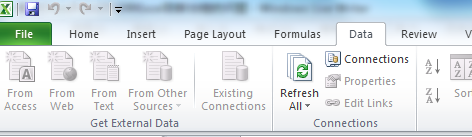
2. 打开Excel,创建一个新的数据库连接。点击Excel工具栏上的Data,然后再点击Connections.
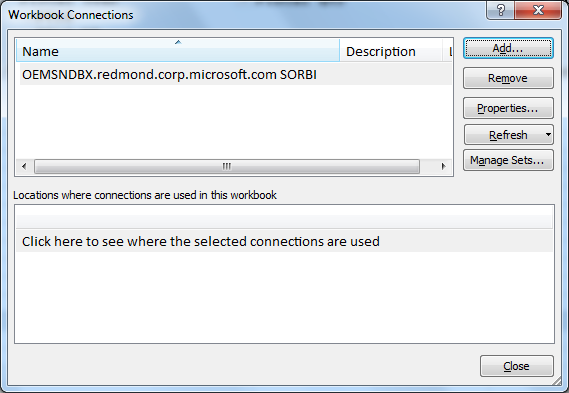
点击Add,就弹出添加新连接的界面。
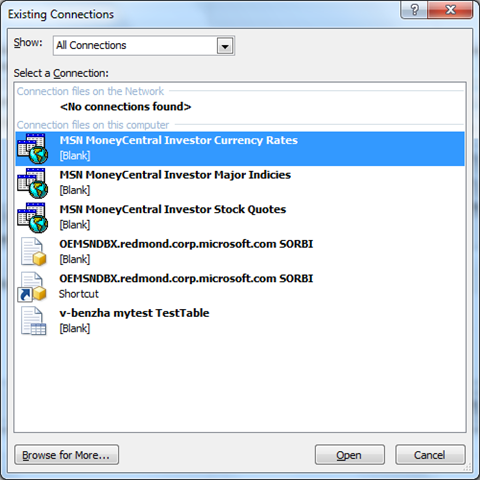
点击Browse for More.
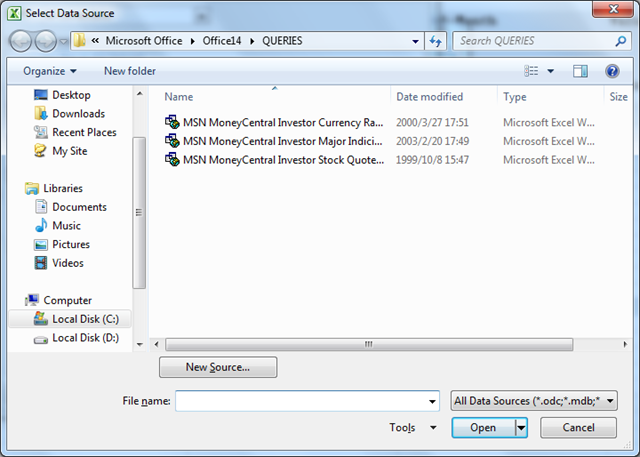
点击New Source.
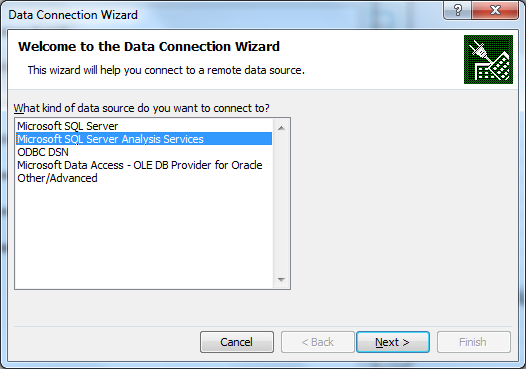
选择 Microsoft SQL Server Analysis Services,再点击Next。
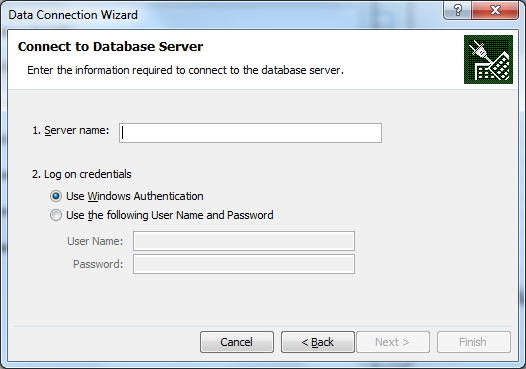
在下面输入服务器名,用户名和密码(当然这儿也可以用Windows认证),点击下一步。
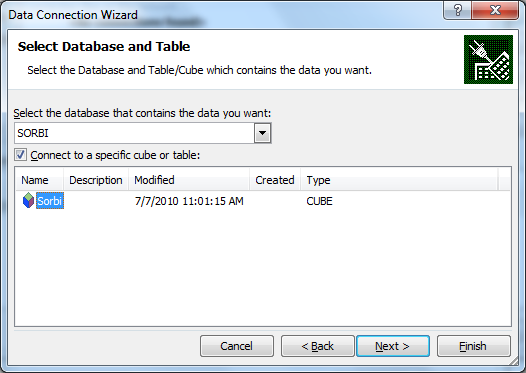
选择数据库,点击Next。
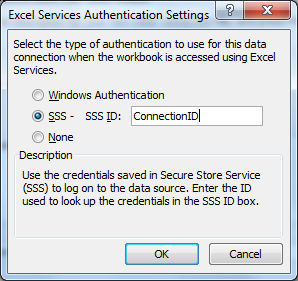
在接下面的对话框中,点击Authentication Settings…
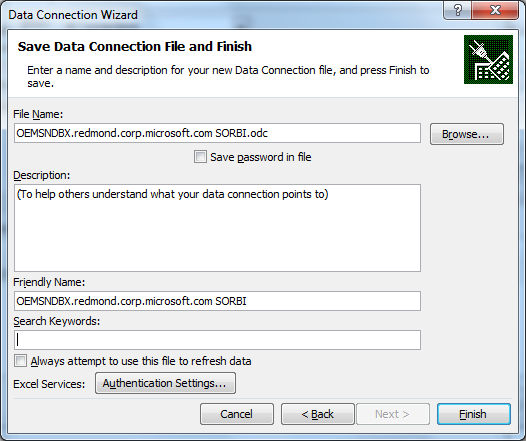
在此选择SSS,然后输入我们刚才创建的Target Application ID。还记的前面填下的关司吗,哈哈,就是在这用的。点击OK,再点击Finish.到此PivotTable就创建完成了。
剩下的工作是将这个连接串导出,存到一个SharePoint的List中,再将Excel存到另外一个List中。把连接串,添加到Trusted Data Providers,将连接字符串所在的List,添加到Trusted Data Connection Libraries中,将Excel文件,添加到Trusted File Locations。
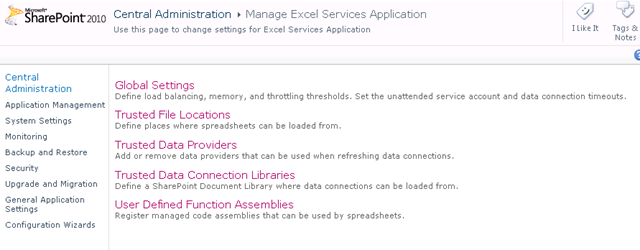
至此全部操作完成。再刷新Excel,就不会报错了。
引用文章:http://technet.microsoft.com/en-us/library/cc262899(office.12).aspx
致力于SharePoint开发. QQ:28748451.
此内容由惯性聚合(RSS阅读器)自动聚合整理,仅供阅读参考。 原文来自 — 版权归原作者所有。