申明:本系列课程是专为新手们写来入门练习用的,目的是想通过一个完整的问卷调查管理系统案例来让新手们了解、加深或是熟悉项目的开发流程及在.NET平台上使用
VS2005和C# 进行Windows方面的编程;在整个课程的设计上,我尽量避开或是根本不讨论底层的以及性能优化等方面的东西,故高手完全可以无视本系列课程。
本课将带领大家一起来实现系统的安装与部署,也即系统的打包。本课程为实操课程,其设计思路也没有什么可讲的,故本课的编排将按照第三课的编排来进行,
即通过操作步骤来进行讲解。
第一步:创建一个新的Windows安装项目
打开VS2005,点击“文件”-->“新建”-->“项目”,在弹出的对话框里,在左边选择“其他项目类型”,在右边选择“安装项目”,
并在下面的名称里输入“QuestionnaireSystemSetup”,解决方案选择:添入解决方案,并选择相应的保存位置后,点“确定”,如下图9-1所示:
图9-1这样一个新的Windows安装项目就创建好了。
第二步:添加项目输出及项目资源文件创建好安装项目后,下面先来添加项目输出,也就是将之前我们编写好的系统主输出文件添加到安装项目中去,以便打包成软件。
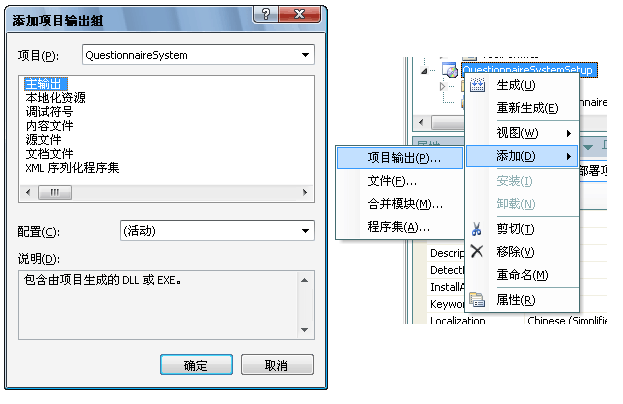
方法:右击“QuestionnaireSystemSetup”项目名称,在弹出的菜单选择“添加”—>“项目输出”,之后在弹出的对话框中选择“主输出”,点确定即可,
如下图9-2所示:
图9-2
OK,这样项目的主输出就添加好了,下面我们把项目所需要的资源文件也添加到安装项目中去吧。
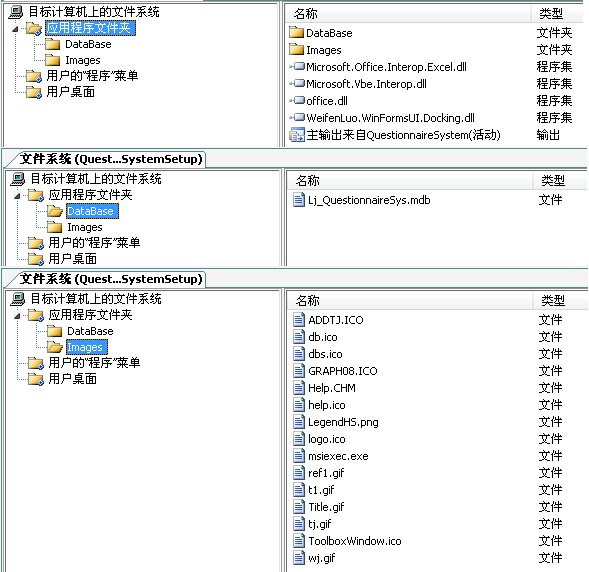
首先,我们在文件系统窗口左边的“目标计算机上的文件系统”中的应用程序文件夹中新建二个文件夹[方法:右击—>添加à文件夹],
一个为DataBase,一个为Images,分别用来存放系统的数据库文件与系统中Images文件夹中的图片等资源;添加好文件夹后,我们再分别将系统中的数据库文件
及Images文件夹里的所有资源文件都添加到新建的这二个文件夹中去[方法:右击à添加à文件,在弹出的对话框中找到所需的资源,点选择即可],
添加后如下图9-3所示:
图9-3
第三步:创建桌面及程序菜单中的快捷方式
     我们先在如上图9-3所示中的用户的“程序”菜单中新建一个名为“问卷调查管理系统”的文件夹[方法同上].
之后,右击如上图9-3中所示的“主输出来自QuestionnaireSystem(活动)”,在弹出的菜单中选择“主输出来自QuestionnaireSystem(活动) 的快捷方式”,
创建好二个这样的快捷方式后,分别将其拖到上图9-3中左边的用户桌面及刚才新建的“问卷调查管理系统”文件夹中去,最后再分别将他们重命名为“问卷调查管理系统”,
以及点击其Icon属性为其选择一个Icon显示图标,即设置显示在桌面上的快捷方式图标。
第四步:创建卸载程序
首先,我们先从操作系统中COPY一个Windows @instaler文件放到Images文件夹中[在系统中的system32文件夹中,如系统装在C盘,则在C:\WINDOWS\system32\siexec.exe]。
之后,我们再为主输出创建一个快捷方式[方法如上第三步所示],将其重命名为“卸载问卷调查管理系统”,并把它拖到左边用户的“程序”菜单中新建的
“问卷调查管理系统”文件夹中去,如下图9-4所示:
图9-4点击上图9-4所示中右边的“卸载问卷调查管理系统”,将其对应的属性分别设置成如下所示:Arguments: /x{6D076041-3B80-446F-B0D0-0D5F86B27322}Description:卸载问卷调查管理系统Icon:浏览并在Images文件夹中选择一个logo.ico图标Target:浏览并选择我们从系统盘中COPY到Images文件夹中的msiexec.exe第五步:依赖项与项目的生成大家都知道,用.net开发出来的软件总会依赖于一个.net framwork类库,也就是说如果要使安装的软件能够正常运行,我们就必须为其提供一个.net 的运行环境,
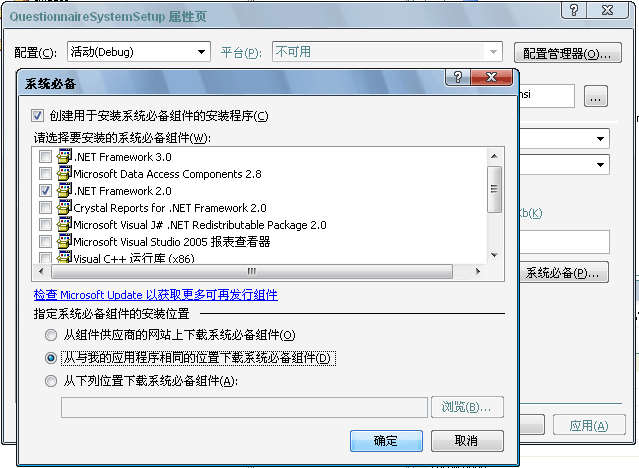
那么该怎么办呢?其实,微软为我们提供了三种依赖项的获取方法,我们可以通过右击安装项目,选择属性,在弹出的对话框,点击“系统必备”之后,
就会弹出一个系统必备组件选择的对话框,在这里我们如下图9-5所示一样选择第二项:从与我的应用程序相同的位置下载系统必备组件,这样当我们打包系统的时候,
VS就会自动将这些必备的依赖项打包进我们的软件安装包里面了,而无需用户去下载了。
图9-5设置好如上的一切后,我们只要右击安装项目名,在弹出的菜单中选择“生成”,即可将系统打包成用于安装软件的.exe文件了,
其打包后的.exe文件默认在安装项目下面的Debug文件夹中,直接把这文件夹中的所有文件COPY给用户进行安装就可以了;
你也可以在打包时将系统的生成配置属性设置为:活动(Release)[设置前需要将系统的配置属性设置为] ,这样在生成时VS就会自动为其进行相应的优化了,
当然最后生成的文件也就是在安装项目下的Release文件夹中了。最后,提醒一下:打包时请检查一下MainForm.cs、ToolForm.cs以及DbOperate.c文件中的所有的文件路径是否去掉了前面的“..\..\”,
否则打包安装后,将会出现找不到文件的错误!OK,到此,本系列课程就算全部结束了,真心的希望它能给大家带来一点帮助!
在随后的时间里,我还会继续给大家讲解其它方面的实战课程,如MVC,LINQ……希望大家继续关注,谢谢……附:本课程源码下载
此内容由惯性聚合(RSS阅读器)自动聚合整理,仅供阅读参考。 原文来自 — 版权归原作者所有。