


惯性聚合 高效追踪和阅读你感兴趣的博客、新闻、科技资讯
阅读原文 在惯性聚合中打开

推荐订阅源

U
Unit 42
博客园 - 司徒正美
博客园 - 三生石上(FineUI控件)
博客园_首页
IT之家
IT之家
The Cloudflare Blog
奇客Solidot–传递最新科技情报
奇客Solidot–传递最新科技情报
酷 壳 – CoolShell
酷 壳 – CoolShell
爱范儿
爱范儿
让小产品的独立变现更简单 - ezindie.com
Y
Y Combinator Blog
A
About on SuperTechFans
Microsoft Azure Blog
美团技术团队
S
SegmentFault 最新的问题
T
Tailwind CSS Blog
freeCodeCamp Programming Tutorials: Python, JavaScript, Git & More
M
MIT News - Artificial intelligence
WordPress大学
WordPress大学
B
Blog RSS Feed
Cyber Security Advisories - MS-ISAC
博客园 - 【当耐特】
小众软件
小众软件
有赞技术团队
有赞技术团队

博客园 - Asidy

[转]禁止在 .NET Framework 中执行用户代码。启用 "clr enabled" 配置选项 - Asidy [转]SQL Server 2005备份集中的数据库备份与现有的数据库不同的解决方法 asp.net中向数据库中插入数据时如何获得当前插入行的主键? css中visibility与display的区别 一个比较纯洁的DIV+CSS下拉菜单 基于.NET平台的Windows编程实战系列课程导航及源码下载 一个用JS写的IP/时间/日期/email的验证函数 [转]同时安装MSSQL2000与MSSQL2005时所遇到的问题及解决方法小记 LINQ编程实战之TreeView动态绑定数据 一个老师的自责、道歉与思考 基于.NET平台的Windows编程实战(九)— 安装与部署 基于.NET平台的Windows编程实战(八)— 数据库管理及其他辅助功能的实现 基于.NET平台的Windows编程实战(七)—— 问卷统计功能的实现 基于.NET平台的Windows编程实战(六)—— 题目管理功能的实现 让别人说话 基于.NET平台的Windows编程实战(五)—— 问卷管理功能的实现 [翻译]在Windows窗体中如何使用透明图片和标签 基于.NET平台的Windows编程实战(四)—— 数据库操作类的编写 FileStream类/StreamWriter类/StreamReader的使用
基于.NET平台的Windows编程实战(三)—— 项目的创建及主界面...
Asidy · 2009-06-01 · via 博客园 - Asidy

通过前面二个课程的学习,相信大家对整个案例系统已经有了大致的了解了,下面就让我们一起来按以下步骤动手构建整个系统吧!

第一步:创建一个新的Windows项目

打开VS2005,点击“文件”-->“新建”-->“项目”,在弹出的对话框里,在左边选择Windows”,在右边选择“Windows应用程序”,并在下面的名称里输入“QuestionnaireSystem”,选择相应的保存位置后,点“确定”,如下图3-1所示:
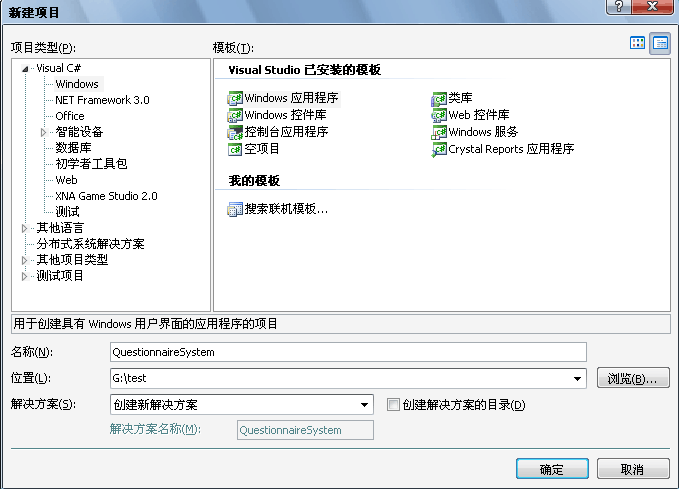
                                  图3-1

 这样一个新的Windows项目就创建好了。

 另:为了整个系统的操作需要,我们为项目新建二个文件夹:一个是DataBase[用来存放数据库文件],另一个为Images[用来存放用户所要用到图片资源],创建方法为:右击项目名称,选择“添加”à“新建文件夹”;创建好后,我们将项目需要用到的数据库文件及图片资源分别COPY到里面去。具体的可下载下面的本课程源码进行查看。

第二步:设置主窗体属性

为了便于区别,我们将新项目中的Form1.cs重命名为MainForm.cs;同时因为我们的系统为MDI多窗体系统,故我们应将其IsMdiContainer属性设为True;为了使窗体更加美观或是说好看一些吧,我们设置一下主窗体的如下属性:WindowState属性设为Maximized[使其打开时为最大化显示]Size设置为(924, 542[窗体大小]Text属性设为“问卷调查管理系统”[系统标题],你也可点击Icon属性右边的省略号按钮给窗体设置一个Icon图标。

第三步:创建主菜单、工具栏及状态栏

分别从VS2005的工具栏中拉入MenuStrip[菜单栏]ToolStrip[工具栏]StatusStrip[状态栏]控件,并按如下图3-2、图3-3所示进行相应内容的添加与设置:


                                                                图3-2(菜单栏与工具栏)


                                                                图3-2(状态栏)

    这些操作比较简单,就是拉拉控件,写写文字的问题,故在此不作多余的操作说明,具体的可以的下载下面的本课程源码进行查看。

注:查看源代码时,请留意各菜单项的命名,因为在接下来的课程中[如给菜单项添加相应的操作事件时]会用到。

    另附,本课程源码下载:本课程源码

      OK,本课程就先到这,谢谢……