



惯性聚合 高效追踪和阅读你感兴趣的博客、新闻、科技资讯
阅读原文 在惯性聚合中打开

推荐订阅源

博客园_首页
爱范儿
爱范儿
罗磊的独立博客
V
V2EX
量子位
Last Week in AI
Last Week in AI
Hugging Face - Blog
Hugging Face - Blog
博客园 - 司徒正美
Jina AI
Jina AI
博客园 - 叶小钗
小众软件
小众软件
博客园 - 【当耐特】
Y
Y Combinator Blog
让小产品的独立变现更简单 - ezindie.com
T
Tailwind CSS Blog
博客园 - 聂微东
Microsoft Security Blog
美团技术团队
P
Proofpoint News Feed
Cyber Security Advisories - MS-ISAC
有赞技术团队
有赞技术团队
MongoDB | Blog
MongoDB | Blog
Recent Announcements
酷 壳 – CoolShell
酷 壳 – CoolShell

博客园 - liufei

阿里云服务器访问不了外网 MySQL修改root密码的多种方法 为需要远程登录的用户赋予权限: C#生成电子印章源码 ASP.NET的优点 Android上传 apk格式文件下载 Could not load file or assembly 'System.Core, Version=2.0.5.0 和autofac冲突的问题 1130 - Host '' is not allowerd to connect to this MySQL server, HTTP 错误 500.21 - Internal Server Error 解决方案 . 修改SQL Service数据库排序规则 MSSQL获取昨天,本周,本月。。。 MySQL Packets larger than max_allowed_packet are not allowed asp.net Mvc Npoi 导出导入 excel 骗子手机 15311888578 北京高德豪门网络科技有限公司 面试题 JetBrains ReSharper 8.2 Build 8.2.0.2160 && StyleCop win7开启特定端口 jquery关于select框的取值和赋值 System.Core, Version=2.0.5.0, Culture=neutral, PublicKeyToken=7cec85d7bea7798e, Retargetable=Yes”
asp.net发布到IIS中出现错误:处理程序“PageHandlerFactory-I...
liufei · 2014-06-30 · via 博客园 - liufei

 我要发布的的web项目开发工具及所用系统

①开发工具:vs2010、数据库:sqlserver

②操作系统:windows7

③IIS:IIS 7.5

一.上述错误详情图:
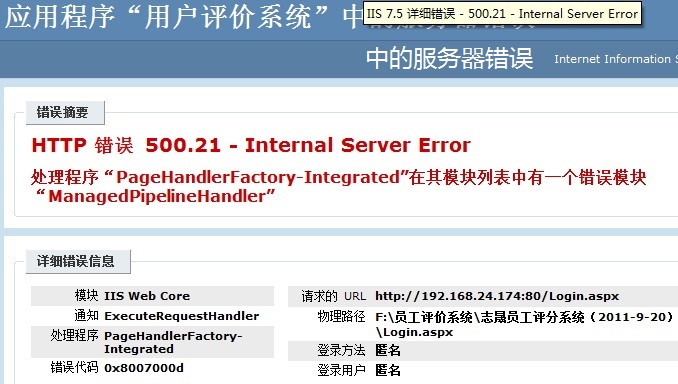

二.上述错误分析:

vs2010默认采用的 是.NET 4.0框架,4.0框架是独立的CLR,和.NET 2.0的不同,如果想运行.NET 4.0框架的网站,需要用aspnet_regiis注册.NET 4.0框架,然后用.NET 4.0框架的class池,就可以运行.NET 4.0框架的web项目了。

造成上述错误的原因极有可能是:由于先安装.NetFramework v4.0后安装iis 7.5所致。

三.如何用aspnet_regiis注册4.0框架?

   方法如下:

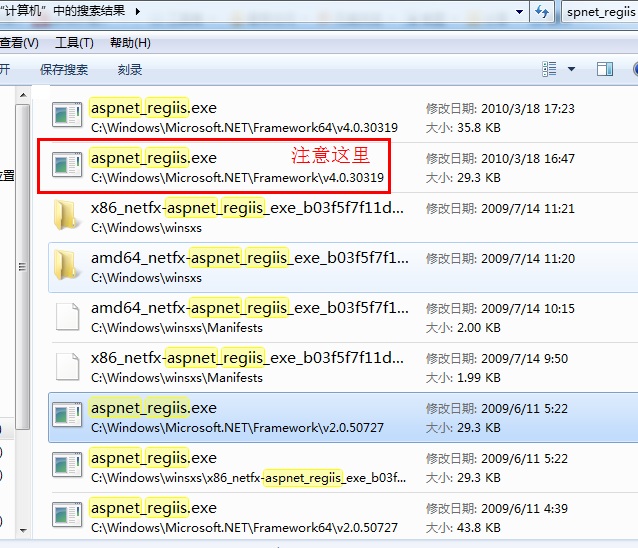
①找到.NET 4.0框架下aspnet_regiis所在目录,在C盘根目录中搜索aspnet_regiis,找到4.0框架下aspnet_regiis的目录位置,本人本本目录为"C:\Windows\Microsoft.NET\Framework\v4.0.30319".

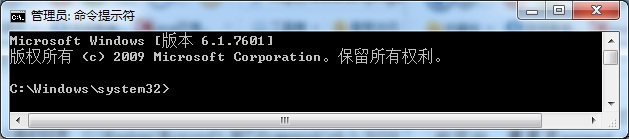
②以管理员的身份运行DOS命令行,

执行"开始→所有程序→附件→命令提示符(右击选择'以管理员身份运行(A)')",弹出"管理员:命令提示符"窗口

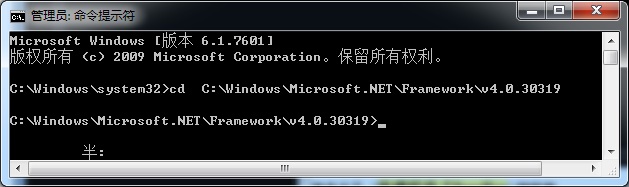
③执行命令"cd C:\Windows\Microsoft.NET\Framework\v4.0.30319",进入到"C:\Windows\Microsoft.NET\Framework\v4.0.30319"目录,如图

然后执行命令"aspnet_regiis.exe -i",注册"aspnet_regiis",稍等片刻,aspnet_regiis成功注册如图
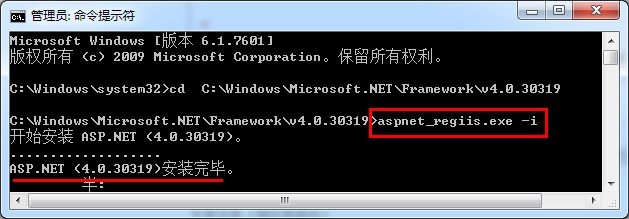

看到图中的界面,就可以在IIS中运行.net4.0部署的网站喽!