


默认安装在C:\ProgramFiles\Java\jdk1.7.0目录下
环境变量配置为
PATH=.;%JAVA_HOME%\bin
CLASSPATH=.;%JAVA_HOME%\lib\dt.jar;%JAVA_HOME%\lib\toos.jar;
JAVA_HOME=C:\Program Files\Java\jdk1.7.0
在把jdk安装到计算机中之后,我们来进行设置使java环境能够使用。 首先右键点我的电脑。打开属性。
然后选择“高级”里面的“环境变量”,在新的打开界面中的系统变量需要设置三个属性“JAVA_HOME”
、“path”、“classpath”,其中在没安装过jdk的环境下。path属性是可能存在的(安装过其它软件可能
会自动增加,如暴风影音,)。而JAVA_HOME和classpath是不存在的。
一:点“新建”,然后在变量名写上JAVA_HOME,顾名其意该变量的含义就是java的安装路径,呵呵,然
后在变量值写入刚才安装的路径“C:\ProgramFiles\Java\jdk1.7.0”。
二:其次在系统变量里面找到path,没有就新建,然后点编辑,path变量的含义就是系统在任何路径下都
可以识别java命令,则变量值为“.;%JAVA_HOME%\bin;”,(其中“%JAVA_HOME%”的意思为刚才设置
JAVA_HOME的值),也可以直接写上“C:\Program Files\Java\jdk1.7.0\bin;”
三: 最后再点“新建”,然后在变量名上写classpath,该变量的含义是为java加载类(class or lib)路径,只有类在classpath中,java命令才能识别。
其值为“.;%JAVA_HOME%\lib\dt.jar;%JAVA_HOME%\lib\toos.jar;(要加.表示当前路径)”,与相同“%JAVA_HOME%有相同意思”
以上三个变量设置完毕,则按“确定”直至属性窗口消失,下来是验证看看安装是否成功。先打开“开始
”-> “运行”,打入“cmd”,进入dos系统界面。然后打“java -version”,如果安装成功。系统会显示java version jdk"1.7.0"。
确保安装在C:\ProgramFiles\Java\jdk1.7.0,环境变量直接复制就可以了,在dos界面中输入javac来查
看该命令是否合法,同样输入java来查看该命令是否合法
这样环境变量就设置好了,下面进行对PATH,CLASSPTH,JAVA_HOME的讲解
以下为置JAVA_HOME,CLASSPATH,PATH的目的:
1,设置JAVA_HOME:
一、为了方便引用,比如,你JDK安装在C:\Program Files\Java\jdk1.7.0目录里,则设置JAVA_HOME为该
目录路径, 那么以后你要使用这个路径的时候, 只需输入%JAVA_HOME%即可, 避免每次引用都输入很长的
路径串;
二、归一原则, 当你JDK路径被迫改变的时候, 你仅需更改JAVA_HOME的变量值即可, 否则,你就要更改任
何用绝对路径引用JDK目录的文档, 要是万一你没有改全, 某个程序找不到JDK, 后果是可想而知的----系统崩溃!
三、第三方软件会引用约定好的JAVA_HOME变量, 不然, 你将不能正常使用该软件, 以后用JAVA久了就会知道, 要是某个软件不能正常使用, 不妨想想是不是这个问题.
2,设置CLASSPATH:
这
是一个很有趣,当然也比较折磨初学者的问题, 这个变量设置的目的是为了程序能找到相应的".class"文件, 不妨举个例子:
你编译一个JAVA程序---A.java, 会得到一个A.class的类文件,你在当前目录下执行java A,
将会得到相应的结果(前提是你已经设置CLASSPATH为"."). 现在, 你把A.class移到别的目录下(例如:"e:\"), 执行java
A, 将会有NoClassDefFindError的异常,原因就是找不到.class文件,
现在你把CLASSPATH增加为:".;e:\"再在任何目录下运行java A, 看看会有什么结果~~:)~~~, 一切正常,
java命令通过CLASSPATH找到了.class文件!
3,设置PATH:
道理很简单, 你想在任何时候都使用%JAVA_HOME%\bin\java 等来执行java命令吗, 当然不会, 于是, 你
可以选择把%JAVA_HOME%\bin添加到PATH路径下, 这样, 我们在任何路径下就可以仅用java来执行命令了
.(当你在命令提示符窗口输入你个代码时,操作系统会在当前目录和PATH变量目录里查找相应的应用程序,
并且执行.)
现在都配置完了 ,可以检测一下:
按下“WIN”(在Ctrl和Alt之间)+“R”,输入cmd,回车。
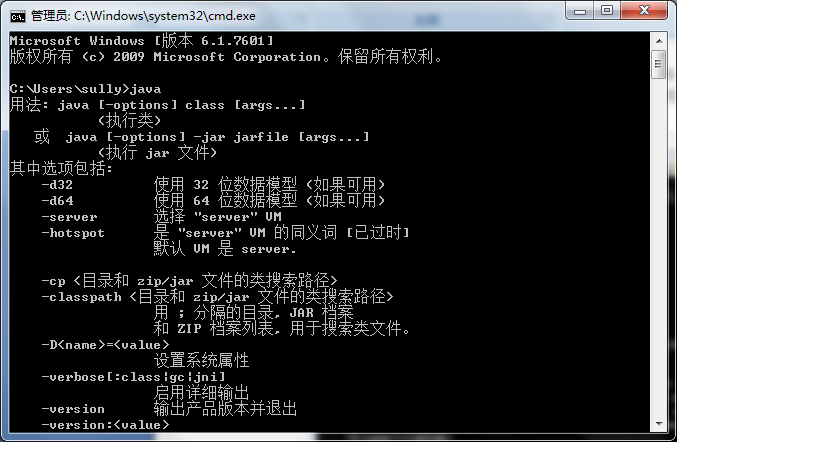
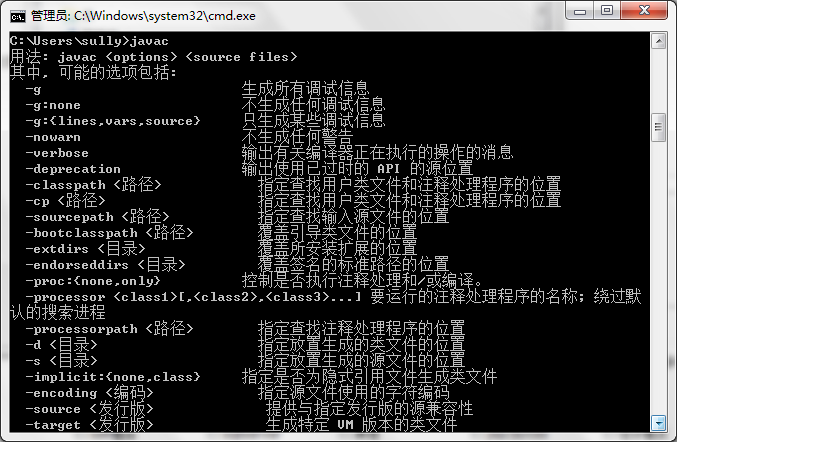
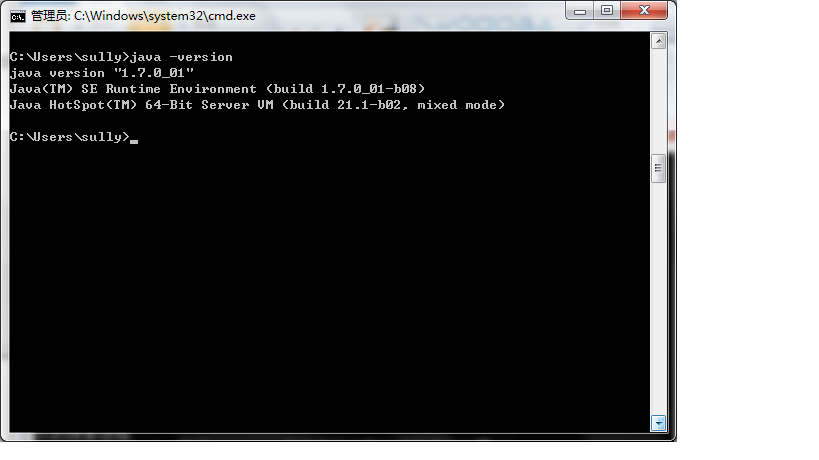
分别输入java,javac,java -version,如果正确配置了环境变量,则分别回出现下图内容。
输入“java”后回车:
输入javac后回车:
输入java –version(该命令为查看jdk版本的命令,注意:Java后要空格再加 –version)后回车:
配置好了那我们就测试下吧
在C盘创建一个java的文件夹,再创建一个HelloWorld.java的文件,复制一下内容保存
public class HelloWorld
{
public static void main(String args[])
{
System.out.println("Hello World");
}
}
开始->运行->cmd 打开命令行
1. 进入项目目录
C:\Documents and Settings\Administrator>cd c:\java
2. 编译java文件,在同一目录下面生成名字一样的.class文件
C:\java>javac HelloWorld.java
3. java 命令执行 HelloWorld文件,输出到窗体
C:\java>java HelloWorld
Hello World
注:CLASSPATH值的最后没;(分号)会出现以下错误
错误:找不到或无法加载主类HelloWorld。
java HelloWorld时,字母大小写搞错也出错
此内容由惯性聚合(RSS阅读器)自动聚合整理,仅供阅读参考。 原文来自 — 版权归原作者所有。