


在上篇文章中,我们向大家展示了如何在本地电脑上部署一个DokuWiki网站,并在本地电脑成功访问到这个网站。不过只在本地电脑和本地局域网内访问dokuwiki网站并不是我们的目标。因此我们还需要使用cpolar建立一条内网穿透数据隧道,将本地的dokuwiki网站发布到公共互联网。现在,就让我们开始吧。
在上篇介绍中,我们已经下载并安装了cpolar到本地电脑上,接下来我们要做的,就是建立一条稳定的内网穿透数据隧道,使我们能在公共互联网访问到位于内网电脑上的dokuwiki网站。因此我们需要先登录cpolar的官网,建立一条空白数据隧道,再回到cpolar客户端,将这条空白数据隧道与本地的dokuwiki绑定起来。
在cpolar的官网后台页面( http://www.cpolar.com ),我们可以在主页面左侧看到“预留”项,点击后就能进入“预留”的设置页面,我们在这个页面找到“保留二级子域名”栏位。我们需要填写几个简单信息,用以区分其他的数据隧道。首先是“地区”,我们按实际使用地区填写即可;接下来的“名称”则会显示在生成的域名中,因此可以填入有辨识度的内容(如公司、部门等等,这个例子中我们以dokuwiki为例);最后是“描述”,顾名思义,就是这条数据隧道的注释,方便快速了解这条数据隧道的用途。
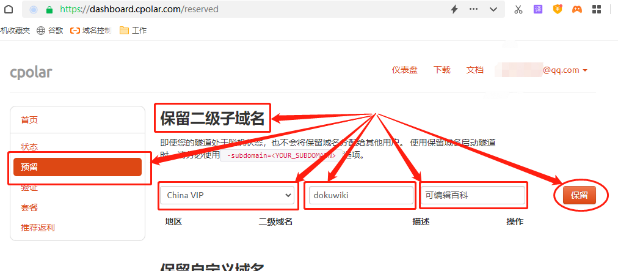
在完成各个空栏位的填写后,就能点击右侧的“保留”按钮,建立一条空白数据隧道。

完成空白数据隧道的设定后,我们回到cpolar本地电脑客户端(可以在开始菜单中找到,可以在浏览器地址栏中输入localhost:9200)。在cpolar客户端的主界面,我们点击左侧“隧道管理”项下的“创建隧道”按钮,进入隧道创建页面。在这里,我们同样需要进行几项配置。“隧道名称”方便我们在cpolar客户端内区别不同隧道的用途,这里填入“baike”;“协议”选择“http”;“本地地址”必须与上篇文章中phpstudy设置的端口号一致,因此此处填入“80”;“域名类型”我们勾选“二级子域名”,勾选二级子域名后,会出现下一行“Sub domain”,在这个栏位我们需要填入在cpolar官网保存的二级子域名,这里我们填入“dokuwiki”;最后的“地区”也是按照实际使用地区选择,这里我们选择“China VIP”。
完成这些配置后,就可以点击下方的“创建”按钮,将我们保存的空白数据隧道与本地dokuwiki关联起来,也就是为空白数据隧道关联一个“入口”,这个入口就是dokuwiki在本地电脑的输出端口。


接着,我们点击cpolar左侧“状态”项下的“在线隧道列表”按钮,就能看到这条数据隧道的入口,也就是本地dokuwiki在公共互联网上的网址。
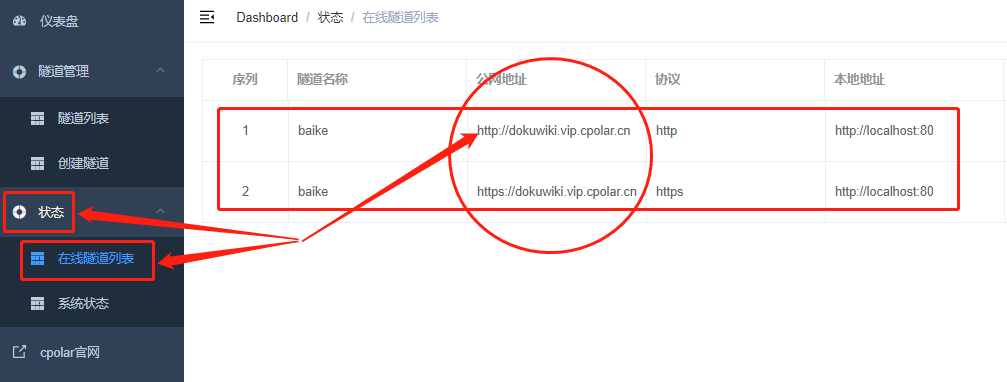
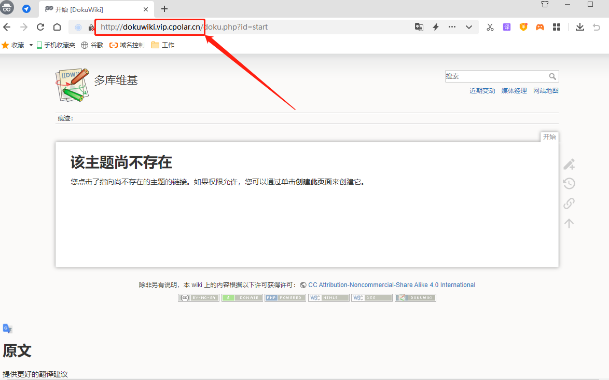
我们将这个网址复制到公共互联网条件下其他电脑的浏览器地址栏中,就能成功访问到本地电脑上的dokuwiki,也就说明我们本地的dokuwiki网页,已经成功的发布到公共互联网上。
从以上介绍不难看出,使用cpolar发布一个dokuwiki的网页并不复杂,虽然发布这个dokuwiki的网页洋洋洒洒两篇介绍,但只是因为展示步骤较为细致。大家实际操作的话可能还花不了半小时。建立内网穿透数据隧道,用以发布dokuwiki平台只是cpolar强大功能的一个应用场景,cpolar建立的内网穿透数据隧道配合其他软件和网页,还能适应更多的应用场景。如果您对cpolar的使用有任何疑问,欢迎与我们联系,我们必将为您提供力所能及的协助。当然也欢迎加入cpolar的VIP官方群,共同探索cpolar的无限潜能。
此内容由惯性聚合(RSS阅读器)自动聚合整理,仅供阅读参考。 原文来自 — 版权归原作者所有。