

惯性聚合 高效追踪和阅读你感兴趣的博客、新闻、科技资讯
阅读原文 在惯性聚合中打开

推荐订阅源

人人都是产品经理
人人都是产品经理
MyScale Blog
MyScale Blog
Y
Y Combinator Blog
罗磊的独立博客
奇客Solidot–传递最新科技情报
奇客Solidot–传递最新科技情报
P
Proofpoint News Feed
Google DeepMind News
V
Vulnerabilities – Threatpost
T
The Blog of Author Tim Ferriss
云风的 BLOG
云风的 BLOG
Recorded Future
Recorded Future
N
News and Events Feed by Topic
B
Blog RSS Feed
阮一峰的网络日志
阮一峰的网络日志
博客园_首页
C
CXSECURITY Database RSS Feed - CXSecurity.com
博客园 - 【当耐特】
N
Netflix TechBlog - Medium
博客园 - 叶小钗
B
Blog
Vercel News
Vercel News
T
Tenable Blog
T
The Exploit Database - CXSecurity.com
Spread Privacy
Spread Privacy
T
Threat Research - Cisco Blogs
Cyber Security Advisories - MS-ISAC
Last Week in AI
Last Week in AI
F
Fortinet All Blogs
cs.CL updates on arXiv.org
Microsoft Security Blog
S
Securelist
Microsoft Azure Blog
钛媒体:引领未来商业与生活新知
钛媒体:引领未来商业与生活新知
P
Palo Alto Networks Blog
让小产品的独立变现更简单 - ezindie.com
D
DataBreaches.Net
Cyberwarzone
Cyberwarzone
Engineering at Meta
Engineering at Meta
Martin Fowler
Martin Fowler
G
GRAHAM CLULEY
Project Zero
Project Zero
Cisco Talos Blog
Cisco Talos Blog
A
Arctic Wolf
C
CERT Recently Published Vulnerability Notes
L
LangChain Blog
cs.AI updates on arXiv.org
C
Check Point Blog
A
About on SuperTechFans
W
WeLiveSecurity
The GitHub Blog
The GitHub Blog

博客园 - mshwu

桥接模式(Bridge Pattern) 单例模式 工厂方法模式 命名空间的规划 Download Manager Intent(二) Intent (一) Fragment (一) 2-1 Managing the Activity Lifecycle java1.5新特性(转) 1-4 Starting Another Activity 1-3 Building a Simple User Interface(创建简单的用户界面) 1-2 Android系统架构基本模式解析 FTP Send File: Source Code Review(转) 动态操作文件 通用日志管理工具 触发器程序 通过CLP实现library之间的自动复制 (转) OVRDBF的用法
1-1 Building Your First Android Application
mshwu · 2012-08-26 · via 博客园 - mshwu

本例源代码下载链接/Files/mshwu/L1_HelloAndroid.rar

这一节探讨怎么样创建您的第一个安卓应用程序,从中学会如何创建一个android project,如何运行一个可调试的应用程序,还会涉及安卓系统的一些基本设计,包括如何创建用户界面和处理用户的输入

在此之前,我们必需先搭建我们的开发环境

一,开发环境的搭建

我的测试环境

windows 7

      软件的准备:
      JAVA  JDK 1.6
      Eclipse Juno Release       (eclipse-jee-juno-win32)
      ADT 20.0.3               (Android Development Tools)
      SDK Tools R6           (android-sdk_r06-windows.zip)

JDK的安装

  1. 我的电脑->属性->高级->环境变量->系统变量中添加以下环境变量:
  2. JAVA_HOME值为: D:\Program Files\Java\jdk1.6.0_18(你安装JDK的目录
  3. CLASSPATH值为:.;%JAVA_HOME%\lib\tools.jar;%JAVA_HOME%\lib\dt.jar;%JAVA_HOME%\bin;
  4. Path: 在开始追加 %JAVA_HOME%\bin;
  5. 提示:前面四步设置环境变量对搭建Android开发环境不是必须的,IDE 设置JDK就可以了。

Eclipse的安装

ADT(Android Development Tools)的安装
ADT是Eclipse的插件,是用Eclipse进行Android开发的开发工具,它本身不是Android SDK.
安装方法和同其他Eclipse插件的方法一样(Help-> Install New Software…Location输入http://dl-ssl.google.com/android/eclipse).
ADT安装成功后eclipse工具栏中会出现小机器人图标

SDK Tools的安装
SDK Tools 本身也不是Android SDK,而是SDK的下载工具和配置工具,通过SDK Tools去下载各种版本的SDK。ADT里配置SDK路径的时候实际上他是在寻找SDK Tools,所以我们不单独下载和讨论SDK。
安装过程需要联网
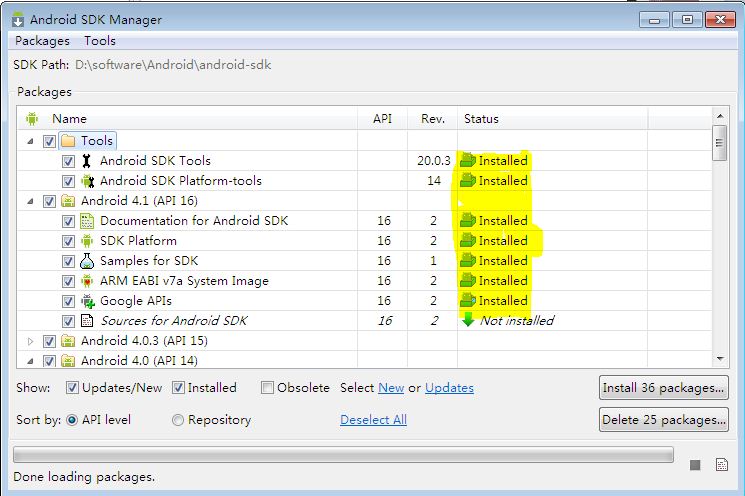
Windows下运行SDK Setup.exe,选择可用安装包Available Packages,选择安装选择的内容,然后联网下载整个过程需要时间会比较长。
安装完成后可以在Installed Packages里看到所有的安装包。

安装完成后,有Installed标识
 

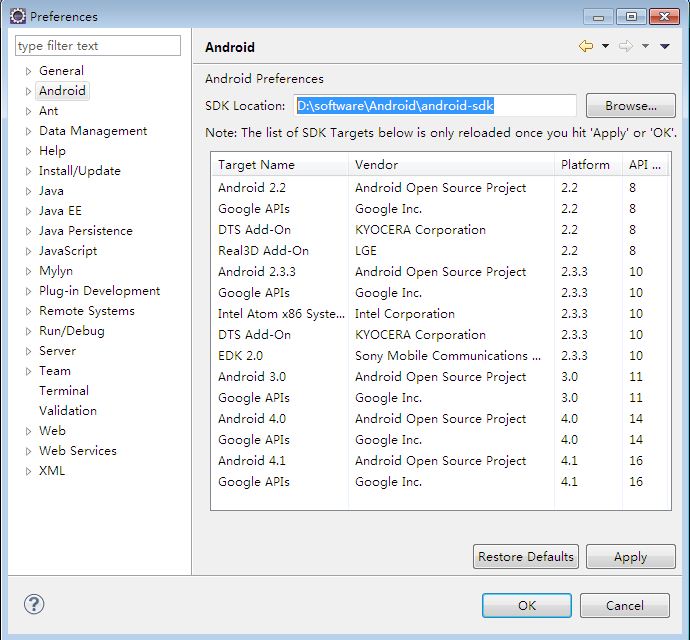
在ADT里配置SDK
Eclipse->Windows->Preferences->Android ->SDK Location,把SDK TOOLS的根目录指定给它,至此环境搭建完毕
三、测试环境:建新项目

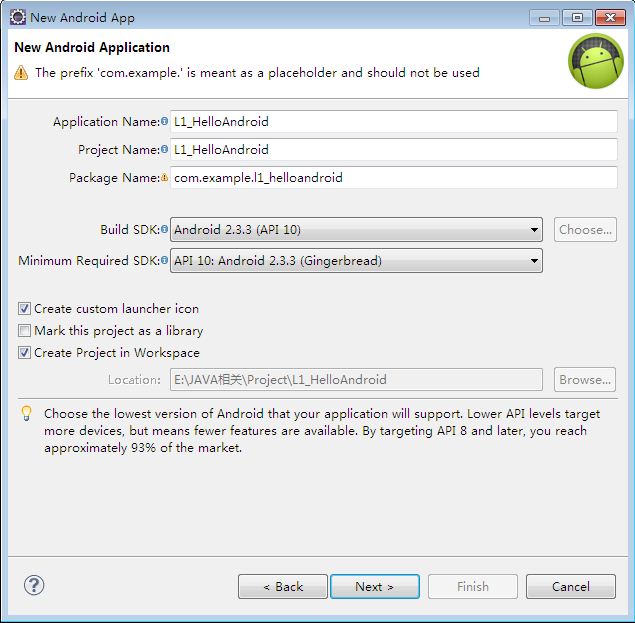
我们通过新建一个Android项目并运行的方式来测试环境是否安装正确。创建步骤如下:
1、Eclipse ->File ->Android Application Project
2、Project name: L1_HelloAndroid
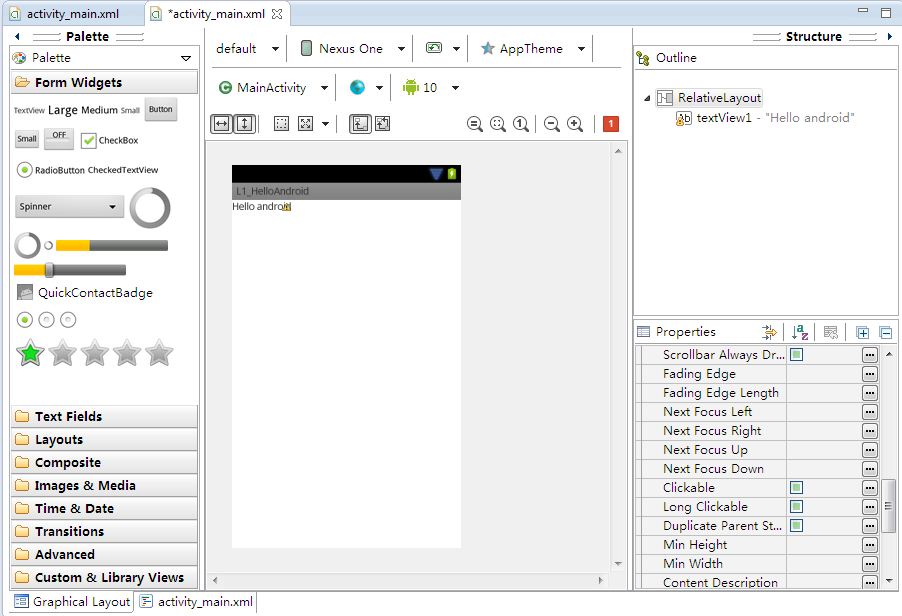
支持可视化设计
 

四、测试环境:运行新项目

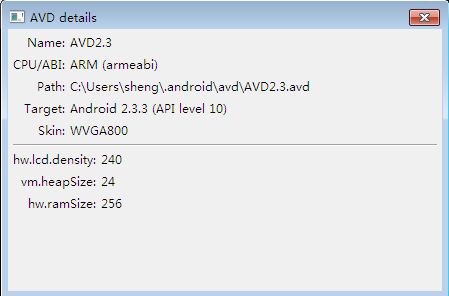
新建虚拟设备AVD,运行一个项目之前需要先建一个手机模拟器。
在Eclipse中点Opens the android virtual device manager-> New…
Name: AVD2.3
Target: Android 2.3.3 – API level 10
Skin:  WVGA800
Create AVD
运行Android项目:
在项目名称上点右键,Run AS…
选择 Android Application,此时会启动模拟器并运行程序,启动时间需要几分钟,启动并运行正常。这就说明你的开发环境搭建完毕。

模拟器启动后运行效果如下图所示:

 image

下一节,android架构基本模式