惯性聚合 高效追踪和阅读你感兴趣的博客、新闻、科技资讯
阅读原文 在惯性聚合中打开

推荐订阅源

D
DataBreaches.Net
F
Fortinet All Blogs
D
Docker
让小产品的独立变现更简单 - ezindie.com
WordPress大学
WordPress大学
罗磊的独立博客
Y
Y Combinator Blog
Cyber Security Advisories - MS-ISAC
J
Java Code Geeks
T
The Blog of Author Tim Ferriss
U
Unit 42
N
Netflix TechBlog - Medium
OSCHINA 社区最新新闻
OSCHINA 社区最新新闻
V
V2EX
云风的 BLOG
云风的 BLOG
钛媒体:引领未来商业与生活新知
钛媒体:引领未来商业与生活新知
T
Tailwind CSS Blog
Hugging Face - Blog
Hugging Face - Blog
Stack Overflow Blog
Stack Overflow Blog
爱范儿
爱范儿
酷 壳 – CoolShell
酷 壳 – CoolShell
P
Proofpoint News Feed
G
Google Developers Blog
H
Help Net Security

V2EX

我用 AI 写代码,但终端管理反而成了累赘——于是我做了 codux [调研] 各位在公司都用什么 ide 和 agent 写代码? 老运维 share 一个运维平台 看到有公司考核 token 指标,很好奇大家上个月的 AI 账单是多少 GLM-Coding 调用持续报错: z.ai 的 Lite 套餐几乎无法使用,官方 Pro/Max 是否稳定? 现在还有什么渠道可以稳定安全地使用 Claude 吗? 上海漕河泾内推,本组有 2 个 hc,一个后端,一个前端,预算都是 20k 左右,不打卡,氛围好 如果 V2EX 上有一组不永久保存聊天记录(比如只保存 7 天或者 24 小时)的聊天室,那么会开启哪些有用或者有趣的可能? gemini cli 貌似挂了,一直返回 403 第一次在自媒体上赚到钱 收集了最近在使用的低价 GPT, Gemini,邮箱等 AI 会员的小店合集 讨论个大实话:现在企业还在说 AI 编程提效 20%, 30%的,真的太落后,没用懂 AI。因为包括很多前沿公司,已经狂奔到提效 200%-500%的情况 [招聘][远程][币安] 前端/后端/QA/iOS/Android 至少 3 年以上经验 目前有大量 HC 欢迎投递 Chatgpt Pro 用量用不完的可以开这些设置 面试的时候好像遇到钓鱼了,给各位避个坑 cursor 年续费 22 号到期, 自动续费是否还是老的计次套餐呢 被两件破事毁掉的一下午,琐碎的内耗消磨人的精力 使用 Planet 存储 Codex 的会话或者重要信息 如果业务部门领导不要你开发功能,而是要求你教会它用 claude code 开发功能,你会怎么做? 分享一个 MacOS 接绿联 CM818 USB 转 DP 转接器使用感受 我的 HR 朋友 10 年老 Java ,非全大专,大家帮忙看看简历 开源了一个 AI 口语练习工具,音素级发音评分,完全免费可自部署 V2EX 上有哪些你觉得很有趣、印象深刻的妹纸? 字节为啥不出个国内版 Vercel? 有在大马的朋友吗? 问个运营商问题 你们在有领导的公司大群发过的最大胆的消息是什么 公司裁员,目前没有工作。想试试摆摊,做一个移动鲜啤打酒车 我的硬盘 Memblaze Pblaze 5 Linux 下不识别,给 Linux 内核提交了补丁, AI 说有望被合并 只有我一个人觉得 codex 不好用?
TinyImage 基于 Tinify API 的 macOS 图片压缩工具,一键在 F...
ihongren · 2026-02-24 · via V2EX

TinyImage

基于 Tinify API 的 macOS 图片压缩工具,一键在 Finder 工具栏压缩图片。

功能

  • Finder 工具栏一键压缩
  • 支持图片和文件夹批量处理
  • 支持 PNG 、JPG 、JPEG 、WebP 、AVIF 格式
  • 灵活提示(弹窗、通知或静默)
  • 每月免费压缩 500 张,无 5MB 限制,不够用可多申请几个 API Key

快速开始

安装

  1. 下载 TinyImage.dmg
  2. 双击 DMG ,将 TinyImage.app 拖到 /Applications(应用程序)文件夹
  3. 打开终端,执行以下命令去除隔离属性:
    xattr -d com.apple.quarantine /Applications/TinyImage.app
    
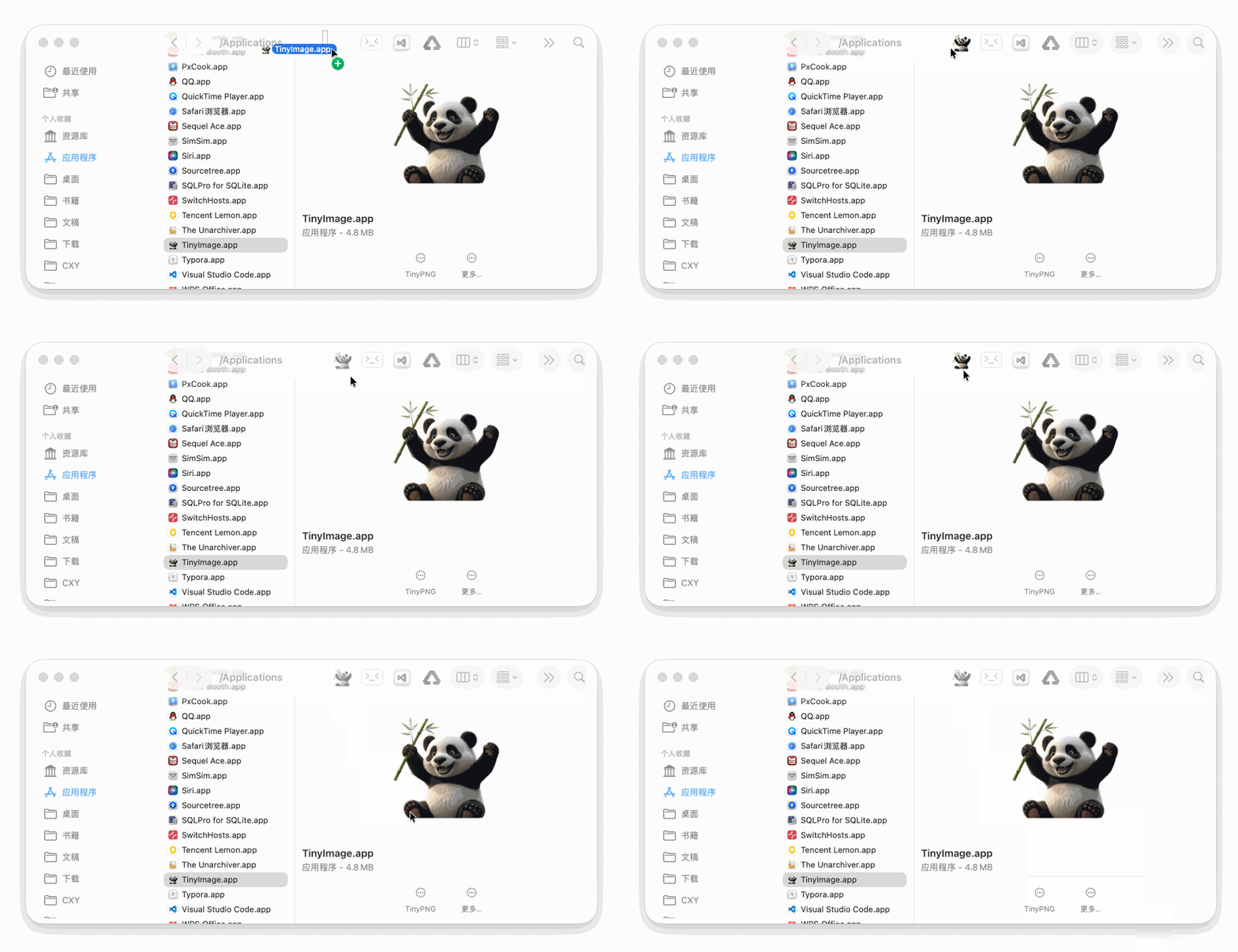
  4. 按住 ⌘ Command 键,用鼠标将 TinyImage.app 拖到 Finder 工具栏
申请 API Key

前往 Tinify 官网 注册,免费获得 API Key 。

配置环境变量

复制下方命令,your_api_key_here 替换为你的真实 API Key,粘贴到终端执行:

推荐方式(一条命令自动完成)

如果你使用的是 zsh(默认):

echo 'export TINIFY_IMAGE_API_KEY="your_api_key_here"' >> ~/.zshrc && echo 'export TINIFY_SUCCESS_NOTIFICATION_TYPE="dialog"' >> ~/.zshrc && source ~/.zshrc

如果你使用的是 bash

echo 'export TINIFY_IMAGE_API_KEY="your_api_key_here"' >> ~/.bash_profile && echo 'export TINIFY_SUCCESS_NOTIFICATION_TYPE="dialog"' >> ~/.bash_profile && source ~/.bash_profile

验证是否配置成功

执行命令检查:

echo $TINIFY_IMAGE_API_KEY

如果显示你的 API Key ,说明配置成功 ✅

开始使用

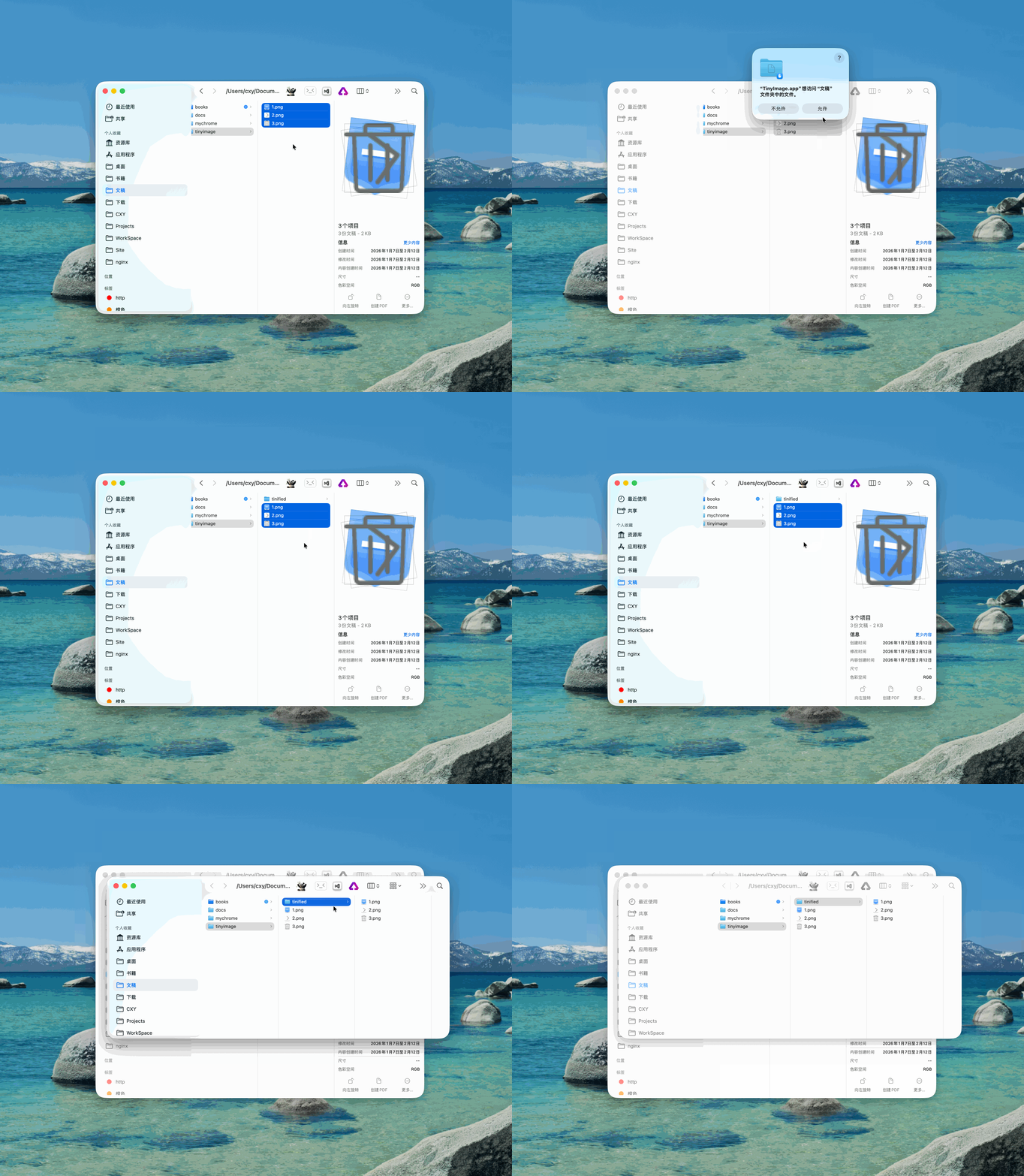
  1. 在 Finder 中选择要压缩的图片或文件夹
  2. 点击工具栏上的 TinyImage 图标
  3. 首次使用需要同意权限请求
  4. 等待完成(需要上传→压缩→下载)

压缩后的图片保存在 tinified 文件夹中。

提示方式配置

修改 TINIFY_SUCCESS_NOTIFICATION_TYPE 环境变量的值:

效果
dialog 弹窗提示(推荐
notification 系统通知
none 静默(无提示)

修改方法(同样替换 API Key ):

# zsh 用户
echo 'export TINIFY_SUCCESS_NOTIFICATION_TYPE="notification"' >> ~/.zshrc && source ~/.zshrc

# bash 用户
echo 'export TINIFY_SUCCESS_NOTIFICATION_TYPE="notification"' >> ~/.bash_profile && source ~/.bash_profile

https://github.com/iHongRen/TinyImage