前言:
安装过opencv的兄弟们应该都知道,配置编译过程有慢又长(5-9个小时),之前按照网上的命令教程安装opencv3.4 版本耗费了一整天都没有成功,在不断试错的过错中发现3.X版本本身就存在bug,我相信官方应该对这个老版本的问题有所改进,所以这次 直接在github上面下载了最新版,没想到非常顺利就通过了,为了能给大家些许帮助,做此教程,如有不足之处还请批评指着。
前期准备工作,需要对数莓派根目录进行扩展,具体配置大家看以下链接:
https://blog.csdn.net/weixin_44715448/article/details/111414239
一、首先在github下载 opencv-4.5.5.zip和opencv_contrib-4.5.5.zip (选择Tags版本4.5.5)
https://github.com/opencv/opencv.git
https://github.com/opencv/opencv_contrib.git
二、首先更新 apt-get,在安装前最好先更新一下系统,不然有可能会安装失败。在终端输入:
sudo apt-get update

sudo apt-get upgrade
根据我的经验推荐大家以后使用aptitude 命令代替 apt-get 它能够智能的帮你解决掉很多安装中的问题,在下面的讲解中我还是用大家习惯的 apt-get 来讲,想用可以自行替换。
使用aptitude进行安装,aptitude 会对依赖关系进行智能处理
sudo apt-get install aptitude
sudo aptitude install <package name>
安装依赖
1、安装编译openCV源码的工具
sudo apt-get install build-essential cmake pkg-config
2、安装一些常见格式的图像处理和视频处理的包,方便我们能从硬盘上读取不同格式的图像和视频
sudo apt-get install libjpeg-dev libtiff5-dev libjasper-dev libpng12-dev$ sudo apt-get install libavcodec-dev libavformat-dev libswscale-dev libv4l-dev$ sudo apt-get install libxvidcore-dev libx264-dev
3、openCV用于图像展示的功能需要依模块
sudo apt-get install libgtk2.0-dev$ sudo apt-get install libatlas-base-dev gfortran
4、安装python dev
sudo apt-get install python-dev python3-dev
三、Cmake-gui图形界面 比命令行好用,
先安装Cmake-gui 图形化界面
sudo apt-get install cmake-qt-gui
双击进入解压出来的OpenCV4.5.5文件夹,右键打开终端(或者在别处打开终端,通过输入cd opencv4.5.5进入当前目录下)
打开界面
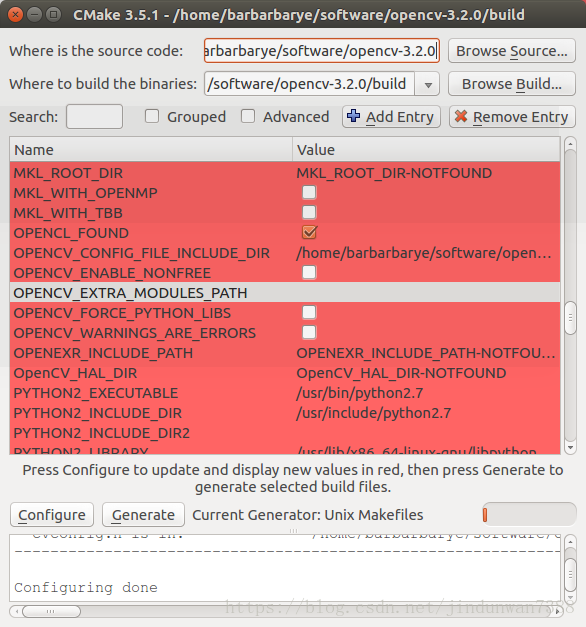
弹出CMake的图形化界面,在上方的两个路径里面,选择好代码所在文件夹的路径和要安装的路径
点击左下方的Configure按钮,选择Unix Makefiles,选择Use default native compilers(默认),然后点击Finish
需要下载一些文件,要等待一段时间。然后CMake即载入默认配置,如下图所示:
窗口的中间部分即配置列表,这里和使用cmake命令直接生成makefile文件一致的。正如上文所述,这里通过图形界面的方式来进行配置,更加直观方便。
这里需要对两个地方进行修改:
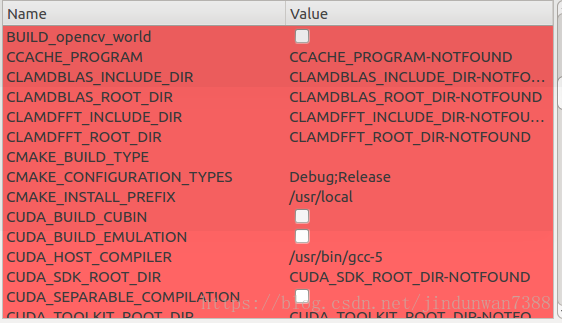
1、在CMAKE_BUILD_TYPE 值处输入RELEASE,其他保持不变(如果已经存在就不必修改)。
下方的CMAKE_INSTALL_PREFIX显示了默认的安装目录,生成makefile文件最后执行 make install时就会安装到这个目录,这里可以根据个人需求更改。我这里就不做修改了。
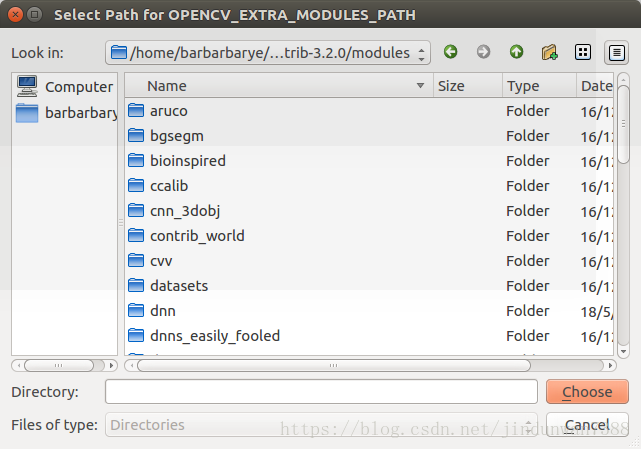
2、在OPENCV_EXTRA_MODULES_PATH处,选择输入目录(单击这一行后方空白处即可选中)
然后选择opencv_contrib-3.2.0文件夹中的modules文件夹,注意,不是只选中opencv_contrib-3.2.0文件夹就好了,需要选中里面的modules文件夹! 如下图所示,然后点Choose。
注:OPENCV_EXTRA_MODULES_PATH 是用来指定要编译的扩展模块,其中包括OpenCV_contrib模块。
3、点击Generate生成配置文件,这一步应该比较快就完成了。
4、接着,在build目录下打开终端,输入
大约5个小时的等待...................
5、安装
四、配置参数
1、安装成功后还需要设置opencv的环境变量
sudo gedit /etc/ld.so.conf.d/opencv.conf
2、将以下内容添加到最后:
3、接下来配置库:
4、更改环境变量:
sudo gedit /etc/bash.bashrc
5、在文件后添加:
PKG_CONFIG_PATH=$PKG_CONFIG_PATH:/usr/local/lib/pkgconfig
export PKG_CONFIG_PATH
6、保存退出,在运行下面的例程之前,需要重新开启终端来使配置生效。
到此,安装和配置的整个过程都完成了!
此内容由惯性聚合(RSS阅读器)自动聚合整理,仅供阅读参考。 原文来自 — 版权归原作者所有。