






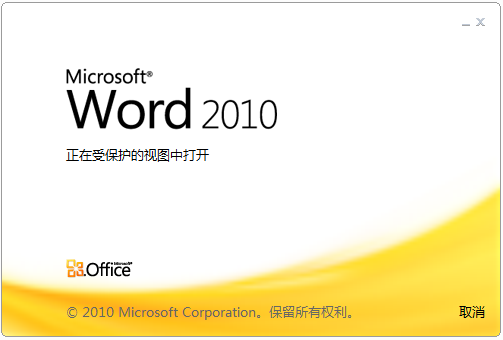
用Office 2010 打开文件遇到“”,如下图:
转自:
解决办法:
还可以使用下面的方法打开上图的受保护视图设置界面:
1. 启动 Word 2010 应用程序,单击【文件】按钮并选择【选项】命令,打开【选项】对话框。
2. 选择左侧列表中的【信任中心】,然后单击右侧的【信任中心设置】按钮。
3. 打开【信任中心】对话框,选择左侧列表中的【受保护的视图】,在右侧即可看到受保护的视图选项设置界面,根据需要设置保护的范围即可。

此内容由惯性聚合(RSS阅读器)自动聚合整理,仅供阅读参考。 原文来自 — 版权归原作者所有。