惯性聚合 高效追踪和阅读你感兴趣的博客、新闻、科技资讯
阅读原文 在惯性聚合中打开

推荐订阅源

T
Troy Hunt's Blog
F
Fortinet All Blogs
D
DataBreaches.Net
Google DeepMind News
Y
Y Combinator Blog
The Register - Security
T
Tailwind CSS Blog
OSCHINA 社区最新新闻
OSCHINA 社区最新新闻
月光博客
月光博客
V
Vulnerabilities – Threatpost
S
Securelist
S
SegmentFault 最新的问题
T
Threat Research - Cisco Blogs
CTFtime.org: upcoming CTF events
让小产品的独立变现更简单 - ezindie.com
P
Privacy International News Feed
S
Schneier on Security
钛媒体:引领未来商业与生活新知
钛媒体:引领未来商业与生活新知
L
LangChain Blog
GbyAI
GbyAI
Apple Machine Learning Research
cs.CL updates on arXiv.org
美团技术团队
Cyberwarzone
Cyberwarzone
C
Cisco Blogs
Application and Cybersecurity Blog
Google Online Security Blog
M
MIT News - Artificial intelligence
U
Unit 42
V
V2EX
C
CERT Recently Published Vulnerability Notes
云风的 BLOG
云风的 BLOG
B
Blog
博客园 - 叶小钗
Attack and Defense Labs
Security Archives - TechRepublic
aimingoo的专栏
aimingoo的专栏
Hacker News: Ask HN
Hacker News: Ask HN
博客园 - Franky
Engineering at Meta
Engineering at Meta
Schneier on Security
C
CXSECURITY Database RSS Feed - CXSecurity.com
酷 壳 – CoolShell
酷 壳 – CoolShell
T
The Blog of Author Tim Ferriss
IT之家
IT之家
W
WeLiveSecurity
Cisco Talos Blog
Cisco Talos Blog
K
Kaspersky official blog
Martin Fowler
Martin Fowler
SecWiki News
SecWiki News

博客园 - Vengen

【笔记】DataTable或IList使用GroupBy方法的lamda表达式 WSS学习笔记(3) – 在“用户控件”中使用SPGridView WSS学习笔记(2) - 用QuickPart部署“用户控件”来替代WebPart WSS学习笔记(1) - 创建简单的WebPart 用ILmerge工具将C#中的EXE和DLL文件合并成单个文件 修改WordPress文章索引列表的日期格式 如何使用C#访问WordPress的xmlrpc.php - Vengen - 博客园 Windows7部署WordPress傻瓜式教程(IIS7.5+MySQL+PHP+WordPress) C#面向对象设计模式学习笔记(10) - Facade 外观模式(结构型模式) C#面向对象设计模式学习笔记(9) - Decorator 装饰模式(结构型模式) C#面向对象设计模式学习笔记(8) - Composite 组合模式(结构型模式) C#面向对象设计模式学习笔记(7) - Bridge 桥接模式(结构型模式) C#面向对象设计模式学习笔记(6) - Adapter 适配器模式(结构型模式) C#面向对象设计模式学习笔记(5) - Prototype 原型模式(创建型模式) C#面向对象设计模式学习笔记(4) - Factory Method 工厂方法模式(创建型模式) C#面向对象设计模式学习笔记(3) - Builder 生成器模式(创建型模式) C#面向对象设计模式学习笔记(2) - Abstract Factory 抽象工厂模式(创建型模式) - Vengen C#面向对象设计模式学习笔记(1) - Singleton 单件模式(创建型模式) C#面向对象设计模式学习笔记 - 开篇
Windows7部署Android开发环境傻瓜式教程(Eclipse+ADT)
Vengen · 2010-04-01 · via 博客园 - Vengen

我把该教程做成了一个PDF,网速慢的朋友可以在这里下载 https://files.cnblogs.com/vengen/AndroidSetup.zip

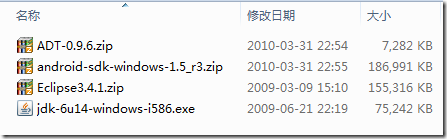
准备文件:
image

WIN7 的安装方法与 XP 的安装方式完全相同。

1、安装JDK

运行 jdk-6u14-windows-i586.exe

 image

image

image

 image

image

image

检查JDK是否安装成功。打开cmd窗口,输入 java –version 查看JDK的版本信息。

image

2、安装 Eclipse

直接解压缩 Eclipse3.4.1.zip 到指定目录 如:F:\Android\eclipse

image 

运行eclipse.exe,设置Workspace,指定一个开发目录给它就可以了

image

看到如下界面,Eclipse 安装完毕

image

3、安装 android-sdk-windows-1.5_r3.zip

Android SDK 同 Eclipse 一样,直接解压缩就可以,我把解压缩到文件夹 F:\Android 中

image

将Android SDK中的tools绝对路径添加到系统PATH中。

打开“系统属性”选择“环境变量”

image

添加环境变量PATH 值为SDK中tools的绝对路径,如下图

image

“确定”后,重新启动计算机。

重启计算机以后,进入cmd命令窗口,检查SDK是不是安装成功。

运行 android –h  如果有以下输出,表明安装成功。

image

4、安装 Android Development Tools (ADT)

打开 Eclipse IDE

进入菜单中的 "Help" -> "Software Updates"

image

进入选项卡 "Available Software" -> "Add Site" –> "Location:"输入

http://dl-ssl.google.com/android/eclipse

image

勾选 "Android DDMS" 和 "Android Development Tools" ,"Install"  如下图所示:

image 

一路Next,注意Accept许可,直到完成。

image

image

image

image

"Yes"重启"Eclipse",完成安装。

5、设定"SDK Location"

打开 Eclipse IDE

进入菜单中的 "Window" -> "Preferences"

image

打开"Preferences"窗口,选中"Android"

image 

不要管弹出的错误窗口,直接设定"SDK Location"为SDK的安装目录。

image

image

"OK"后,再次打开这个窗口,你可以看到SDK列表

image

6、验证开发环境,并创建HelloWorld测试程序

进入 Eclipse IDE 菜单中的 "File" -> "New" -> "Project"

image

选择 "Android Project" 下一步

image

参考下图完成基本信息的填写,(注意最后一栏,如果选Android1.5, "Min SDK Version" 一定是3)

image

完成创建后,关闭Eclipse的Welcome窗口。

image

刚刚创建的项目

image

接下来创建 Android 虚拟设备 AVD

打开cmd控制台,执行 android list target 查看可用的平台

image 

根据 android create avd –name <AVD名字> –target <id> 格式创建AVD。

image 

image

image

这样就完成了自定义的 Android Virtual Device

最后,配置 "Eclipse" 的 "Run Configuration"

进入菜单中的 "Run" -> "Run Configurations"

image

双击"Android Application"创建一个新的配置文件,设置Name项

image

指定右侧"Android"选项卡中"Project"项目

image

在右侧"Target"选项卡中勾选自己创建的"AVD","Apply"后,"Run"

image

选则启动方式"Android Appliaction"

image

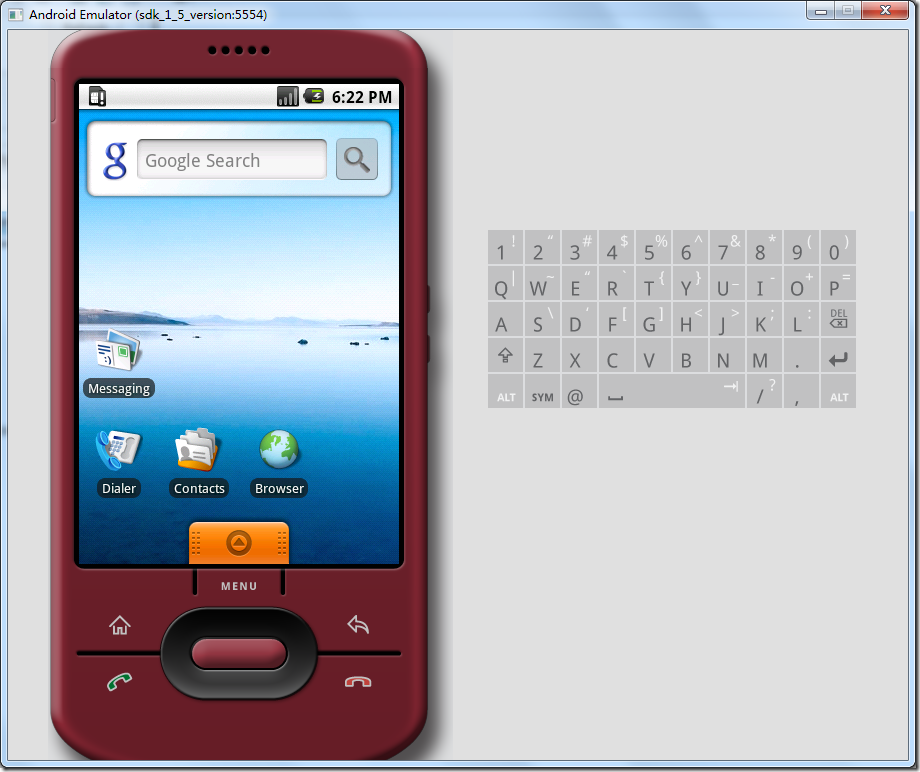
正常情况下应该是可以看到模拟器界面的

image

但是我这边出了点错误,

[2010-04-01 02:16:07 - HelloWorld] Automatic Target Mode: Preferred AVD 'sdk_1_5' is not available. Launching new emulator.
[2010-04-01 02:16:07 - HelloWorld] Launching a new emulator with Virtual Device 'sdk_1_5'
[2010-04-01 02:16:07 - Emulator] emulator: ERROR: unknown virtual device name: 'sdk_1_5'
[2010-04-01 02:16:07 - Emulator] emulator: could not find virtual device named 'sdk_1_5'

原因是我移动过系统的MyDocument文件夹,去MyDocument所在文件夹的根目录找到 ".android" 文件夹,复制到 "C:\Users\[当前用户名]" 目录中

Ctrl+F11,成功进入模拟器。

如果还有别的问题,尝试 "Project" -> "Clean" 当前项目,重新生成试试

Vengen

2010-04-01 凌晨