惯性聚合 高效追踪和阅读你感兴趣的博客、新闻、科技资讯
阅读原文 在惯性聚合中打开

推荐订阅源

酷 壳 – CoolShell
酷 壳 – CoolShell
H
Hacker News: Front Page
P
Palo Alto Networks Blog
T
ThreatConnect
Apple Machine Learning Research
博客园_首页
T
True Tiger Recordings
P
Privacy & Cybersecurity Law Blog
B
Blog
IT之家
IT之家
Last Week in AI
Last Week in AI
F
Full Disclosure
Hacker News: Ask HN
Hacker News: Ask HN
C
Comments on: Blog
Microsoft Azure Blog
C
Cybersecurity and Infrastructure Security Agency CISA
Microsoft Security Blog
博客园 - 【当耐特】
N
News and Events Feed by Topic
NISL@THU
NISL@THU
腾讯CDC
雷峰网
雷峰网
Security Latest
Security Latest
李成银的技术随笔
M
Microsoft Research Blog - Microsoft Research
L
LangChain Blog
L
Lohrmann on Cybersecurity
cs.CL updates on arXiv.org
C
Check Point Blog
Y
Y Combinator Blog
Recent Announcements
博客园 - Franky
N
News | PayPal Newsroom
V
V2EX
A
About on SuperTechFans
The Register - Security
月光博客
月光博客
奇客Solidot–传递最新科技情报
奇客Solidot–传递最新科技情报
Google Online Security Blog
MyScale Blog
MyScale Blog
Cisco Talos Blog
Cisco Talos Blog
Vercel News
Vercel News
WordPress大学
WordPress大学
C
Cyber Attacks, Cyber Crime and Cyber Security
The Hacker News
The Hacker News
IntelliJ IDEA : IntelliJ IDEA – the Leading IDE for Professional Development in Java and Kotlin | The JetBrains Blog
爱范儿
爱范儿
A
Arctic Wolf
L
LINUX DO - 最新话题
freeCodeCamp Programming Tutorials: Python, JavaScript, Git & More

博客园 - 寒天飞雪

项目中用到Excel上传到Sql数据库 转载: 房贷的两种还款方式介绍 RFC访问SAP(C#) VB.net连接SAP实例(vb.net写法) VB.net连接SAP实例 - 寒天飞雪 Winform 树型菜单例子 - 寒天飞雪 介绍: MRP和MPS 收藏: SQLServer的存储结构 转载: 正则表达式介绍 - 寒天飞雪 .net 连接ORACLE 数据库的例子 - 寒天飞雪 转载: ReportViewer : RDLC自定义工具栏 C#调用iTextSharp组件生成PDF文件, 在VS2005下已经调试通过! SQLSERVER 2005 BI的帮助文档说明: 9.2 定义和浏览翻译 - 寒天飞雪 8.1 定义操作 7.1 定义关键指标KPI 6.3使用脚本命令定义作用域分配 6.2 定义命名集 6.1 定义计算成员
9.1 定义和浏览透视
寒天飞雪 · 2008-05-30 · via 博客园 - 寒天飞雪

定义和浏览透视

透视可以出于特定目的简化多维数据集的视图。默认情况下,用户可以查看多维数据集中对其有查看权限的所有元素。有关详细信息,请参阅配置对 Analysis Services 的访问权限。用户查看整个 Microsoft SQL Server 2005 Analysis Services (SSAS) 多维数据集时所看到的内容是该多维数据集的默认透视。对于导航视图的用户,尤其对于只需与多维数据集的一小部分交互就能满足其商业智能和报表需求的用户来说,整个多维数据集的视图将是非常复杂的。若要降低多维数据集明显的复杂性,可以创建多维数据集的可查看子集,这称为“透视”,透视可以只向用户显示多维数据集中的度量值组、度量值、维度、属性、层次结构、关键性能指标 (KPI)、操作和计算成员的已定义部分。使用不是针对以前版本的 Analysis Services 而编写的客户端应用程序来说,这种做法可能特别有用。例如,这些客户端不具有显示文件夹或透视的概念,但对于较早的客户端,透视的显示方式类似于多维数据集。有关详细信息,请参阅透视 和定义和配置透视。

透视不是安全机制,而是用于提供更好用户体验的工具。透视的所有安全性都从基础多维数据集继承。

在 SQL Server Analysis Services 中定义新透视时,应当首先在多维数据集设计器中的“透视”选项卡的工具栏上单击“新建透视”,再定义透视的名称。创建新透视时,多维数据集中出现在“多维数据集对象”列表中的所有 Analysis Services 对象初始都会显示在透视中。若要删除这些对象,只需清除要从透视中删除的对象的复选框。

在此主题的任务中,将定义几个不同透视,然后通过每个新透视来浏览多维数据集。

定义“Internet 销售”透视

定义“Internet 销售”透视

  1. 打开 Analysis Services Tutorial 多维数据集的多维数据集设计器,然后单击“透视”选项卡。

    所有对象和它们的对象类型都将出现在“透视”窗格中,如下图所示。
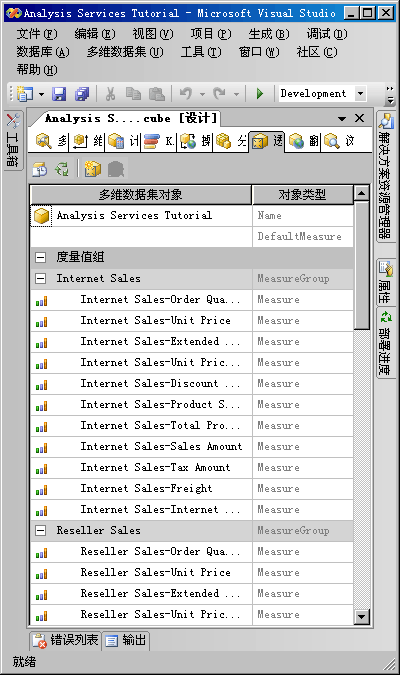
  2. “透视”选项卡的工具栏上,单击“新建透视”

    新透视将显示在“透视名称”列中,并且默认透视名称为“透视”,如下图所示。注意,每个对象的复选框均已选中;除非您清除了对象的复选框,否则此透视与此多维数据集的默认透视是相同的。

  3. 将透视名称更改为 Internet Sales

  4. “Internet 销售额”设置为默认度量值。

    当用户通过使用此透视来浏览多维数据集时,此度量值将是用户所看到的度量值(除非指定了其他度量值)。

    还可以在多维数据集的“多维数据集结构”选项卡上的“属性”窗口中,为整个 Analysis Services Tutorial 多维数据集设置默认度量值。
  5. 请清除下列对象的复选框:

    • “分销商销售”度量值组
    • “销售配额”度量值组
    • “销售 Quotas1”度量值组
    • “分销商”多维数据集维度
    • “分销商所在地域”多维数据集维度
    • “销售区域”多维数据集维度
    • “雇员”多维数据集维度
    • “促销”多维数据集维度
    • “分销商收入”KPI
    • “大型分销商”命名集
    • “总销售额”计算成员
    • “总产品成本”计算成员
    • “分销商 GPM”计算成员
    • “总 GPM”计算成员
    • “所有产品的分销商销售额比率”计算成员
    • “所有产品的总销售额比率”计算成员

    这些对象与“Internet 销售”无关。

    在每个维度中,还可以单独选择希望出现在透视中的用户定义层次结构和属性。

定义“分销商销售”透视

定义“分销商销售”透视

  1. “透视”选项卡的工具栏上,单击“新建透视”

  2. 将新透视的名称更改为 Reseller Sales

  3. “分销商销售额”设置为默认度量值。

    当用户通过使用此透视来浏览多维数据集时,此度量值将是用户所看到的度量值(除非指定了其他度量值)。

  4. 请清除下列对象的复选框:

    • “Internet 销售”度量值组
    • “Internet 销售原因”度量值组
    • “客户”多维数据集维度
    • “Internet 销售订单详细信息”多维数据集维度
    • “销售原因”多维数据集维度
    • “Internet 销售详细信息钻取操作”钻取操作
    • “总销售额”计算成员
    • “总产品成本”计算成员
    • Internet GPM 计算成员
    • “总 GPM”计算成员
    • “所有产品的 Internet 销售额比率”计算成员
    • “所有产品的总销售额比率”计算成员

    这些对象与“分销商销售”无关。

定义“销售汇总”透视

定义“销售汇总”透视

  1. “透视”选项卡的工具栏上,单击“新建透视”

  2. 将新透视的名称更改为 Sales Summary

    不能将计算度量值指定为默认度量值。
  3. 请清除下列对象的复选框:

    • “Internet 销售”度量值组
    • “分销商销售”度量值组
    • “Internet 销售原因”度量值组
    • “销售配额”度量值组
    • “销售 Quotas1”度量值组
    • “Internet 销售订单详细信息”多维数据集维度
    • “销售原因”多维数据集维度
    • “Internet 销售详细信息钻取操作”钻取操作
  4. 选中以下对象的复选框:

    • “Internet 销售计数”度量值
    • “分销商销售计数”度量值

通过每个透视浏览多维数据集

通过每个透视浏览多维数据集

  1. “生成”菜单上,单击“部署 Analysis Services 教程”

  2. 成功完成部署后,请切换到“浏览器”选项卡,然后单击“重新连接”

  3. “数据”窗格中清除所有度量值和层次结构,并从“筛选器”窗格中清除所有维度。

  4. “元数据”窗格中检查度量值和维度。

    注意,所有已定义的度量值和度量值组都将出现。

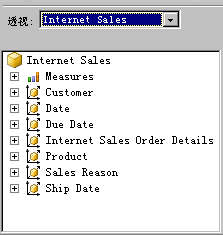
  5. “浏览器”选项卡的工具栏上,选择“透视”列表中的“Internet 销售”,然后查看“元数据”窗格中的度量值和维度。

    注意,只那些为“Internet 销售”透视指定的对象才会出现,如下图所示。
  6. “元数据”窗格中,展开“度量值”

    请注意,只显示“Internet 销售”度量值组,以及 Internet GPM“所有产品的 Internet 销售额比率”计算成员。

  7. 展开“Internet 销售”,右键单击“Internet 销售额”,然后选择“添加到数据区域”

    此度量值将出现在“数据”窗格中。

  8. “浏览器”选项卡的工具栏上的“透视”列表中,选择“分销商销售”

    请注意,“Internet 销售额”度量值不再出现于“数据”窗格中。

  9. “元数据”窗格中,展开“度量值”

    请注意,“Internet 销售”度量值组不再出现于度量值列表中。

  10. “浏览器”选项卡的工具栏上的“透视”列表中,选择“销售汇总”

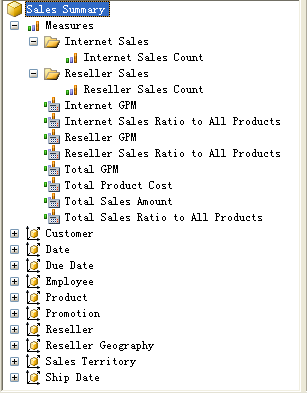
  11. “元数据”窗格中,依次展开“度量值”“Internet 销售”“分销商销售”

    注意,在每个度量值组中,只出现单个度量值,如下图所示。