







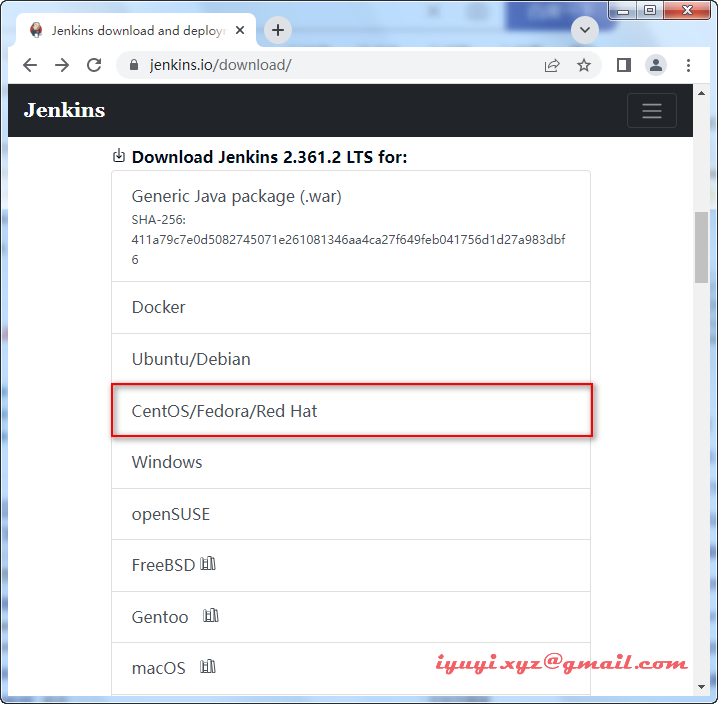
1 下载地址:https://www.jenkins.io/download
2 简介
Jenkins是一个Java开发的开源持续集成工具,广泛用于项目开发,具有自动化构建、测试和部署等功能,它的运行需要Java环境。
To use this repository, run the following command:
sudo wget -O /etc/yum.repos.d/jenkins.repo https://pkg.jenkins.io/redhat-stable/jenkins.repo
sudo rpm --import https://pkg.jenkins.io/redhat-stable/jenkins.io.key
If you've previously imported the key from Jenkins, the rpm --import will fail because you already have a key. Please ignore that and move on.
yum install fontconfig java-11-openjdk
yum install jenkins
The rpm packages were signed using this key:
pub   rsa4096 2020-03-30 [SC] [expires: 2023-03-30]
      62A9756BFD780C377CF24BA8FCEF32E745F2C3D5
uid                      Jenkins Project <jenkinsci-board@googlegroups.com>
sub   rsa4096 2020-03-30 [E] [expires: 2023-03-30]</jenkinsci-board@googlegroups.com>
You will need to explicitly install a supported Java runtime environment (JRE), either from your distribution (as described above) or another Java vendor (e.g., Adoptium).
# 启动Jenkins
systemctl start jenkins
# 设置开机启动
systemctl enable jenkins
# 查看Jenkins状态
systemctl status jenkins
在浏览器打开Jenkins控制面板 http://IP:8080/
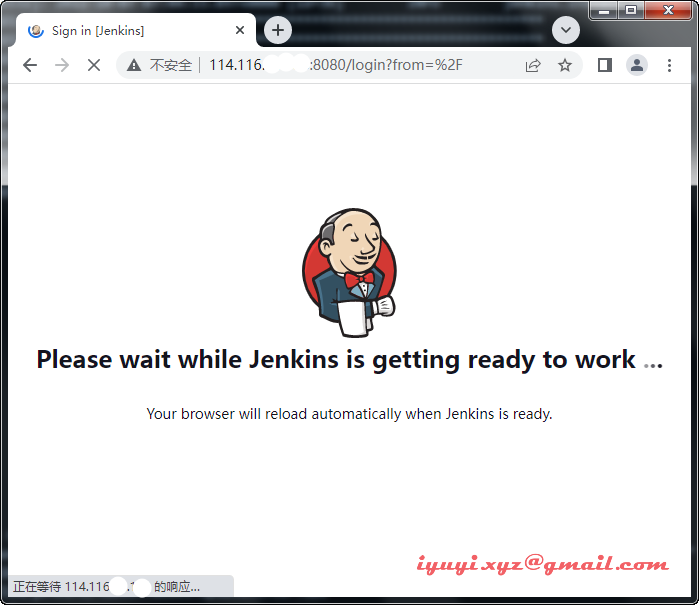
如果一直浏览器一直是这个界面,就需要修改一下Jenkins的配置文件,然后重启Jenkins,然后等待浏览器出现输入密码的界面表示Jenkins启动成功
vim /var/lib/jenkins/hudson.model.UpdateCenter.xml
systemctl restart jenkins
# https://updates.jenkins.io/update-center.json
# https://mirrors.tuna.tsinghua.edu.cn/jenkins/updates/update-center.json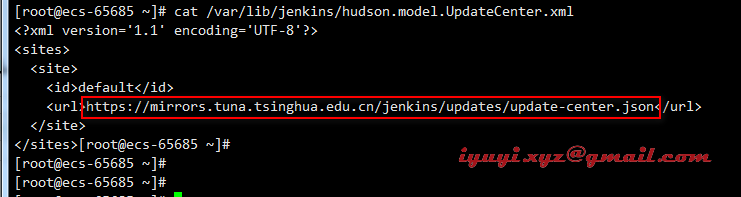
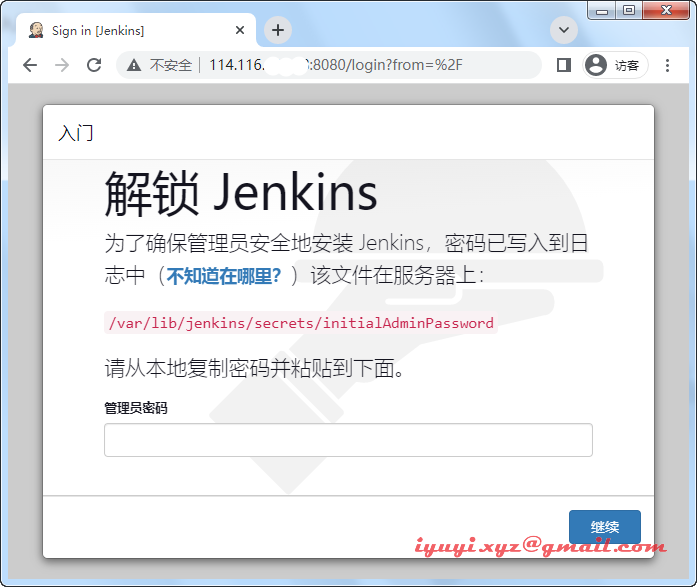
如果不记得密码,可以通过以下命令找回
cat /var/lib/jenkins/secrets/initialAdminPassword进入jenkins配置文件
vim /etc/sysconfig/jenkins
JENKINS_HOME="/var/lib/jenkins"    # jenkins的工作路径
JENKINS_JAVA_CMD=""
JENKINS_USER="jenkins"
查看系统8080端口是否被占用
netstat -nlt |grep 8080# 关闭防火墙
systemctl stop firewalld
# 开放3306端口命令
firewall-cmd --zone=public --add-port=8080/tcp --permanent
# 配置立即生效
firewall-cmd --reload云主机需配置安全组
在入方向规则,允许8080放行

# 卸载jenkins服务
rpm -e jenkins
# 检查是否卸载成功
rpm -ql jenkins
# 彻底删除残留文件
find / -name jenkins | xargs rm -rf此内容由惯性聚合(RSS阅读器)自动聚合整理,仅供阅读参考。 原文来自 — 版权归原作者所有。