
惯性聚合 高效追踪和阅读你感兴趣的博客、新闻、科技资讯
阅读原文 在惯性聚合中打开

推荐订阅源

N
News and Events Feed by Topic
D
Docker
云风的 BLOG
云风的 BLOG
F
Fortinet All Blogs
F
Full Disclosure
H
Hackread – Cybersecurity News, Data Breaches, AI and More
P
Proofpoint News Feed
Microsoft Azure Blog
WordPress大学
WordPress大学
The GitHub Blog
The GitHub Blog
L
LangChain Blog
H
Help Net Security
B
Blog
T
Tailwind CSS Blog
V
V2EX
博客园_首页
阮一峰的网络日志
阮一峰的网络日志
人人都是产品经理
人人都是产品经理
The Cloudflare Blog
Recent Announcements
aimingoo的专栏
aimingoo的专栏
美团技术团队
A
About on SuperTechFans
C
Cybersecurity and Infrastructure Security Agency CISA
K
Kaspersky official blog
I
InfoQ
Project Zero
Project Zero
I
Intezer
Google DeepMind News
博客园 - 【当耐特】
Hugging Face - Blog
Hugging Face - Blog
奇客Solidot–传递最新科技情报
奇客Solidot–传递最新科技情报
T
Threat Research - Cisco Blogs
Last Week in AI
Last Week in AI
C
Cyber Attacks, Cyber Crime and Cyber Security
G
GRAHAM CLULEY
Threat Intelligence Blog | Flashpoint
AWS News Blog
AWS News Blog
Spread Privacy
Spread Privacy
S
Securelist
Recorded Future
Recorded Future
D
Darknet – Hacking Tools, Hacker News & Cyber Security
博客园 - 叶小钗
S
Security Affairs
Blog — PlanetScale
Blog — PlanetScale
cs.AI updates on arXiv.org
月光博客
月光博客
freeCodeCamp Programming Tutorials: Python, JavaScript, Git & More
罗磊的独立博客
The Hacker News
The Hacker News

博客园 - Aricc

如何在已有内网网络中增加项目专用域名解析服务器(DNS) Windows使用命令行查看cpu的温度 屌丝公司:设置服务器的时区、时间及时间同步 从QNAP威联通NAS的Container Station中的容器中复制文件到本地Window电脑 sourcetree外部差异/合并工具设置 树莓派插入U盘自动拷贝系统日志到U盘或通过U盘升级程序 树莓派开通VPN服务端时IPTable设置 - Aricc 动态调用WebService的代理类 为Owin项目增加WebApi WebApi Owin OAuth Sql Server查看死锁及堵塞脚本 路由表脚本 配电管家 数据绑定时(<%#Eval)单引号双引号嵌套问题 About SSDT BI 在Win8中用批处理创建Oracle数据库时报“Unable to open file” 收藏网址 SQL SERVER 2005 CLR存储过程调用WCF,64位操作系统。 TX-2B/RX-2B射频发送/接收电路
如何一步一步新建一个Owin项目
Aricc · 2017-07-28 · via 博客园 - Aricc

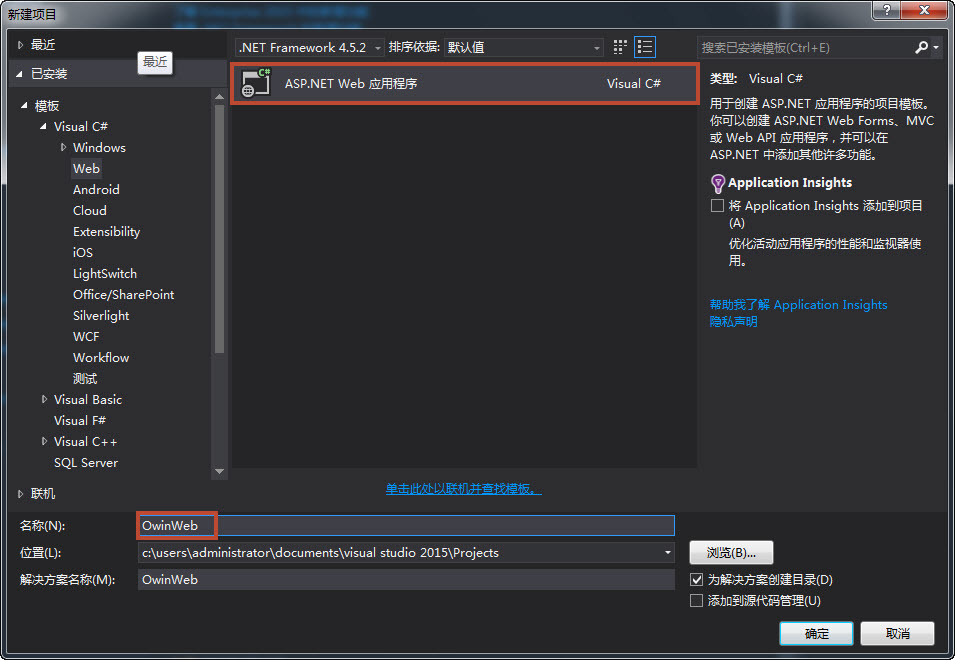
打开VS2015,新建Web应用程序,命名为OwinWeb(名字随意)。
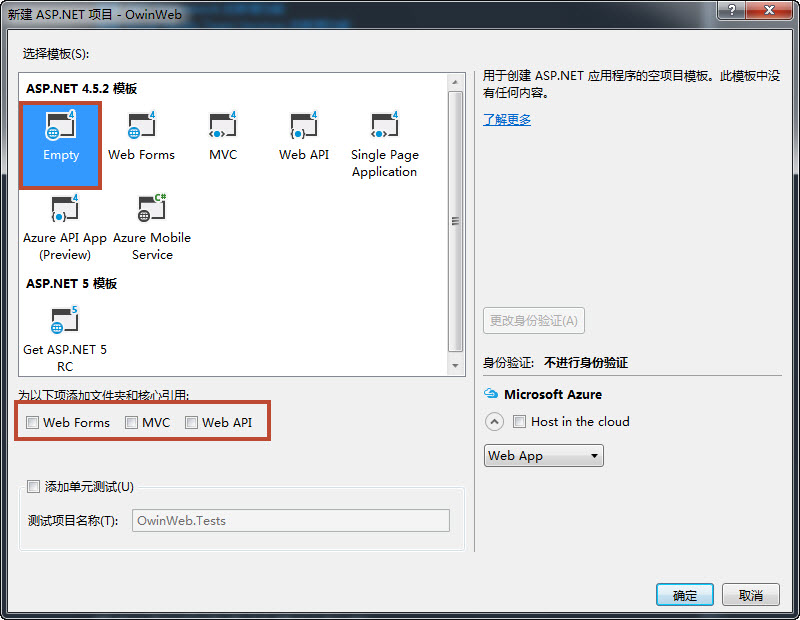
在弹出的“新建ASP.NET项目”窗口中选择“Empty”模板,“为以下项添加文件夹和核心引用”处全不选。点击确定。
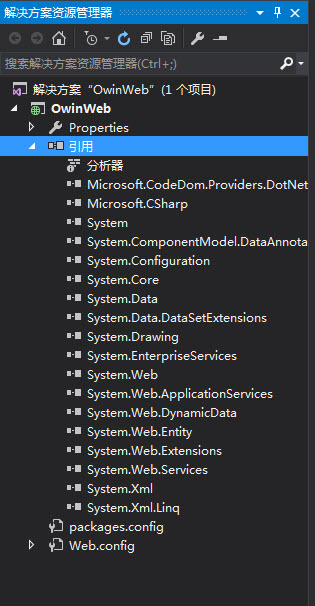
创建完后,解决方案如下所示。空的,干净的。
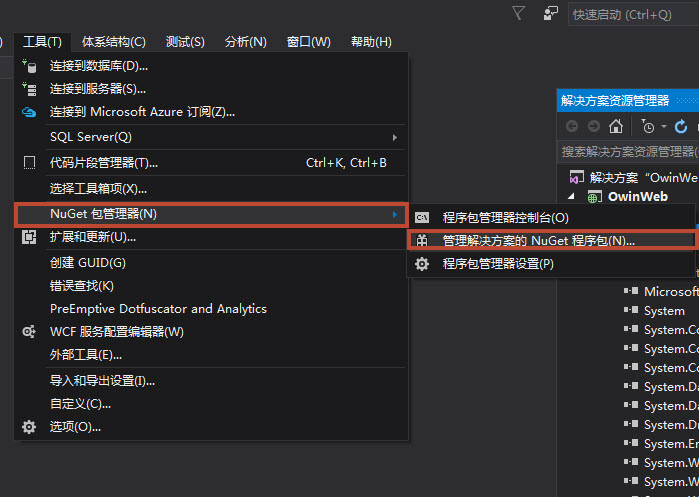
打开NuGet包管理器,
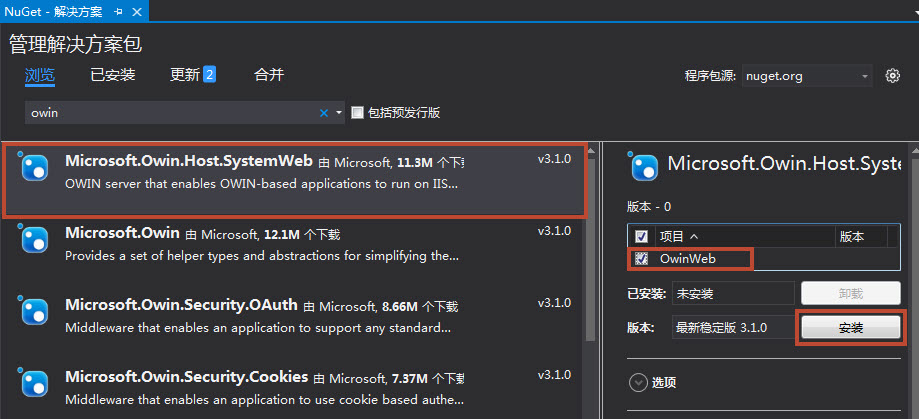
在"浏览"Tab页的输入框中输入owin,回车。在结果中选择“Microsoft.Owin.Host.SystemWeb”,右侧选择安装到的项目,点击安装按钮。
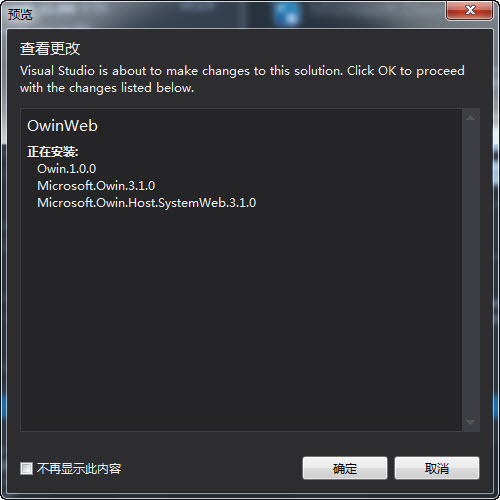
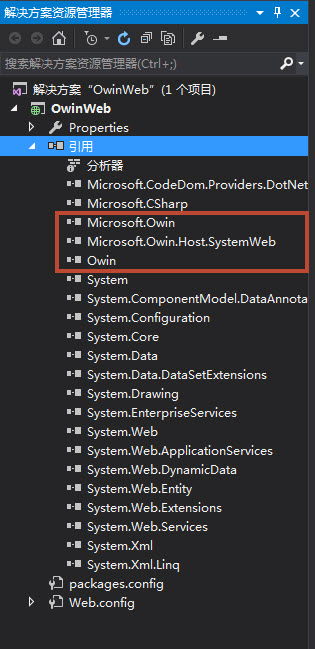
安装过程中会弹出如下窗口,点击确定。从这个窗口中可以看到要安装的程序集,及它的依赖项。本次安装将会向项目中添加如下图所示的三个DLL引用。
安装完成后,打开解决方案资源管理器,可以看到与安装前变化。
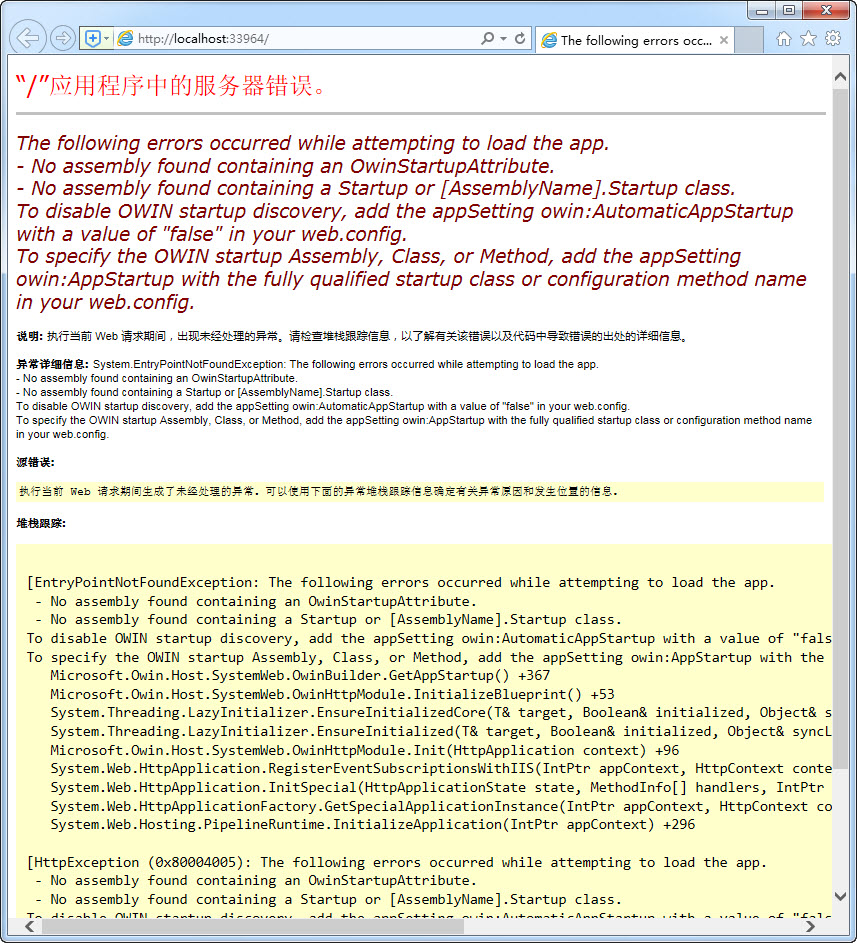
按F5,运行,会得到如下提示。正常的,因为还缺少内容,Owin已参与到请求处理,但还没有正确配置。
在解决方案资源管理器中,在项目上右键,添加》类。
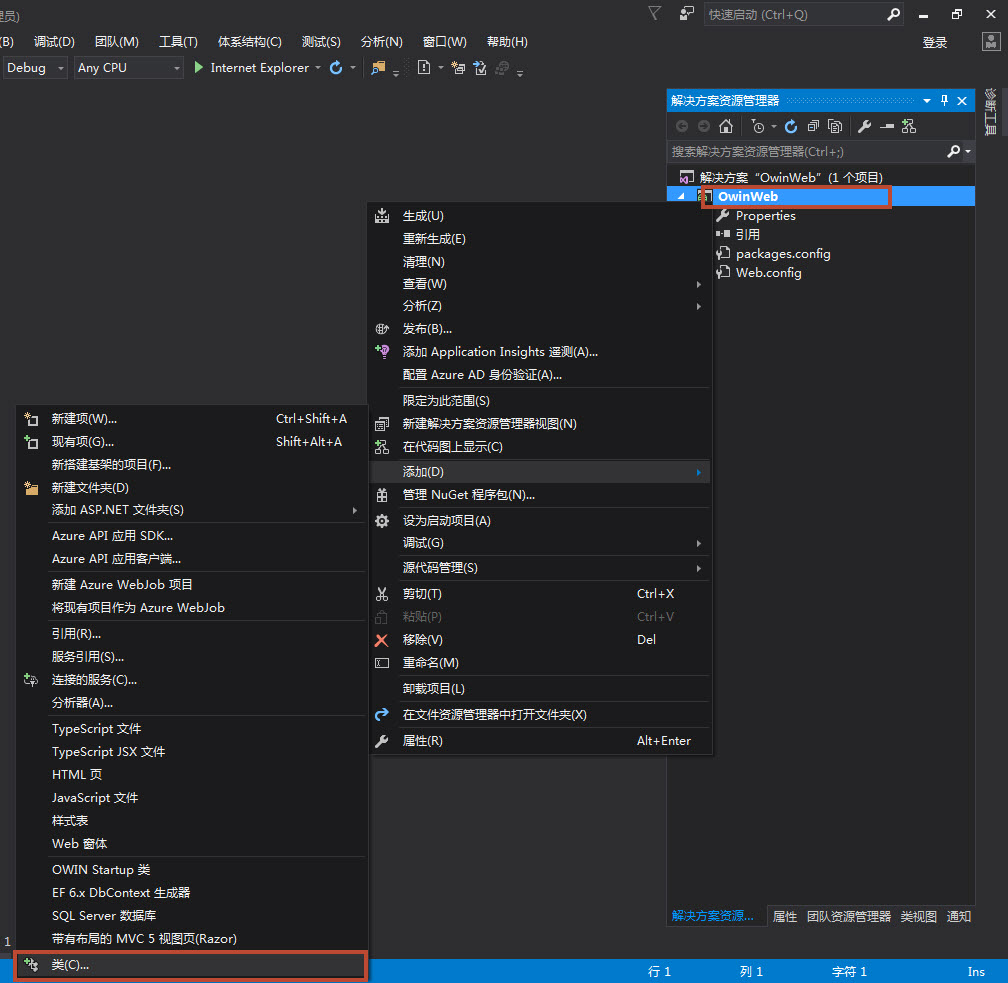
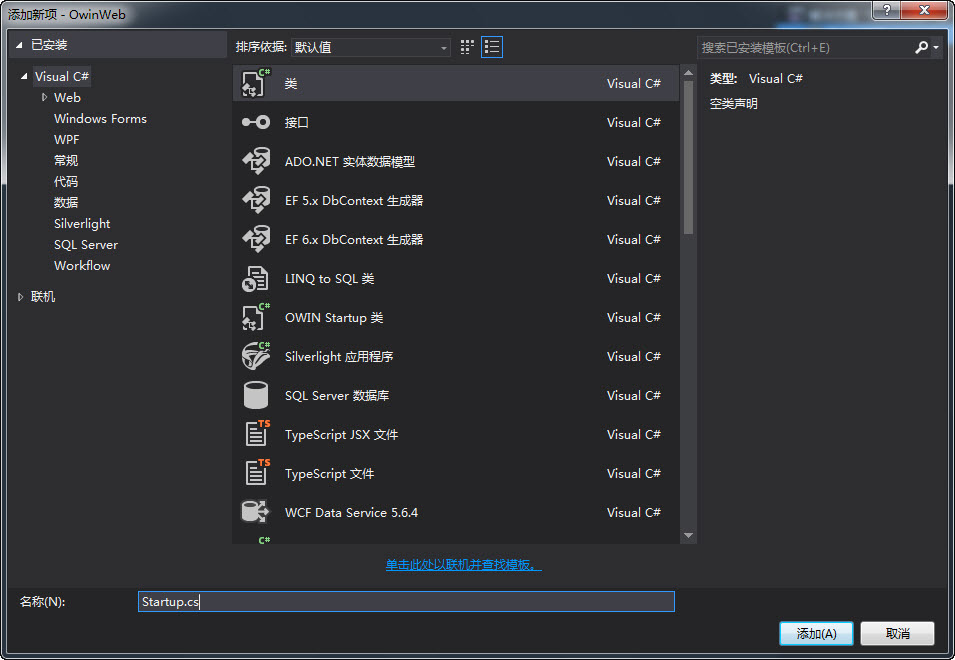
命名为Startup,名字必须为此名字(实际可以改的,但如果改为别的名字,就需要更多的配置。这是最少配置下的约定命名)。
在新建的类中添加Configuration方法,注意要添加相应的using
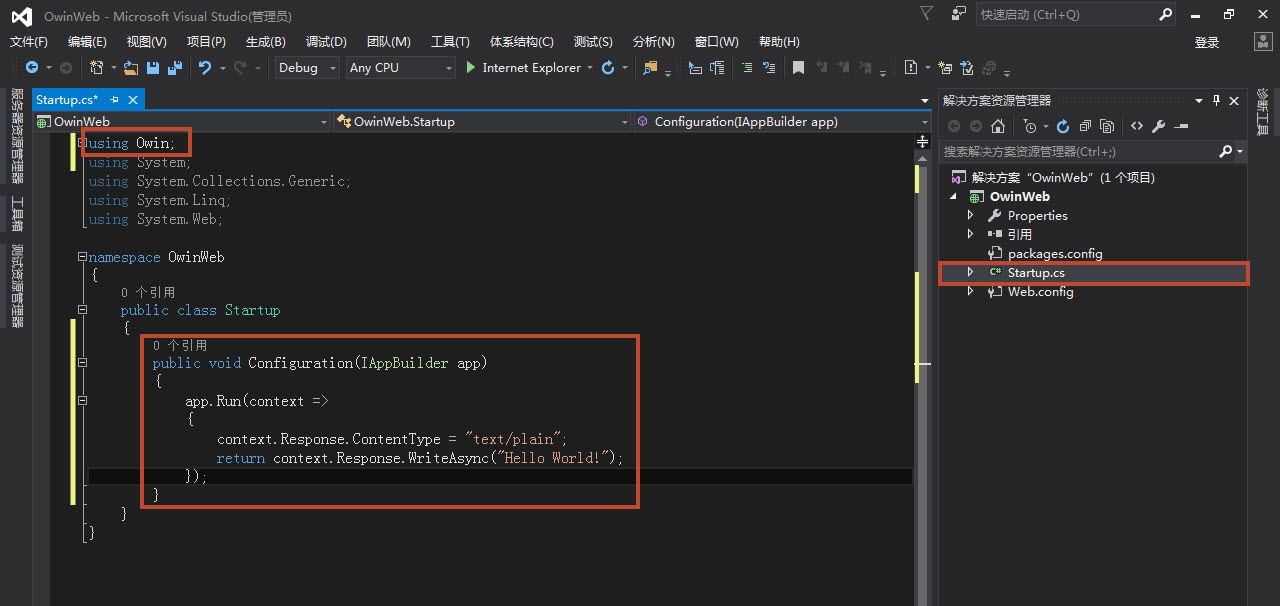
        public void Configuration(IAppBuilder app)
        {
            app.Run(context =>
            {
                context.Response.ContentType = "text/plain";
                return context.Response.WriteAsync("Hello World!");
            });
        }

好了,再次F5运行,结果如下:

是不是很简单。

==========================================================

下面讲一下Startup另外的添加方法,及使用自定义命名
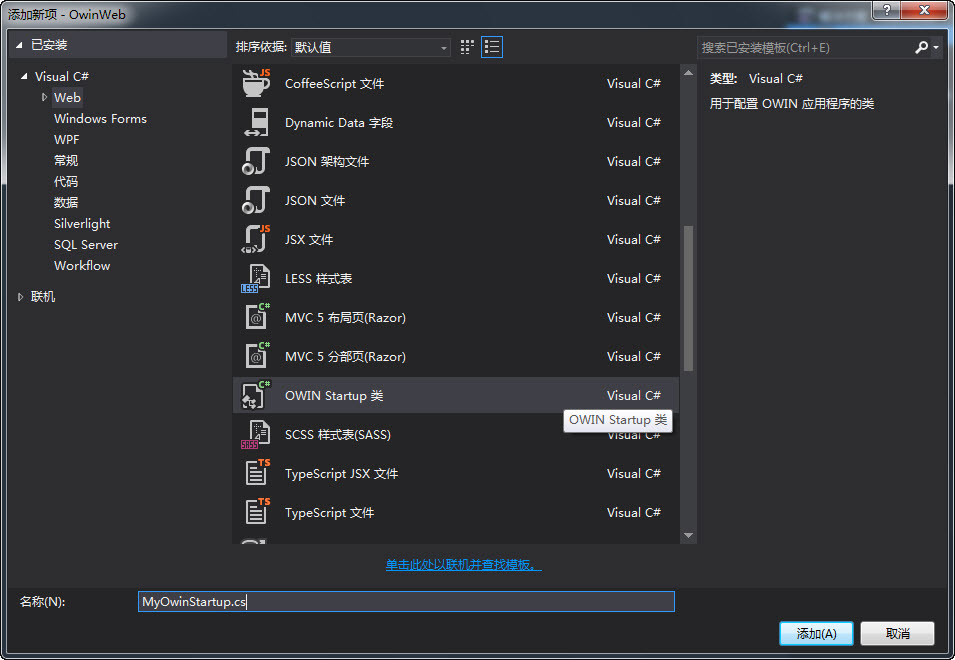
添加后如下所示

在Configuration方法中添加如下代码:

            app.Run(context =>
            {
                context.Response.ContentType = "text/plain";
                return context.Response.WriteAsync("Hello World!");
            });

F5运行,页面显示正常。不是说不是Startup的名字的时候必须得有另外的配置才能行吗?这怎么也可以?

看上图命名空间声名的上面一行

[assembly: OwinStartup(typeof(OwinWeb.MyOwinStartup))]

就是这句话起的作用,让Owin找到了入口在哪里。

试试 ,把这行注释掉,再F5运行,看到你期待的页面了吧。^_^

=======================================================

再来换一种方式:

保持[assembly: OwinStartup(typeof(OwinWeb.MyOwinStartup))]的注释,

打开Web.Config文件,添加如下配置:
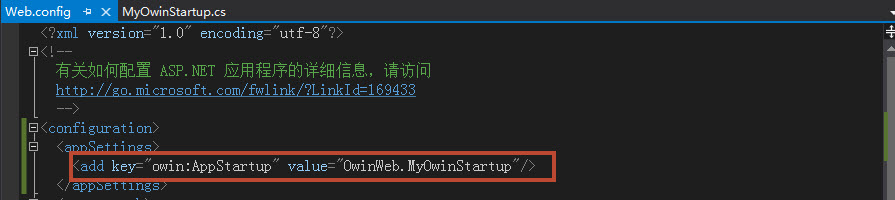
F5,运行。Ok了吧?

具体用哪种方式,看个人喜好吧。都一样的。