惯性聚合 高效追踪和阅读你感兴趣的博客、新闻、科技资讯
阅读原文 在惯性聚合中打开

推荐订阅源

腾讯CDC
让小产品的独立变现更简单 - ezindie.com
P
Proofpoint News Feed
D
DataBreaches.Net
D
Docker
云风的 BLOG
云风的 BLOG
大猫的无限游戏
大猫的无限游戏
月光博客
月光博客
J
Java Code Geeks
钛媒体:引领未来商业与生活新知
钛媒体:引领未来商业与生活新知
OSCHINA 社区最新新闻
OSCHINA 社区最新新闻
罗磊的独立博客
Martin Fowler
Martin Fowler
U
Unit 42
Engineering at Meta
Engineering at Meta
IT之家
IT之家
Vercel News
Vercel News
B
Blog RSS Feed
人人都是产品经理
人人都是产品经理
博客园 - Franky
博客园 - 【当耐特】
Stack Overflow Blog
Stack Overflow Blog
G
Google Developers Blog
MongoDB | Blog
MongoDB | Blog

博客园 - yellowwood

cmder简单使用 回想一下2013中国软件技术大会 Should Assertion Library 数字用千分位表示 从AD( Active Directory )读取 Email 报表产生方式之二比较 报表产生方式之一图示 报表订阅 报表参数 报表rdl嵌入网页(ASP.NET) 報表与子報表 RDL之矩陣 [Oracle整理]数据类型大全 [Oracle整理].NET 调用 Oracle之REF Cursor [Oracle整理]Oracle游标(显示游标&隐式游标&动态游标&参数游标) [Oracle整理]Oracle之Procedure参数类型 [Oracle整理]Oracle之数组 [Oracle整理]Oracle之ROWTYPE和RECORD [Oracle整理]synonym及其应用
報表部署 via VS2005
yellowwood · 2012-02-16 · via 博客园 - yellowwood

1       部署(上传)报表

2       编辑(下载)报表

3       更新(上传)报表

4       报表显示与隐藏

20111128日星期一

1        部署(上传)报表

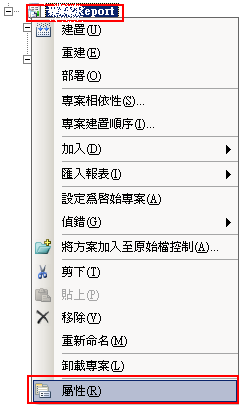
1 右击报表项目,选择属性

image

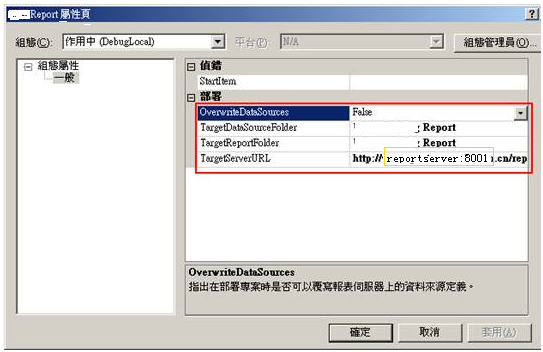
2 属性窗口中设置

image

(1)    OverwriteDataSources

Flase:不覆盖DataSource

通常在DataSource已经建立好后使用。

True:覆盖DataSource。若不存在,就创建此DataSource

通常在DataSource不存在或有变动或首次部署时使用。

(2)    TargetDataSourceFolder

存放DataSource的活页夹

(3)    TargetReportFolder

存放Report文件的活页夹

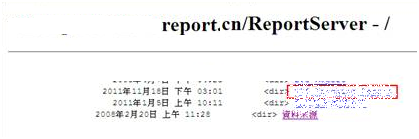
(4)    TargetServerURL

报表服务其的网址,相当于Web版的资源管理器。
image

5)确定。

3 部署到报表服务器

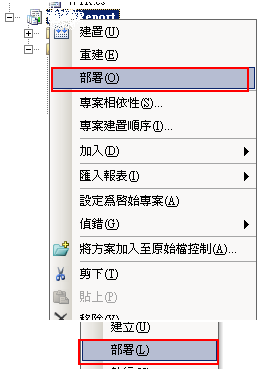
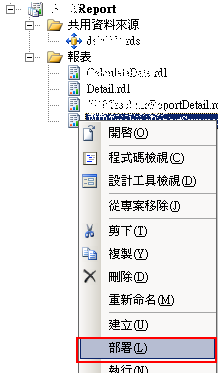
(1)    部署单个报表

右击报表文件,选择部署。
image

(2)    部署报表项目的所有文件。

右击报表项目,选择部署。

image

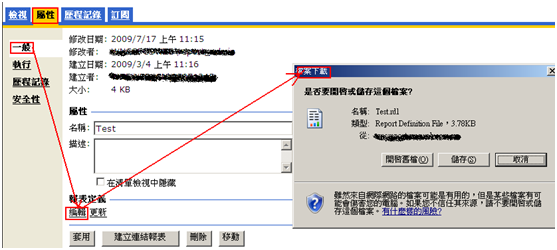
2    编辑(下载)报表

下载即可,点选编辑时,会提示下载,然后加载报表项目中,就可以修改了。

image

3    更新(上传)报表

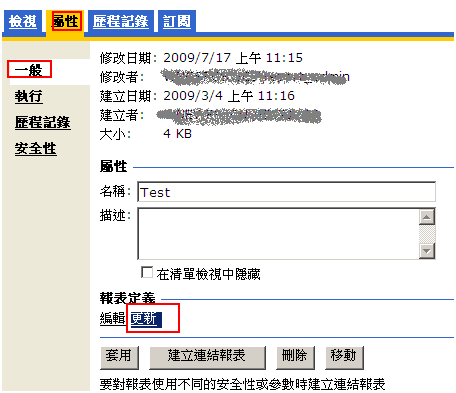
setp1 点属性的更新

image

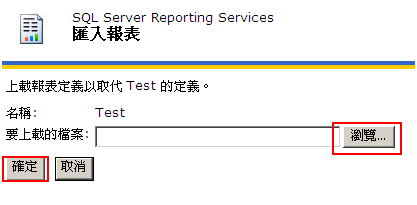
setp2 浏览上传报表

image

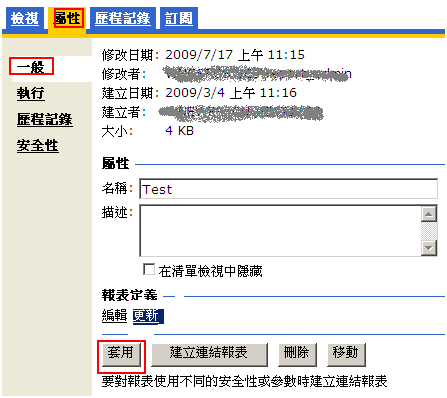
setp3 按下套用按钮。

image

4    报表显示与隐藏

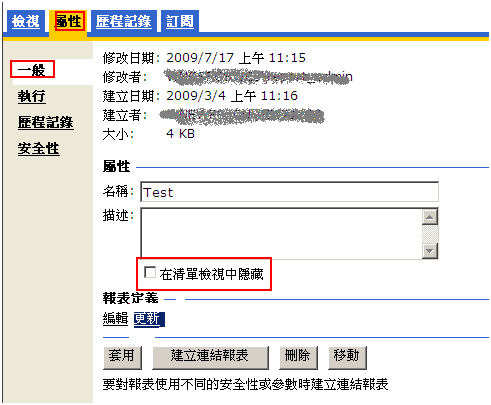
勾选在清单检视中隐藏

image

报表钻取或跳转时,子报表隐藏。