惯性聚合 高效追踪和阅读你感兴趣的博客、新闻、科技资讯
阅读原文 在惯性聚合中打开

推荐订阅源

cs.CV updates on arXiv.org
博客园 - 三生石上(FineUI控件)
博客园 - 司徒正美
博客园_首页
J
Java Code Geeks
V2EX - 技术
V2EX - 技术
让小产品的独立变现更简单 - ezindie.com
K
KPMG report finds enterprise disconnect between AI and its ROI | CIO
TaoSecurity Blog
TaoSecurity Blog
T
Troy Hunt's Blog
Forbes - Security
Forbes - Security
Schneier on Security
Hugging Face - Blog
Hugging Face - Blog
PCI Perspectives
PCI Perspectives
O
OpenAI News
OSCHINA 社区最新新闻
OSCHINA 社区最新新闻
Hacker News: Ask HN
Hacker News: Ask HN
Application and Cybersecurity Blog
H
Heimdal Security Blog
D
Darknet – Hacking Tools, Hacker News & Cyber Security
博客园 - 聂微东
量子位
酷 壳 – CoolShell
酷 壳 – CoolShell
大猫的无限游戏
大猫的无限游戏
WordPress大学
WordPress大学
美团技术团队
V
V2EX
Cisco Talos Blog
Cisco Talos Blog
小众软件
小众软件
奇客Solidot–传递最新科技情报
奇客Solidot–传递最新科技情报
C
Cybersecurity and Infrastructure Security Agency CISA
有赞技术团队
有赞技术团队
腾讯CDC
Cloudbric
Cloudbric
Google DeepMind News
博客园 - 【当耐特】
SecWiki News
SecWiki News
IT之家
IT之家
C
Cisco Blogs
雷峰网
雷峰网
aimingoo的专栏
aimingoo的专栏
B
Blog RSS Feed
S
Schneier on Security
Security Latest
Security Latest
Scott Helme
Scott Helme
H
Help Net Security
Threat Intelligence Blog | Flashpoint
P
Palo Alto Networks Blog
L
LINUX DO - 热门话题
Cyber Security Advisories - MS-ISAC

博客园 - MainTao

WebStorm 自定义字体+颜色+语法高亮+导入导出用户设置 WebStorm安装Vim以及快捷键设置 scroll clock–jQuery widget implement 基于iScroll 的开发(不断补充) C#操作Win7/Win8的库、收藏夹 P/Invoke Interop 实例 WP7图片从独立存储绑定 编写jQueryUI插件(widget) 调试Javascript Windows Phone 7监测网络环境变化 用OpacityMask快速制作theme friendly UI 用gradient brush和OpacityMask实现fade edge效果 blend 画图 ControlTemplate & DataTemplate PhoneApplicationFrame以及设置Obscured/Unobscured的event handler Windows Phone 7 短信表情 WP7应用程序生命周期,以及各个event handler分别该做什么 第一个WP7程序 开发总结 XAML中的空格、换行、Tab
Blend制作动画
MainTao · 2011-12-19 · via 博客园 - MainTao

在Blend中,有两种WorkSpace:Design和Animation。

Design是默认的,也是最常用的。

设计动画时最好切换到Animation。切换的快捷键是F6。

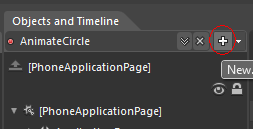
点+号创建一个StoryBoard,起一个名字,确定后,XAML中该StoryBoard会作为该页面的资源。
image

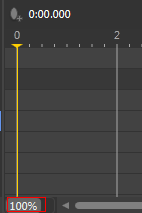
点击这个像一个椭圆小蛋右下角一个加号的按钮(record keyframe button),会在当前的时间点添加一个keyframe。第一个keyframe不必一定在0秒,可以拖动黄线上面的倒三角来移动黄线,也可以直接输入来修改时间。下面红色标出来的100%,可以直接输入修改,可以调节时间轴的精度。
image

开始录制后,ArtBoard的边框变成红色。右上角有个圆钮,可以toggle录制状态。

image

这时候你可以将控件拖拖拽拽、改个颜色之类的,修改后的状态表示在当前时间点(黄线标注处)的状态。关键帧动画就是从一个关键帧过渡到另一个关键帧,在一个storyboard里可以在不同时间点上设置不同的关键帧。

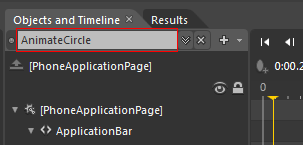
当创建好一个storyboard后如何选中它呢,方法是单击下图中红框的位置。
image

选中后的storyboard可以在属性面板上进行设置:

image

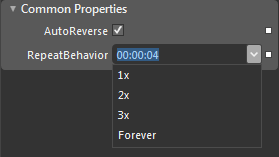
AutoReverse表示自动返回到原状态。

RepeatBehavior用于设置重复多长时间,这个下拉框里可以输入多种格式:

Nx 表示重复N遍,这个N可以随意写,也可以永远重复下去。

还可以写成 days.hours:minutes:seconds.fractionalSeconds 的格式,其中days和fractionalSeconds是可选的。

上面这些工作完成后,在代码中加入启动动画的操作:

Storyboard storyboard = (Storyboard)this.Resources["AnimateCircle"];
storyboard.Begin();

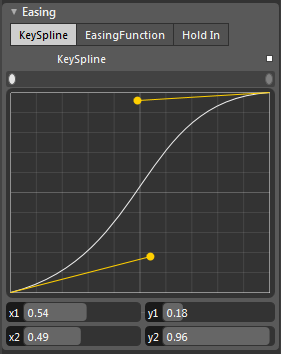
在keyframe动画里,任何变化都可以是变速的。选中一个keyframe之后,会在属性面板看到下面的Easing界面。
image

Easing是缓和、缓冲的意思,不是easy,但这里理解成easy倒也歪打正着,因为它的确让你的工作变得更容易,在EasingFunction里内置了很多已有的效果。

KeySpline的平滑曲线可以这样理解:X表示时间,Y表示位置(总变化过程中的百分比),上图如果用于一个transform动画,就是对象“慢-快-慢”的一个移动效果。

Hold In是取消掉该关键帧之前所有的easing效果,造成一种间断的跳跃式的效果,例如对象瞬间移动,颜色突然变化,没有过渡。

拿变色动画举例:

如果是用KeySpline,在XAML里关键帧就叫SplineColorKeyFrame。

如果是用Easing Function,在XAML里关键帧就叫EasingColorKeyFrame。

如果是用Hold In,在XAML里关键帧就叫DiscreteColorKeyFrame。
image

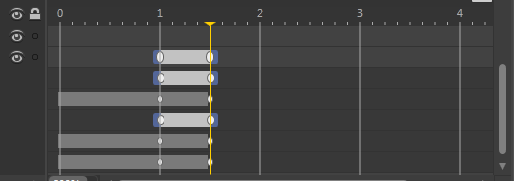
最后要注意的是,在Object And Timeline的object面板中,一个storyboard是可以树状展开的。展开后每个keyframe都对应timeline上的一个小蛋,这些小蛋可以沿时间轴拖动。

注意object面板上没有垂直滚动条,在timeline面板的右侧。

object面板每个对象右侧有眼睛按钮,用来toggle该对象在设计时是否可见,锁按钮用来toggle在设计时是否可改动。