惯性聚合 高效追踪和阅读你感兴趣的博客、新闻、科技资讯
阅读原文 在惯性聚合中打开

推荐订阅源

B
Blog
The Cloudflare Blog
J
Java Code Geeks
Apple Machine Learning Research
T
Tailwind CSS Blog
L
LangChain Blog
Recent Announcements
Hugging Face - Blog
Hugging Face - Blog
Microsoft Security Blog
F
Fortinet All Blogs
Microsoft Azure Blog
V
V2EX
I
InfoQ
博客园 - 司徒正美
T
The Blog of Author Tim Ferriss
G
Google Developers Blog
云风的 BLOG
云风的 BLOG
aimingoo的专栏
aimingoo的专栏
小众软件
小众软件
H
Help Net Security
博客园 - 三生石上(FineUI控件)
S
SegmentFault 最新的问题
B
Blog RSS Feed
钛媒体:引领未来商业与生活新知
钛媒体:引领未来商业与生活新知

博客园 - 蓝狐

Java Been, EJB, POJO 之间的区别 Tomcat启动报错Invalid character found in method name. HTTP method names must be tokens Eclipse中Tomcat Server启动后马上又自动停止报错Address已经使用8005端口 Can't assign requested address (Bind failed) jsp页面都放在web-inf下面说是要防止用户直接访问jsp页面,为么不能直接访问jsp CATS patch on 20130513 SharePoint 2010 根据不同的用户权限显示不同的导航 (原创)Sharepoint webpart中调用web service报错 vs2010 调试dll文件的方法 sharepoint 2010 打开网站导航管理页面,实现多级菜单 sharepoint 2010中备份和还原的方法 SharePoint2010多级导航配置(转) C# SerialPort System.ObjectDisposedException, safe handle has been closed 解决方案 说说大型高并发高负载网站的系统架构 (转) 大型网站的架构设计问题----大型高并发高负载网站的系统架构(转) 动态创建类型及属性--转 - 蓝狐 - 博客园 sql 行专列 列转行 普通行列转换 ajaxpro总是运行时语法错误--如何进行JS脚本调试 手动生成WebService代理类的简单办法 (摘) - 蓝狐 - 博客园 由WSDL文件生成WEB service server端C#程序 (摘)
Eclipse中Tomcat的配置及简单例子
蓝狐 · 2018-02-09 · via 博客园 - 蓝狐

Eclipse中Tomcat的配置是很简单的一个工作

一、 工具下载

Eclipse,最新版的eclipse为Mars版本。下载地址为: 
http://www.eclipse.org/downloads/ 
Tomcat,最新版本为9.0.下载地址为: 
https://tomcat.apache.org/ 
我使用的是Eclipse Luna版本,Tomcat为8.0版。

二、 Tomcat

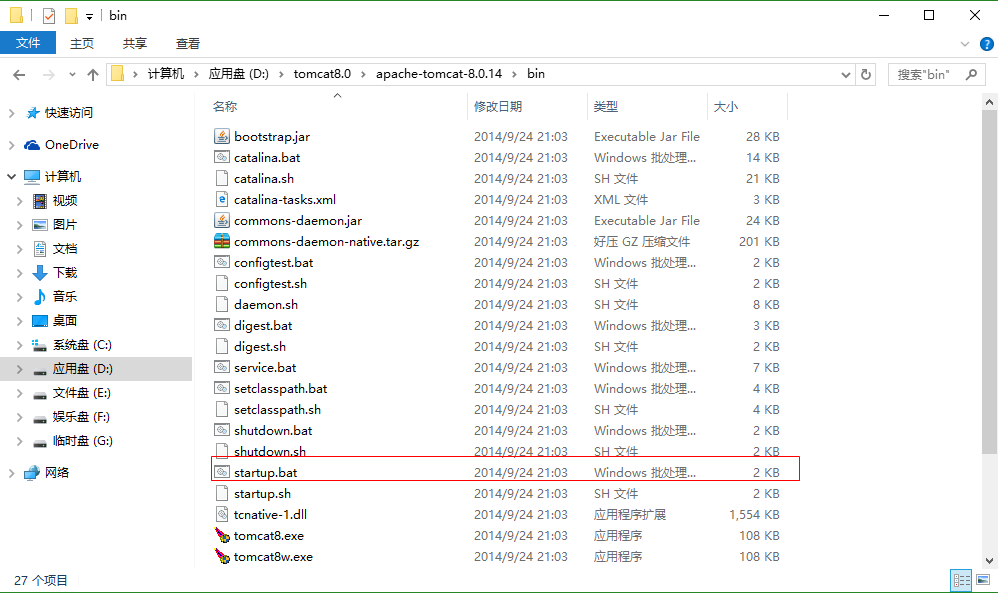
Tomcat是绿色免安装软件,将下载的Tomcat直接解压到某个路径就好。我解压的路径为D:\tomcat8.0\apache-tomcat-8.0.14。 
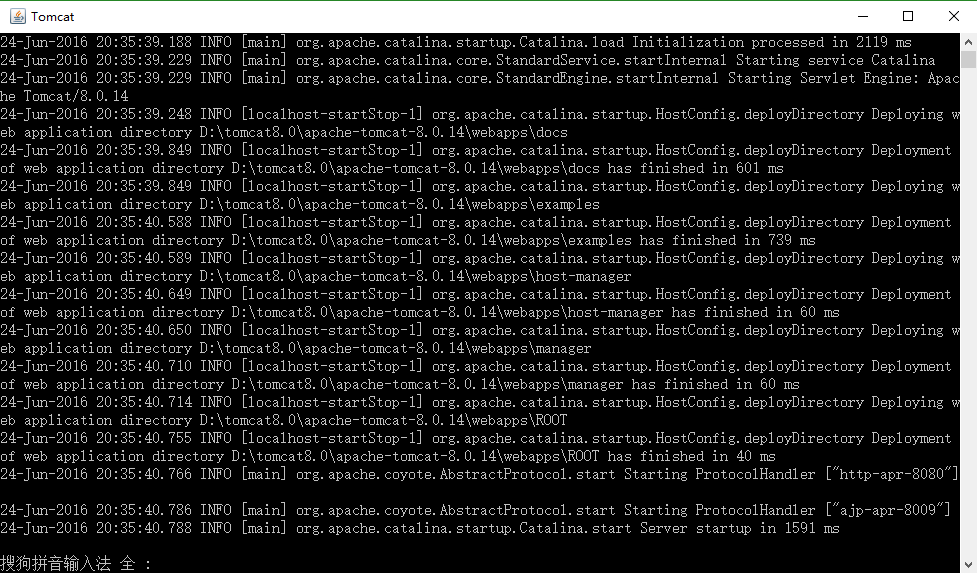
Startup.bat为启动Tomcat服务,双击后,会有黑窗口出现
Startup.bat为启动Tomcat服务,双击后,会有黑窗口出现 
这里写图片描述
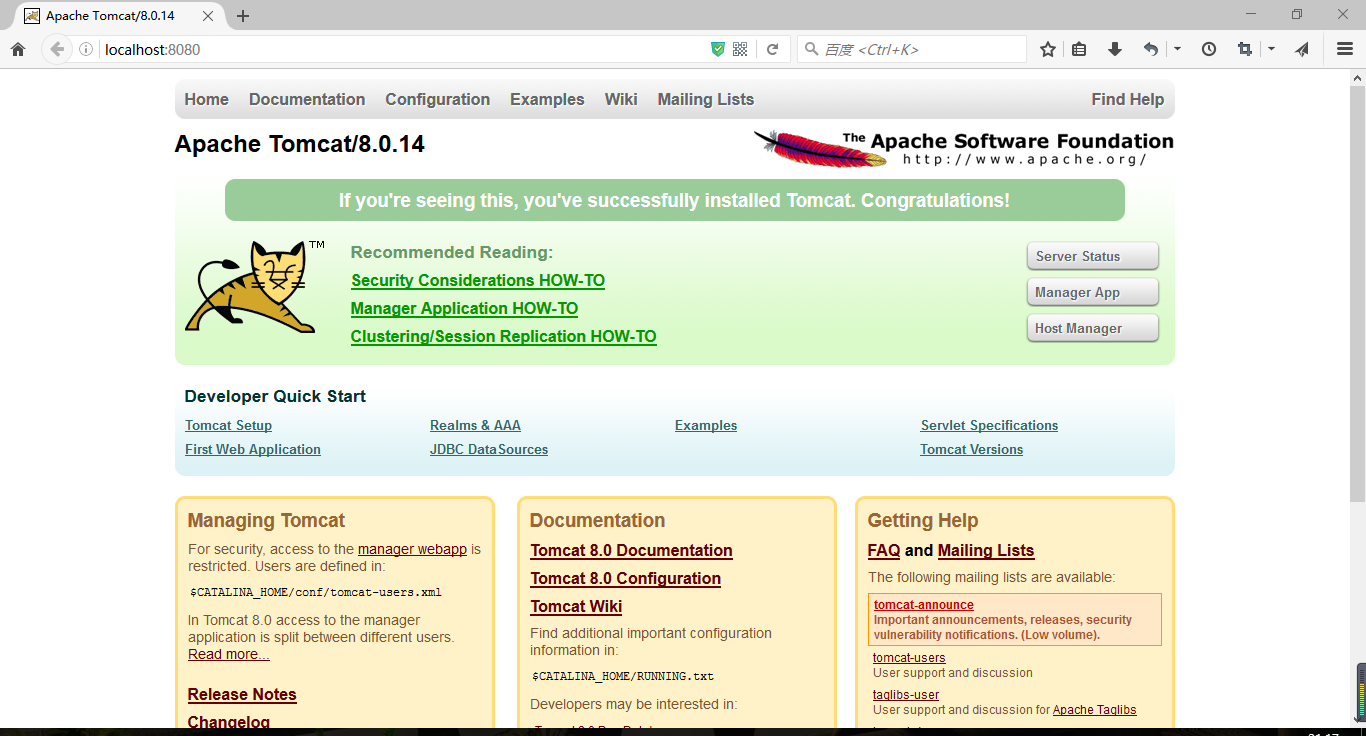
测试Tomcat。打开浏览器,在地址栏中输入 
http://localhost:8080 
回车,如果看到Tomcat自带的一个JSP页面,这说明Tomcat启动成功。 
这里写图片描述

三、Eclipse中Tomcat的配置

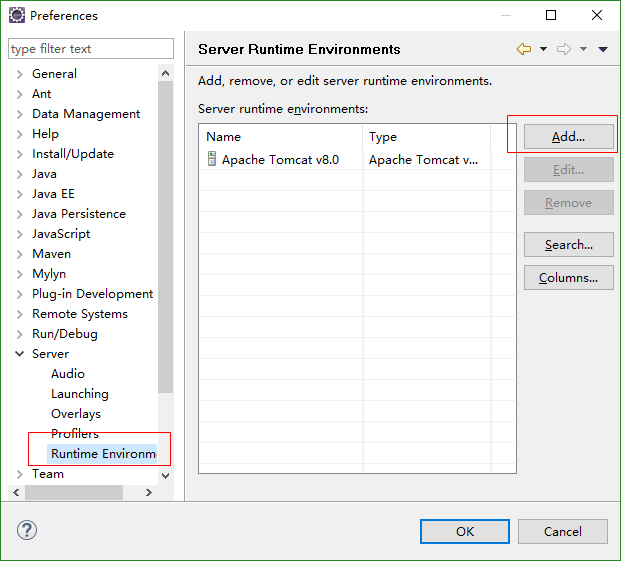
在Eclipse中配置Tomcat会让开发web工程更加方便。打开Eclipse,选择Window/Preference/Server/Runtime Environments,选择右边的Add 
这里写图片描述 
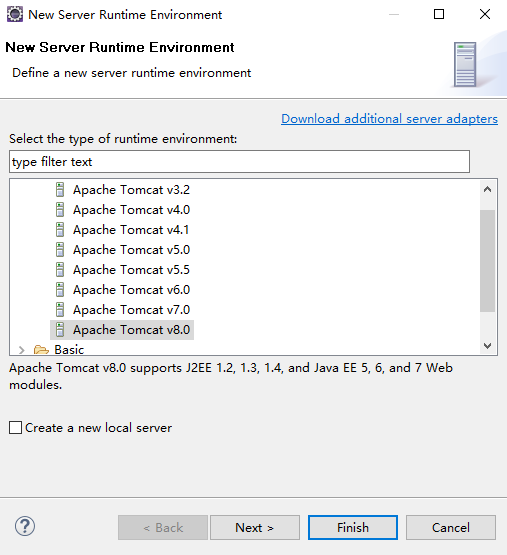
选择对应的Tomcat版本,我使用的是Tomcat8.0,所以选择的是Tomcat8.0。 
这里写图片描述 
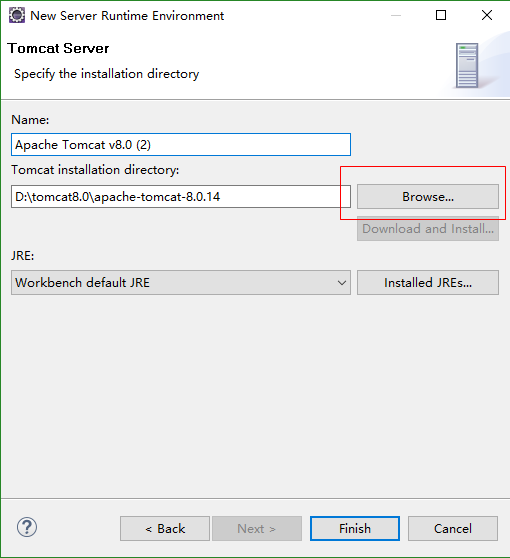
选择Next,选择Tomcat的路径。 
这里写图片描述 
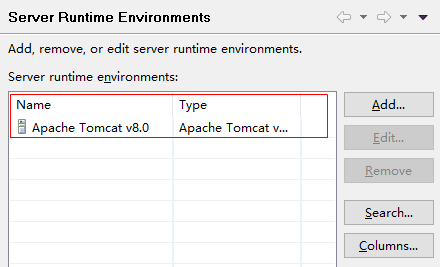
点击完成后,在Preference中就会出现Tomcat8.0 
这里写图片描述 
至此,Tomcat在Eclipse中就配置完成了。

四、Tomcat在Eclipse中的简单实例

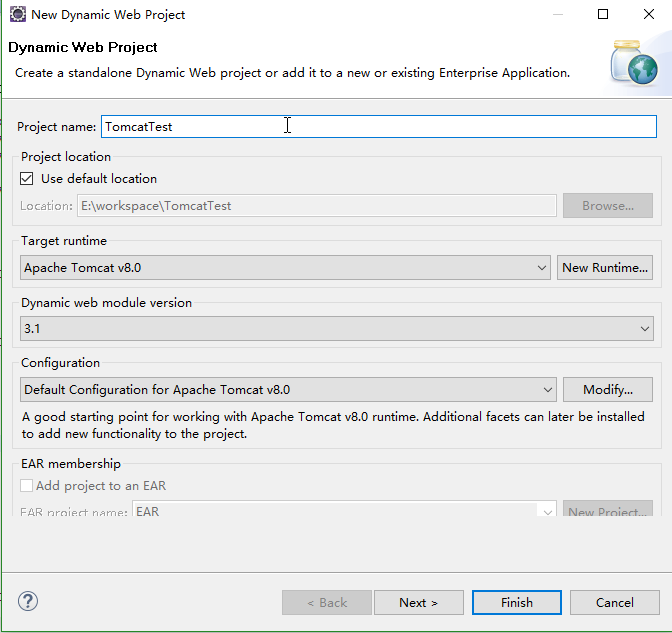
选择File/new/Dynamic Web project,创建一个名为TomcatTest的新Web工程。 
这里写图片描述 
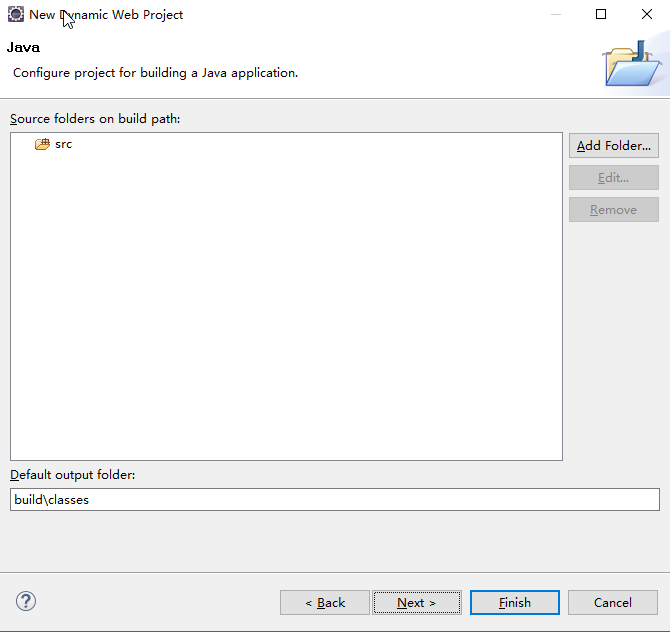
选择下一步 
这里写图片描述 
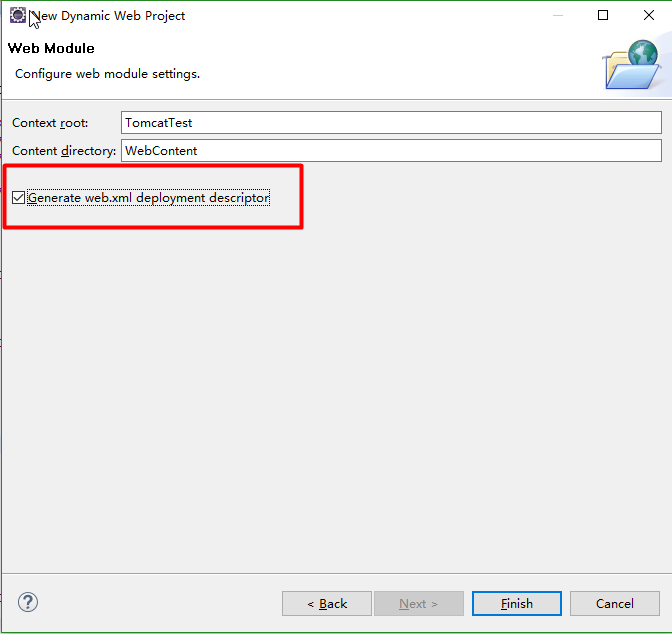
在第三步,勾选如下图的选项。 
这里写图片描述 
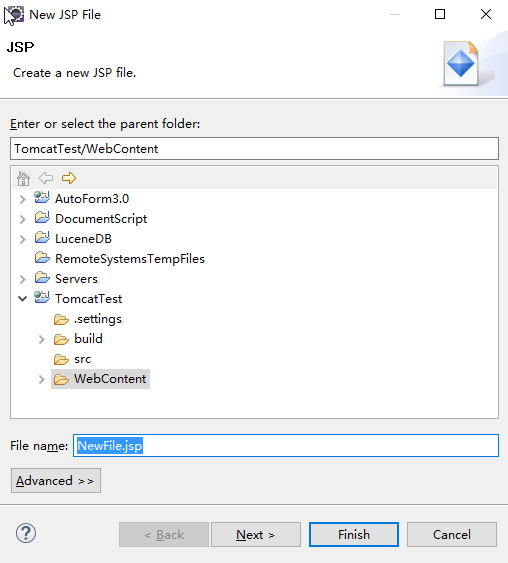
完成了TomcatTest的创建后,在工程的WebContent内创建一个新的jsp文件。 
这里写图片描述 
在jsp文件中添加HelloWorld。

<%@ page language="java" contentType="text/html; charset=ISO-8859-1"
    pageEncoding="ISO-8859-1"%>
<!DOCTYPE html PUBLIC "-//W3C//DTD HTML 4.01 Transitional//EN" "http://www.w3.org/TR/html4/loose.dtd">
<html>
<head>
<meta http-equiv="Content-Type" content="text/html; charset=ISO-8859-1">
<title>Insert title here</title>
</head>
<body>
HelloWorld
</body>
</html>
  • 1
  • 2
  • 3
  • 4
  • 5
  • 6
  • 7
  • 8
  • 9
  • 10
  • 11
  • 12

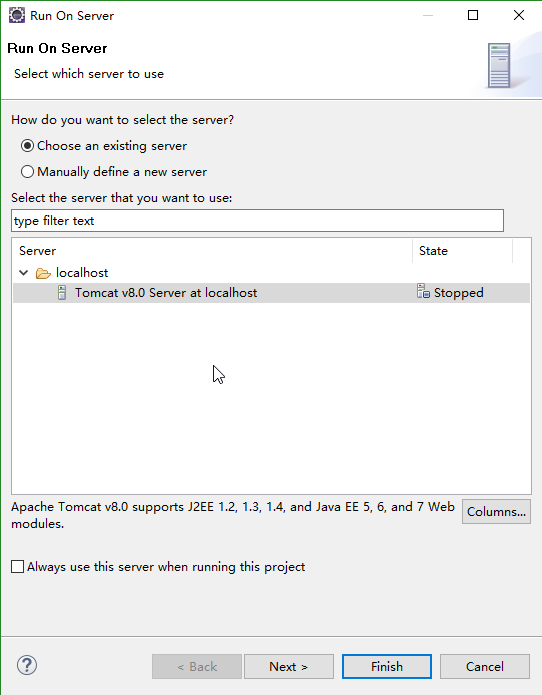
接下来运行jsp文件,右键NewFile.jsp/Run as/Run on Server 
这里写图片描述 
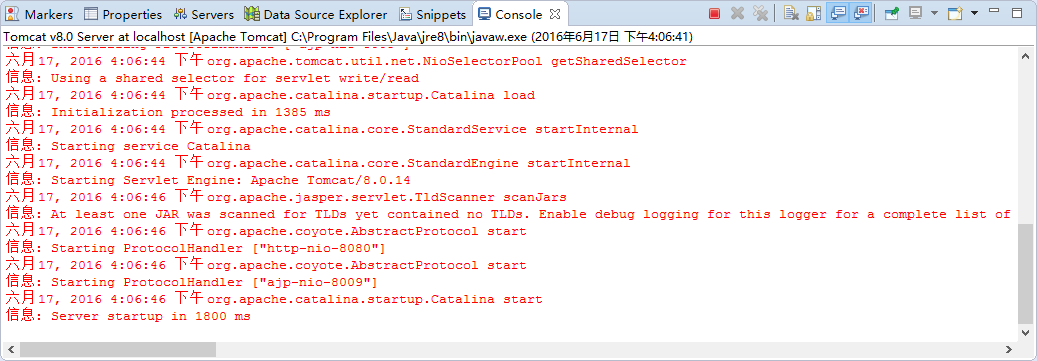
选择localhost里面已经存在的Tomcat,点击Finish,Tomcat就会启动 
这里写图片描述
在Eclipse里面自带的浏览器中就会看到运行的结果:HelloWorld。