

惯性聚合 高效追踪和阅读你感兴趣的博客、新闻、科技资讯
阅读原文 在惯性聚合中打开

推荐订阅源

G
Google Developers Blog
博客园 - 司徒正美
Last Week in AI
Last Week in AI
Recent Announcements
Y
Y Combinator Blog
博客园 - 聂微东
M
MIT News - Artificial intelligence
博客园_首页
Jina AI
Jina AI
博客园 - 叶小钗
酷 壳 – CoolShell
酷 壳 – CoolShell
H
Hackread – Cybersecurity News, Data Breaches, AI and More
J
Java Code Geeks
F
Fortinet All Blogs
aimingoo的专栏
aimingoo的专栏
小众软件
小众软件
Vercel News
Vercel News
The Cloudflare Blog
钛媒体:引领未来商业与生活新知
钛媒体:引领未来商业与生活新知
云风的 BLOG
云风的 BLOG
N
Netflix TechBlog - Medium
B
Blog
Google DeepMind News
freeCodeCamp Programming Tutorials: Python, JavaScript, Git & More

博客园 - ShelleyZhang

悬浮框实现 C#操作xml SelectNodes,SelectSingleNode总是返回NULL 与 xPath 介绍 ODBC驱动重新注册 .net用OLEDB方式操作SqlServer和Sybase .net 连接 Sybase 影响行数问题——续 .net 连接 Sybase 影响行数问题 下载最新全国邮编数据库 windows 7(x86) IE8 下的 owc Who knows Microsoft.XMLDOM相关资料 XML to Excel - ShelleyZhang 使用windows7的System帐户 C# 位域[flags] - ShelleyZhang - 博客园 VS.NET 控件命名规范 DNN初探(第二小时) DNN 初探(第一小时) 工作总结(临时存放一下) 今天到了1000分了,庆祝一下 asp超过响应缓冲区限制的解决方法
中文vs2008安装 mvc 1
ShelleyZhang · 2009-07-17 · via 博客园 - ShelleyZhang

上次安装MVC失败,不过今天又鼓起勇气,越战越勇嘛!

不知道是版本不一致还是什么原因,安装网上流行的方法根本不能解决问题,下面是网上流行的方法:

Code

      但是我装完后根本没有上面提到的目录,MVC下面根本没有什么1033,2052目录,即使勉强建一个目录,继续往下面执行,最终的结果会让你大失所望,不过最终在网上找到了适合自己的方法:

转自 :http://www.tzwhx.com/newOperate/html/1/11/113/11754.html

注:这里只以C#作为示例,VB的也一样。

找到MVC的安装目录下的TEMP目录:C:\Program Files\Microsoft ASP.NET MVC Preview 2\Temp ,(忘记说了,这是隐藏文件!)可以看到里面有不少.ZIP的模板文件。
找到其中的项目模板文件,就是文件名中包含"ProjectTemplate"的,这里是MvcWebApplicationProjectTemplateP2.cs.zipMvcWebApplicationTestProjectTemplateP2.cs.zip文件(注意这里只以C#语言为例,还有VB的模板自己参照配置,下同)。
然后复制到VS08安装目录下的Microsoft Visual Studio 9.0\Common7\IDE\ProjectTemplates目录下,这里是C#,所以放到如下图所示的目录,其中MVC目录是自己建的:

image

配置好项目模板,还有项模板要配置。同样在MVC的安装目录下的TEMP目录:C:\Program Files\Microsoft ASP.NET MVC Preview 2\Temp 中找到项模板(就是文件名包含ItemTemplate的文件),然后将他们复制到VS08安装目录下的 Microsoft Visual Studio 9.0\Common7\IDE\ItemTemplates 目录下,这里是C#,所以放到如下图所示的目录,其中MVC目录是自己建的:
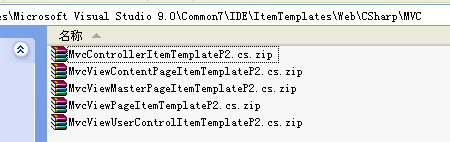
image
注意:这里是放到ItemTemplates目录下的WEB目录里面。

好,万事俱备,只欠东风。下面进行最重要的一步: 打开 Visual Studio 2008 命令提示,然后在命令提示行中输入 devenv /setup 并运行

然后,等吧,大概就两分钟左右。

然后,就启动你的VS08 中文版开始你的MVC之旅吧........