


取消所有选项,然后选择维度也就是SQL里面GROUP by的字段(这里我选择了“最新状态”和“单位”)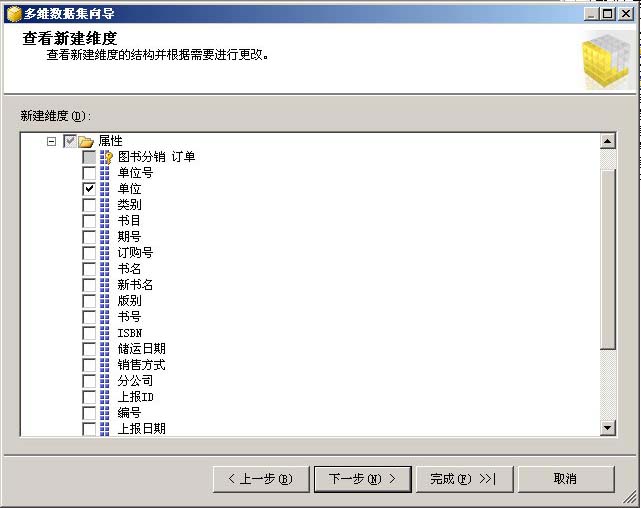
选择如上,这个不是最终结果,后面还要手工编辑。,以后就是一路下一步:)
通过浏览打开编辑维度。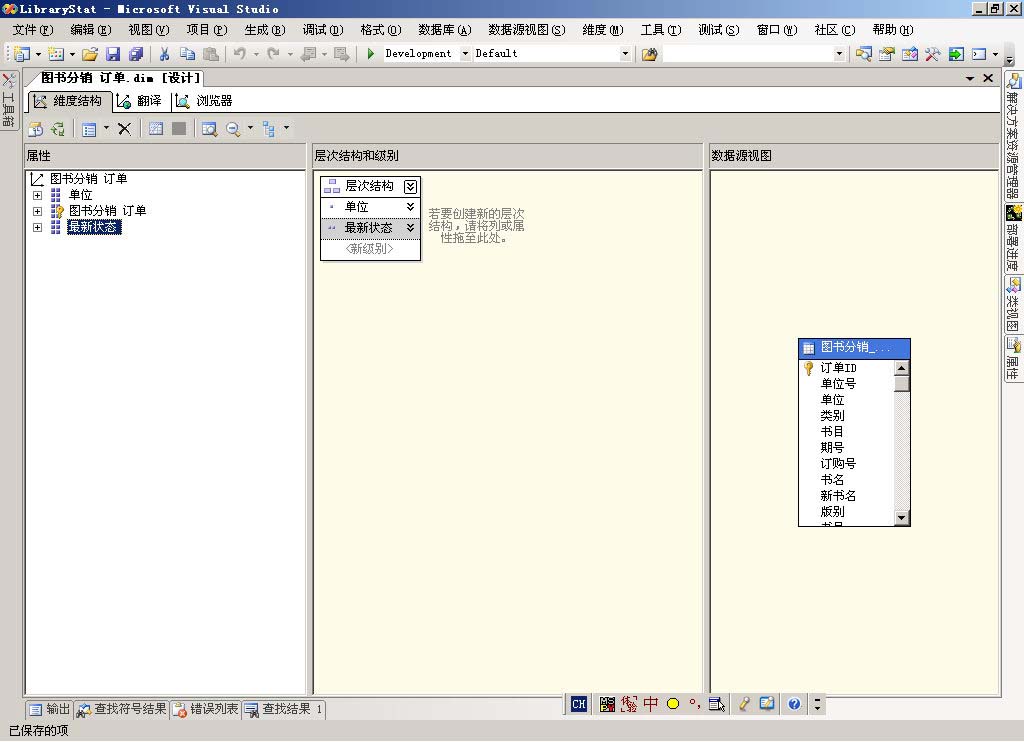
建立一个层次结构,单位在上,状态在下。
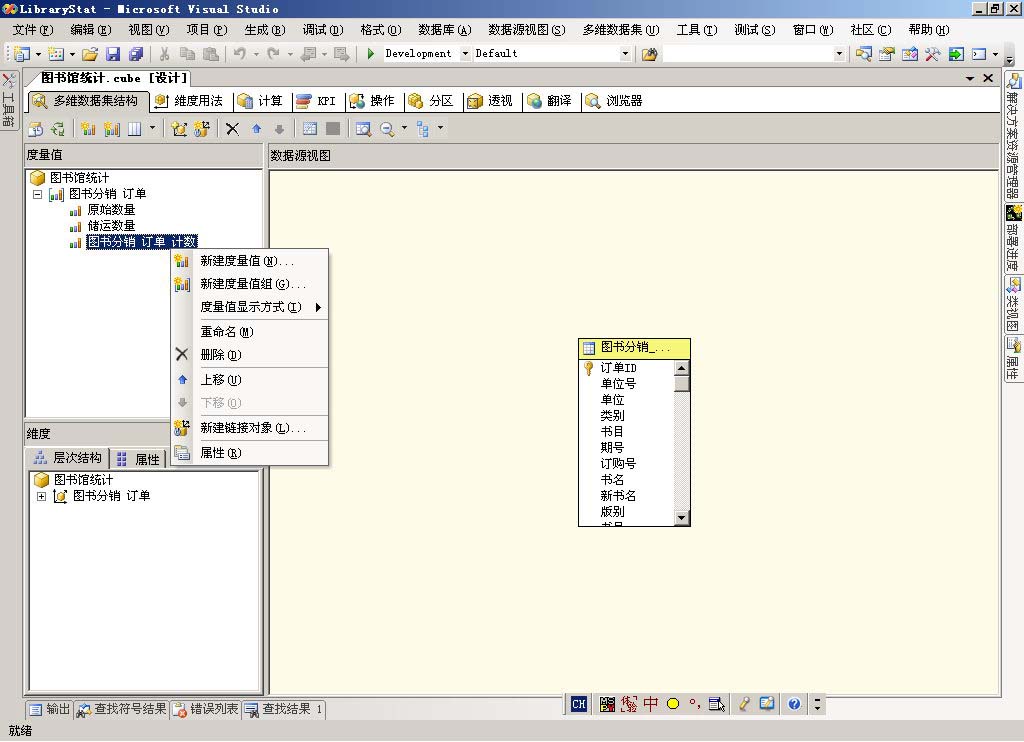
把“图书分销 订单 计数”重名名为“订单数量”
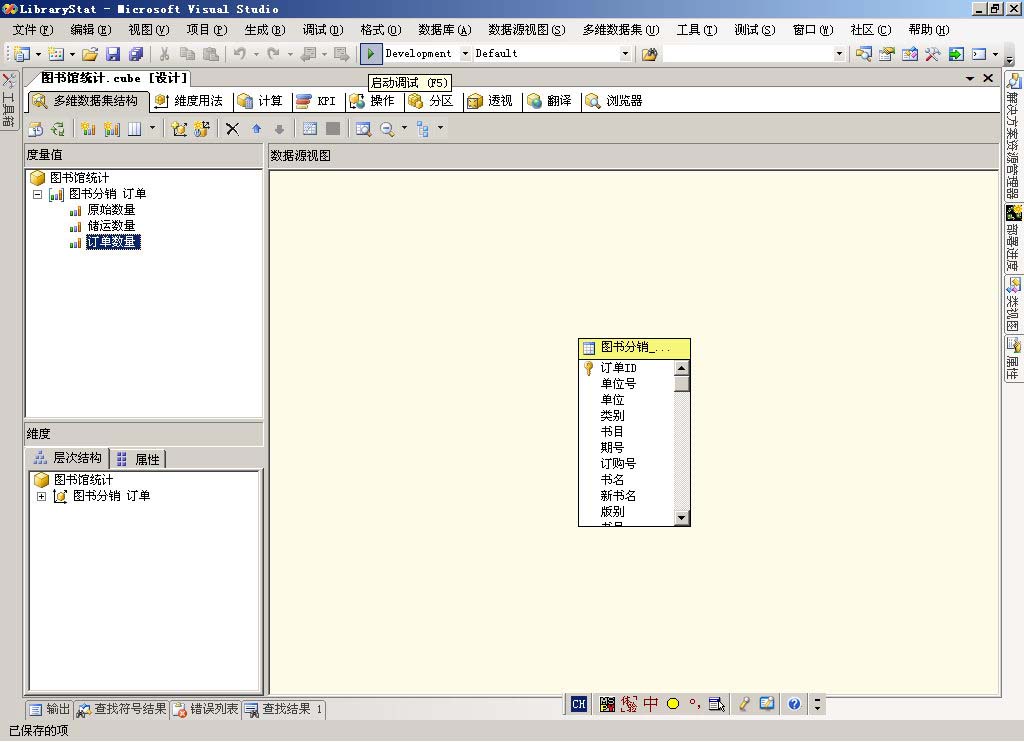
修改后如上图

切换到浏览器,拖放单位到行位置。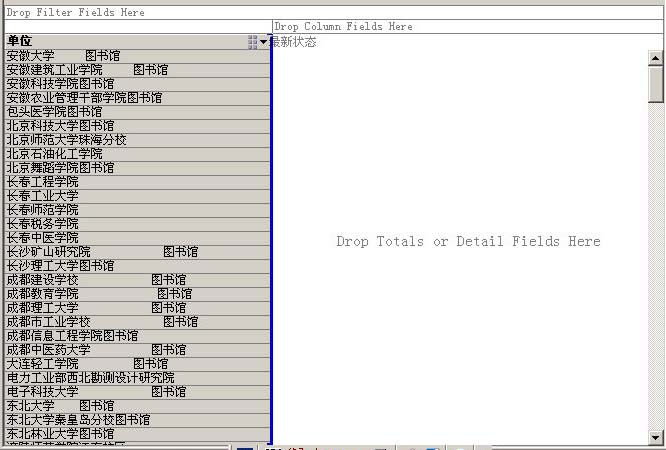
再拖放最新状态到行,最终效果如下。

拖放显示的数据,也就是明细
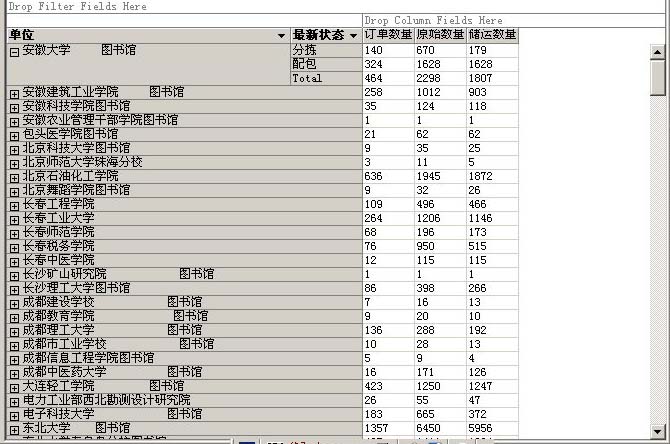
拖放完毕效果
设置显示为百分比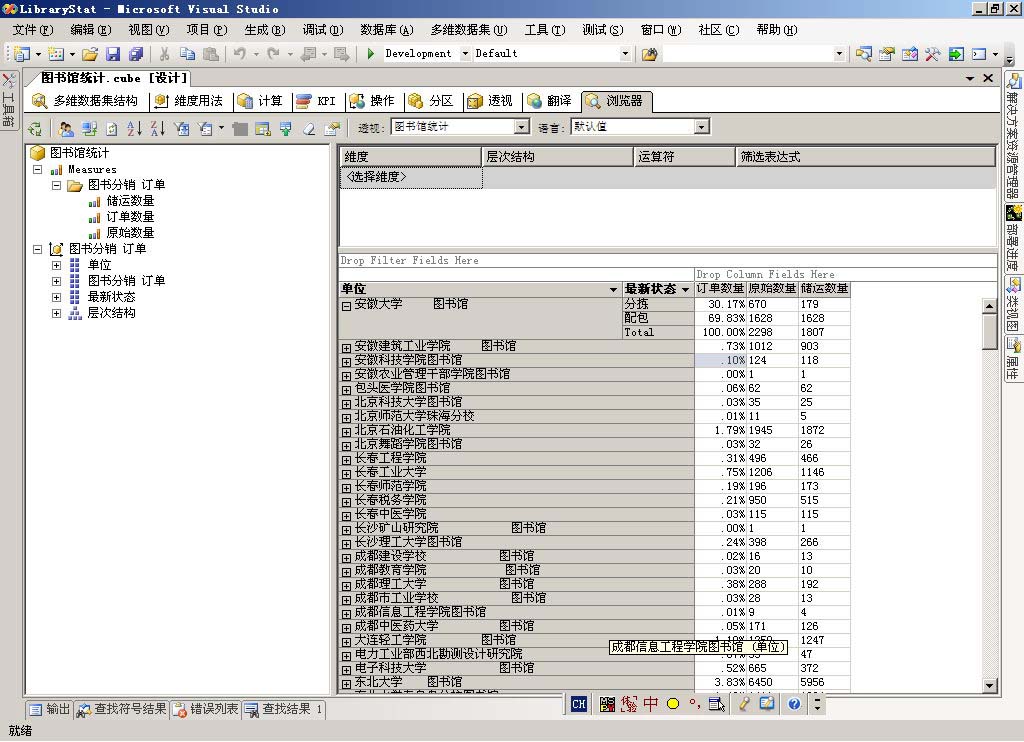
最终效果
打开Microsoft SQL Server 2005 的SQL Server Management Studio连接到分析服务
新建查询,查询结果如图
查询语句如下:
with
set [AllCount] as '[图书分销 订单].[层次结构].[单位].[安徽大学 图书馆].Children'
Member [图书分销 订单].[层次结构].[单位].[安徽大学 图书馆].[合计] as 'aggregate([AllCount])'
Member [所占订单数百分比] as '[订单数量]/([订单数量],[图书分销 订单].[层次结构].[单位].[安徽大学 图书馆].[合计])',format_string='#.00%'
select {[Measures].[订单数量],[Measures].[储运数量],[Measures].[原始数量],[所占订单数百分比]} on columns,
{[图书分销 订单].[层次结构].[单位].[安徽大学 图书馆].Children} on rows
from [图书馆统计]
其实也不是很难哦
有时间下次写在 ASP .NET 2.0里面如何显示查询结果。
此内容由惯性聚合(RSS阅读器)自动聚合整理,仅供阅读参考。 原文来自 — 版权归原作者所有。