





虽然调用摄像头拍照既方便又快捷,但并不是每一次我们都需要去当场拍一张照片的。 因为每个人的手机相册里应该都会存有许许多多张照片,直接从相册里选取一张现有的照 片会比打开相机拍一张照片更加常用。一个优秀的应用程序应该将这两种选择方式都提供给 用户,由用户来决定使用哪一种。下面我们就来看一下,如何才能实现从相册中选择照片的 功能。
还是在 ChoosePicTest 项目的基础上进行修改,首先编辑 activity_main.xml 文件,在布局 中添加一个按钮用于从相册中选择照片,代码如下所示:
<LinearLayout xmlns:android="http://schemas.android.com/apk/res/android" android:layout_width="match_parent" android:layout_height="match_parent"
android:orientation="vertical" >
<Button android:id="@+id/take_photo" android:layout_width="match_parent" android:layout_height="wrap_content" android:text="Take Photo" />
<Button android:id="@+id/choose_from_album" android:layout_width="match_parent" android:layout_height="wrap_content" android:text="Choose From Album" />
<ImageView android:id="@+id/picture" android:layout_width="wrap_content" android:layout_height="wrap_content" android:layout_gravity="center_horizontal" />
</LinearLayout>
然后修改 MainActivity 中的代码,加入从相册选择照片的逻辑,代码如下所示:
public class MainActivity extends Activity {
……
private Button chooseFromAlbum;
@Override
protected void onCreate(Bundle savedInstanceState) { super.onCreate(savedInstanceState); setContentView(R.layout.activity_main);
……
chooseFromAlbum = (Button) findViewById(R.id.choose_from_album);
chooseFromAlbum.setOnClickListener(new OnClickListener() {
@Override
public void onClick(View v) {
// 创建File对象,用于存储选择的照片
File outputImage = new File(Environment. getExternalStorageDirectory(), "output_image.jpg");
try {
if (outputImage.exists()) {
outputImage.delete();
}
outputImage.createNewFile();
} catch (IOException e) {
e.printStackTrace();
}
imageUri = Uri.fromFile(outputImage);
Intent intent = new Intent("android.intent.action.
intent.setType("image/*"); intent.putExtra("crop", true);
intent.putExtra("scale", true);
intent.putExtra(MediaStore.EXTRA_OUTPUT, imageUri);
startActivityForResult(intent, CROP_PHOTO);
});
}
……
}
可以看到,在 Choose From Album 按钮的点击事件里我们同样创建了一个 File 对象,用 于 存 储 从相 册 中 选 择 的 图 片。 然 后 构 建 出 一 个 Intent 对 象 , 并将 它 的 action 指 定 为 android.intent.action.GET_CONTENT。接着给这个 Intent 对象设置一些必要的参数,包括是 否允许缩放和裁剪、图片的输出位置等。最后调用 startActivityForResult()方法,就可以打开 相册程序选择照片了。
注意在调用 startActivityForResult() 方法的时候,我们给第二个参数传入的值仍然是CROP_PHOTO 常量,这样的好处就是从相册选择好照片之后,会直接进入到 CROP_PHOTO
的 case 下将图片显示出来,这样就可以复用之前写好的显示图片的逻辑,不用再编写一遍了。 现在将程序重新运行到手机上,然后点击一下 Choose From Album 按钮,就会打开相册
程序,如图 8.16 所示。
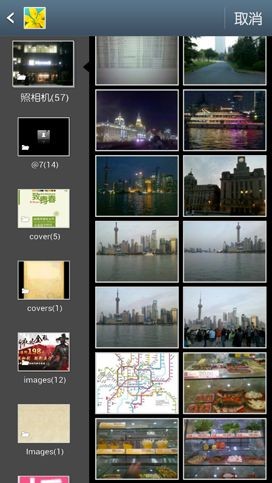
图 8.16
然后随意选择一张照片就可以对它进行裁剪,如图 8.17 所示。

图 8.17
最后点击完成,回到我们程序的界面,就会看到裁剪后的图片已经显示出来了,如图8.18 所示。
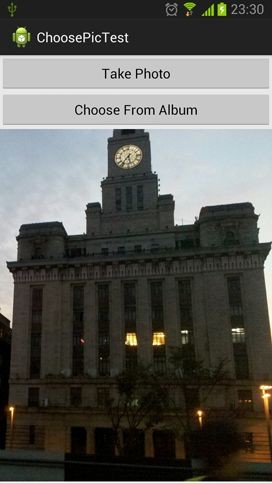
图 8.18
调用摄像头拍照以及从相册中选择照片是很多 Android 应用都会带有的功能,现在你已 经将这两种技术都学会了,将来在工作中如果需要开发类似的功能,相信你一定能轻松完成 吧。不过目前我们的实现还不算完美,因为某些照片即使经过裁剪后体积仍然很大,直接加 载到内存中有可能会导致程序崩溃。更好的做法是根据项目的需求先对照片进行适当的压缩,然后再加载到内存中。至于如何对照片进行压缩,就要考验你查阅资料的能力了,这里 就不再展开进行讲解。
此内容由惯性聚合(RSS阅读器)自动聚合整理,仅供阅读参考。 原文来自 — 版权归原作者所有。